Win 10解决 你需要来自system的权限问题

 时间:2025-01-06 08:35:21

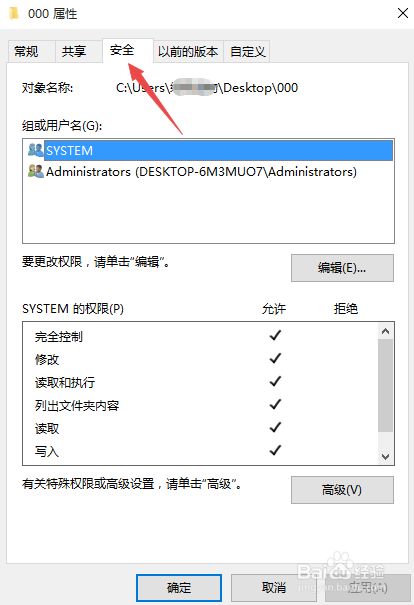
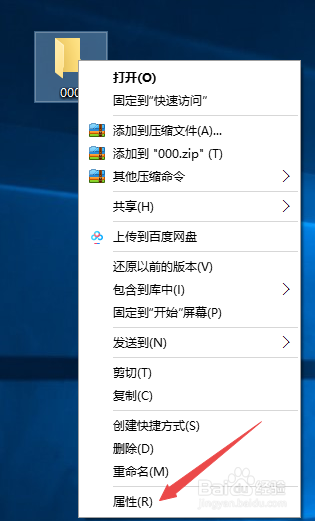
1、鼠标右键点击文件夹,选择【属性】。

Win 10解决 你需要来自system的权限问题

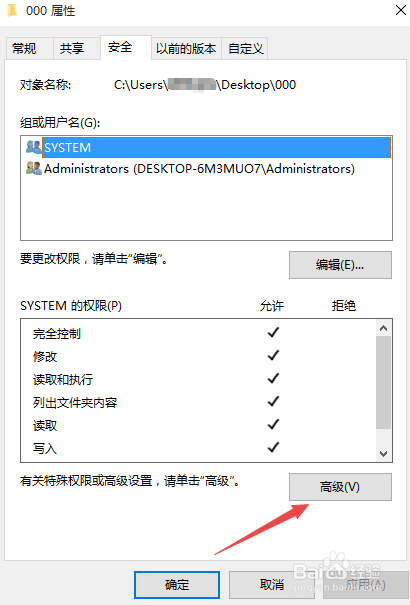
2、先选择【安全】再选择【高级】。

Win 10解决 你需要来自system的权限问题Win 10解决 你需要来自system的权限问题

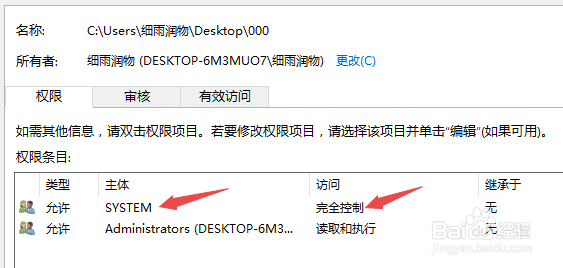
3、这里看到只有system才能完全控制该文件夹。

Win 10解决 你需要来自system的权限问题

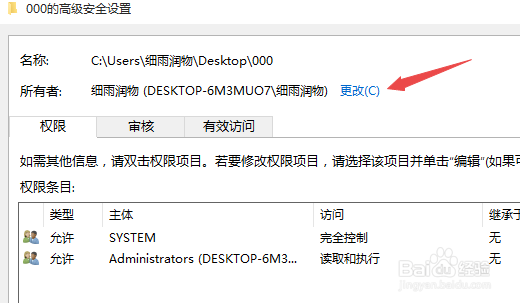
4、点击上面的【更改】。

Win 10解决 你需要来自system的权限问题

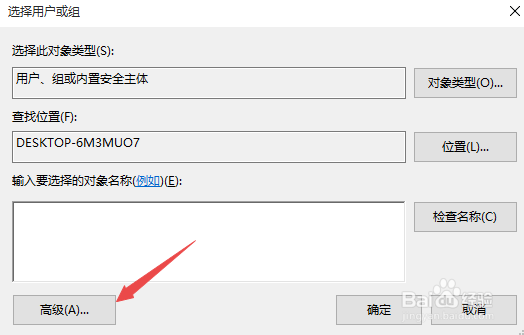
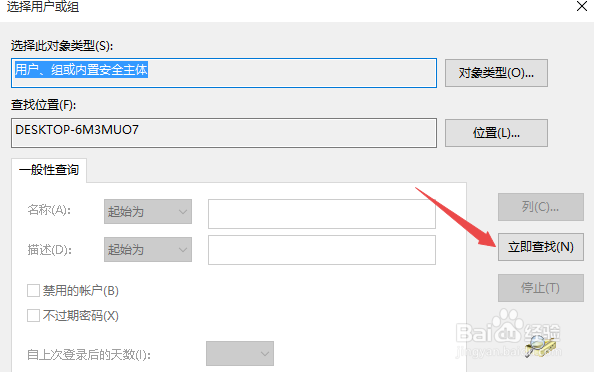
5、先选择【高级】再选择【立即查找】。

Win 10解决 你需要来自system的权限问题Win 10解决 你需要来自system的权限问题

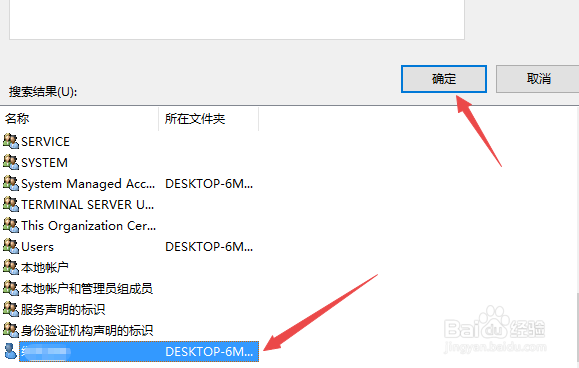
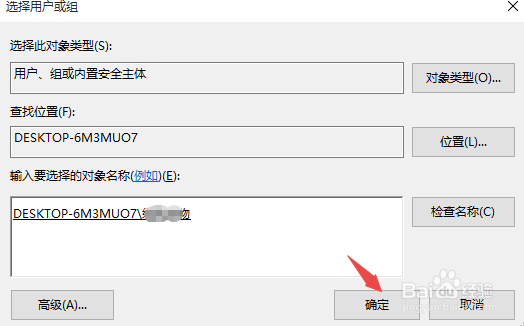
6、选择需要控制的电脑账户,点击【确定】,再点击【确定】。

Win 10解决 你需要来自system的权限问题Win 10解决 你需要来自system的权限问题

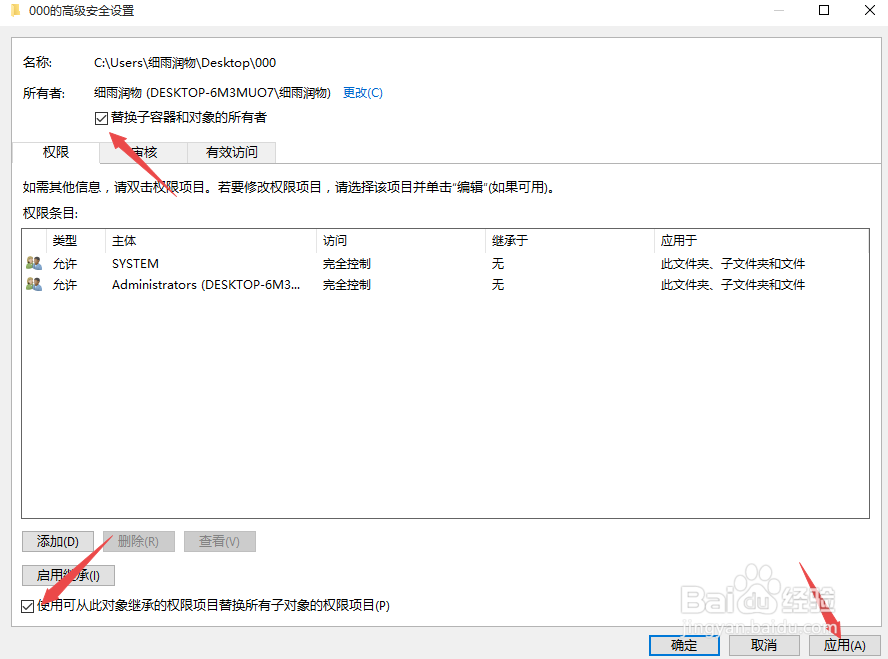
7、2个选项框都打上勾,点击【应用】。

Win 10解决 你需要来自system的权限问题

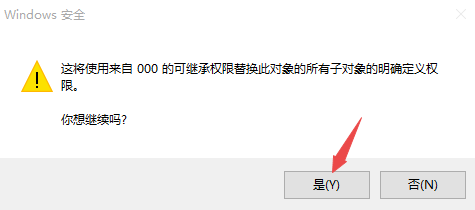
8、最后点击【确定】,然后就可以删除文件夹了。

Win 10解决 你需要来自system的权限问题
  • 怎么解决Win10系统需要来自System的权限的问题
  • 本地组策略编辑器怎么打开
  • 电脑如何启用Administrator帐户
  • win10没有本地组策略编辑器怎么办
  • 你需要来自system的权限才能删除解决方法
  • 热门搜索
    微信号怎么申请 马桶盖怎么安装 急性阑尾炎是怎么引起的 晒伤后怎么处理 道达尔机油怎么样 怎么查苹果手机激活时间 月经半个月了还没干净怎么回事 雄性激素过多怎么办 音标怎么读 我的世界附魔书怎么做