1、打开图片,右下方可以看到图层为锁定状态,这种情况下是不可以操作的,必须先双击解锁。
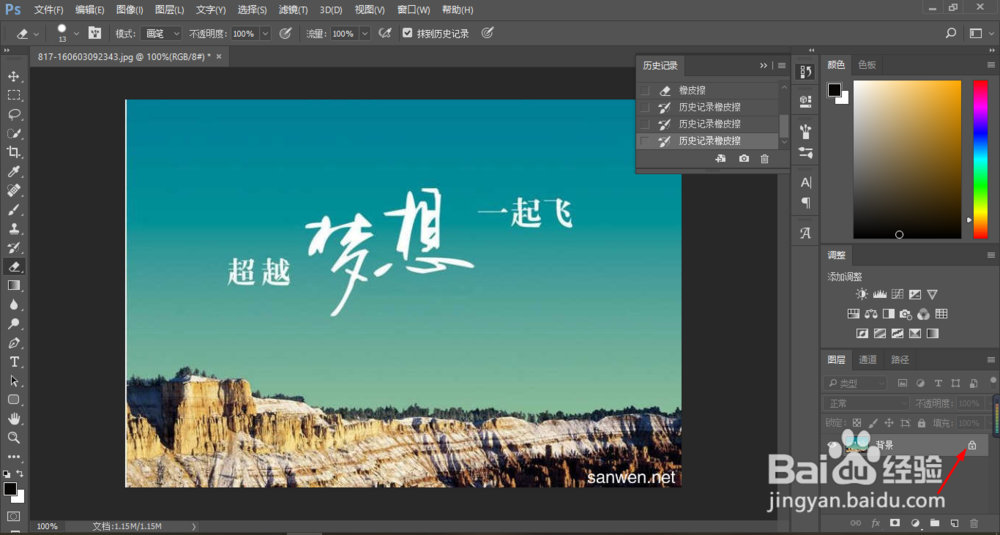
2、如下图所示,解锁状态,方可操作。

3、然后,找一块跟超越背景差不多的地方(如右边箭头所指),从左边工具栏,选择矩形选框工具,框一块跟超越差不多大小的地方,按Ctrl+J,复制图层。
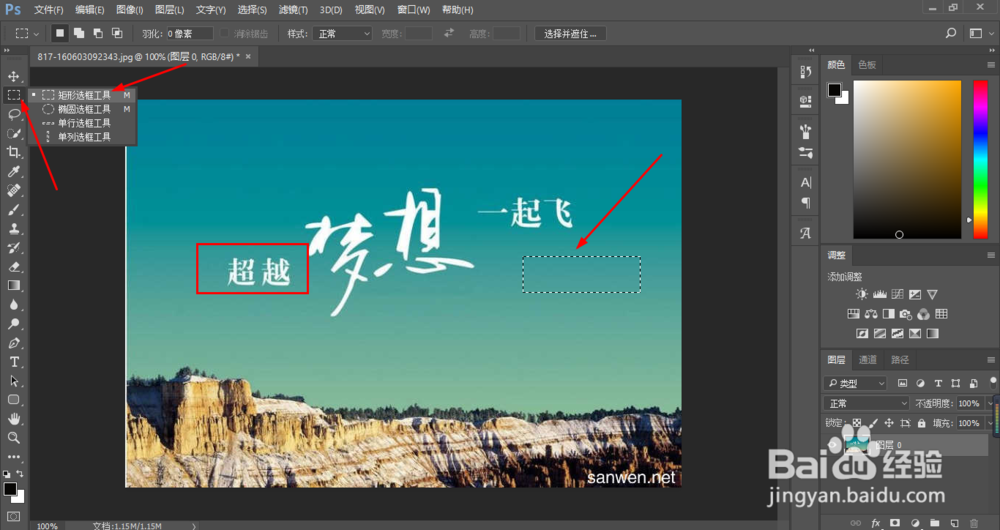
4、工具栏选择移动工具。
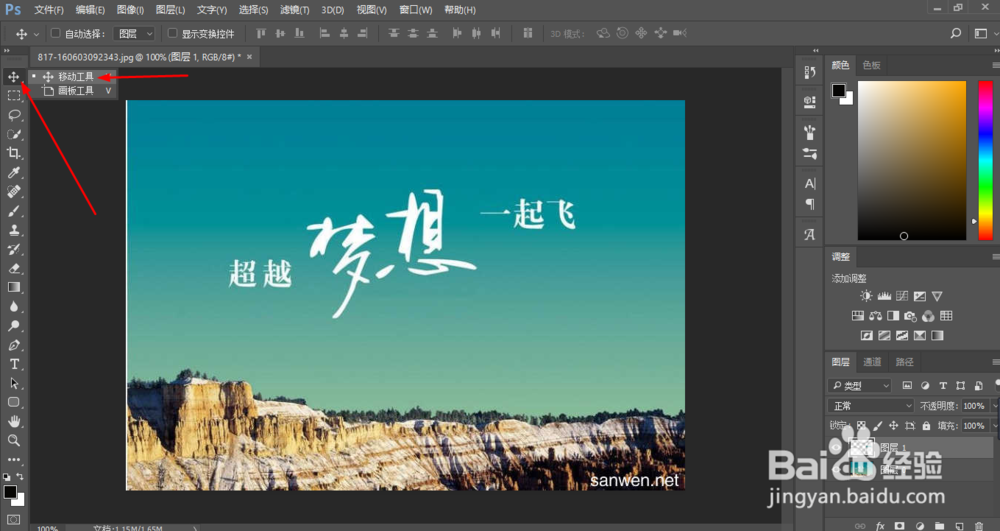
5、将其拖入超越上方,将其遮住。
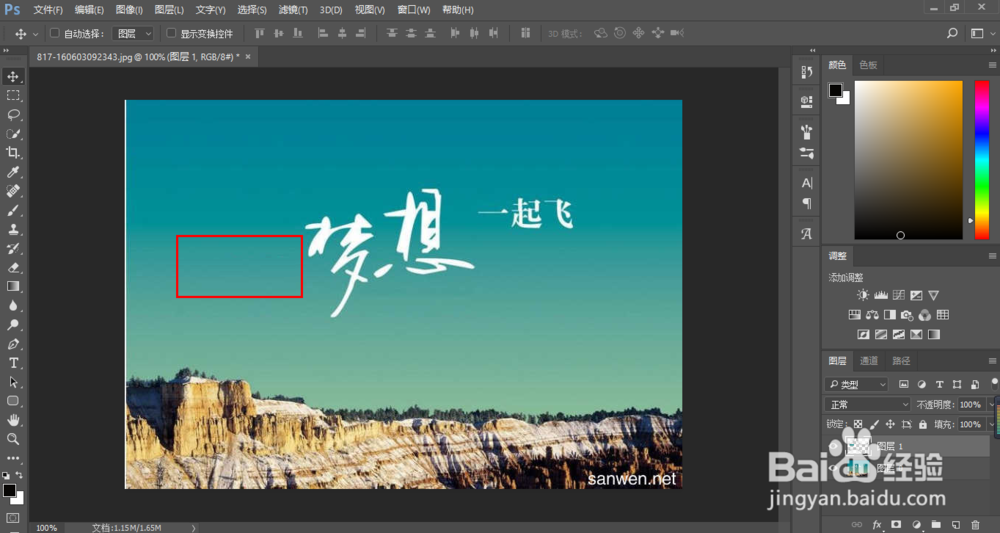
6、还有一种方法,使用修补工具。
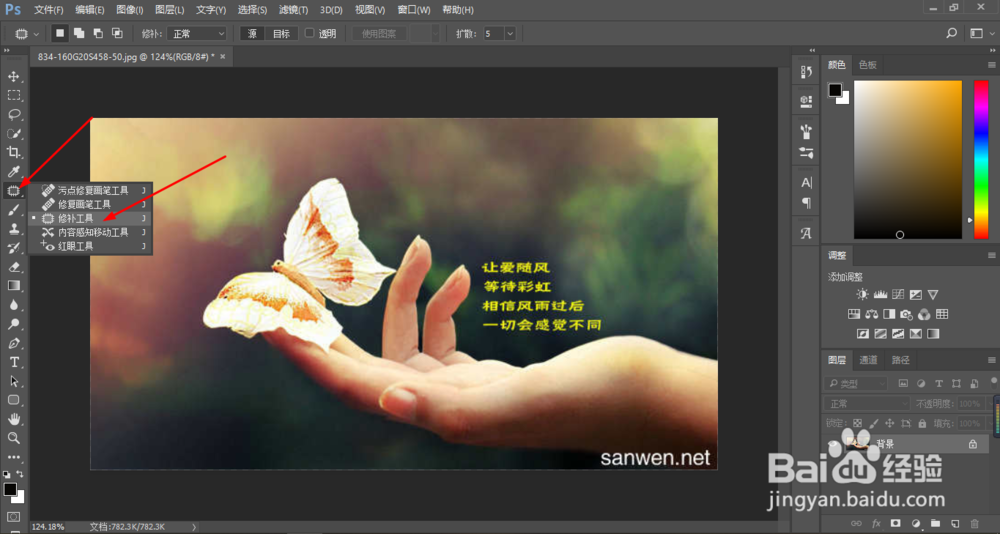
7、将文字部分框住,将其拖入背景差不多的地方。

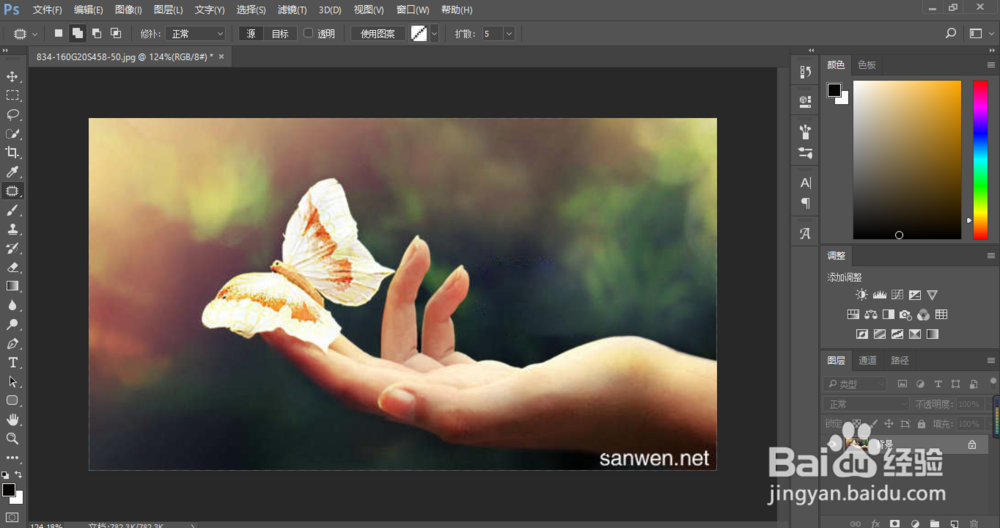
8、如下图所示,尽量做到跟大背景融合。
时间:2026-04-23 05:10:07
1、打开图片,右下方可以看到图层为锁定状态,这种情况下是不可以操作的,必须先双击解锁。
2、如下图所示,解锁状态,方可操作。
3、然后,找一块跟超越背景差不多的地方(如右边箭头所指),从左边工具栏,选择矩形选框工具,框一块跟超越差不多大小的地方,按Ctrl+J,复制图层。
4、工具栏选择移动工具。
5、将其拖入超越上方,将其遮住。
6、还有一种方法,使用修补工具。
7、将文字部分框住,将其拖入背景差不多的地方。
8、如下图所示,尽量做到跟大背景融合。
