1、首先打开开始,点击设置按钮进入windows10设置。

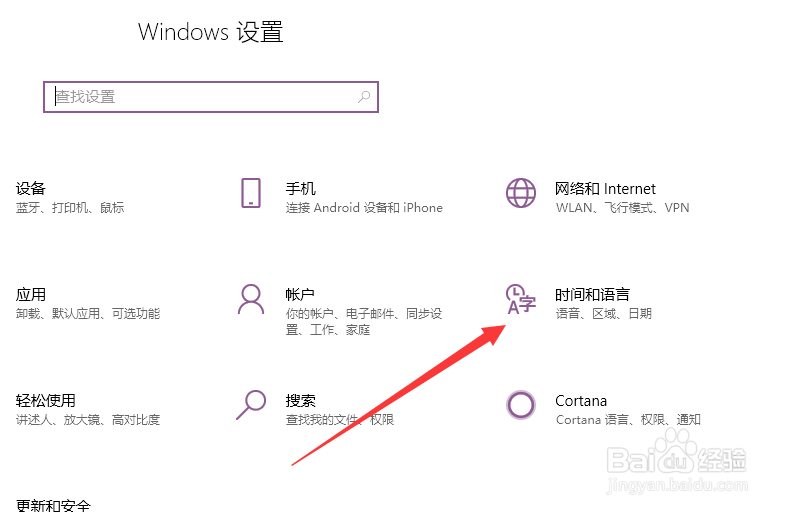
2、接下来选择“时间和语言”。
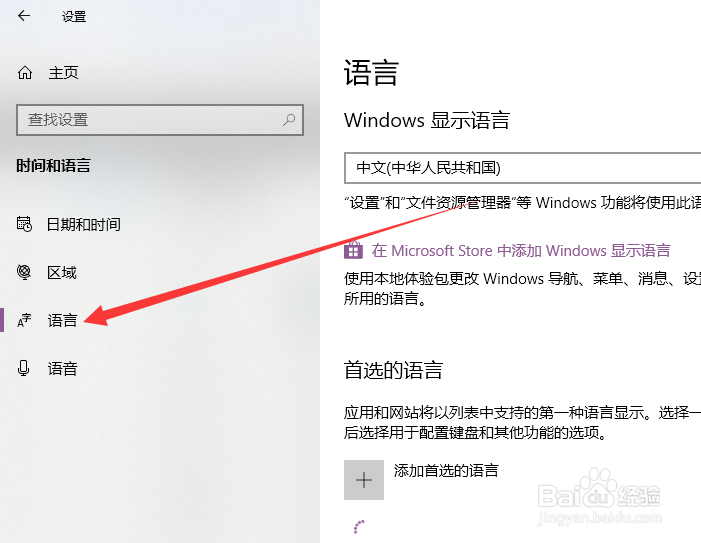
3、进入时间和语言后继续在左侧的菜单中选择“语言”。
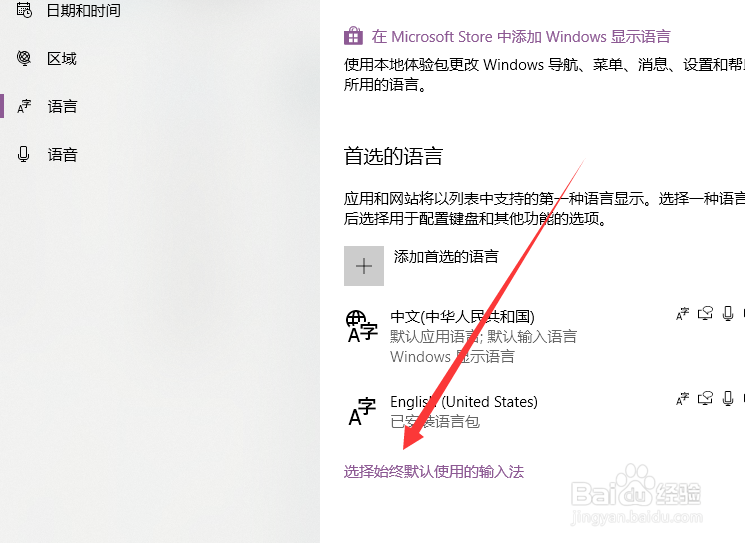
4、接下来你就可以在右侧的页面底部看到“选择始终默认使用的输入法了”
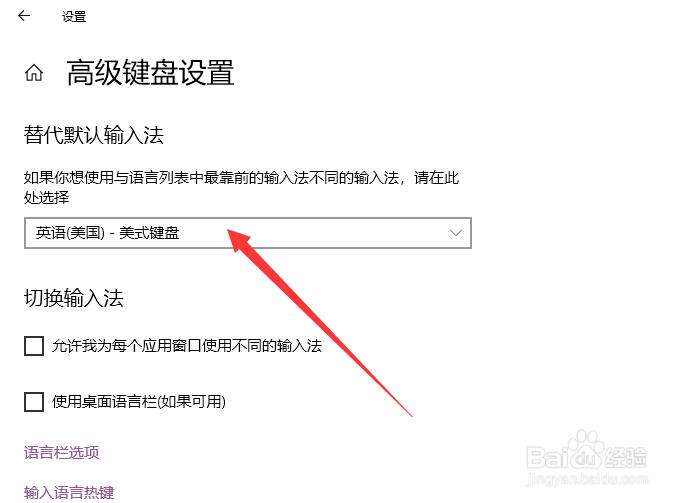
5、最后在选择默认输入法选项栏中选择“美式键盘”就完成了。
6、如果要切换输入法,在任务栏中点击ENG字样后,选择中文输入法就可以了。

7、总结:
开始——设置——时间和语言——语言——选择始终默认使用的输入法
时间:2026-04-24 02:35:17
1、首先打开开始,点击设置按钮进入windows10设置。
2、接下来选择“时间和语言”。
3、进入时间和语言后继续在左侧的菜单中选择“语言”。
4、接下来你就可以在右侧的页面底部看到“选择始终默认使用的输入法了”
5、最后在选择默认输入法选项栏中选择“美式键盘”就完成了。
6、如果要切换输入法,在任务栏中点击ENG字样后,选择中文输入法就可以了。
7、总结:
开始——设置——时间和语言——语言——选择始终默认使用的输入法
