怎样使用横线制作每一行文字带下划线的Word文档

 时间:2026-04-21 18:59:01

1、打开Word,建立空白文档。

怎样使用横线制作每一行文字带下划线的Word文档

2、把网格线显示出来。

怎样使用横线制作每一行文字带下划线的Word文档

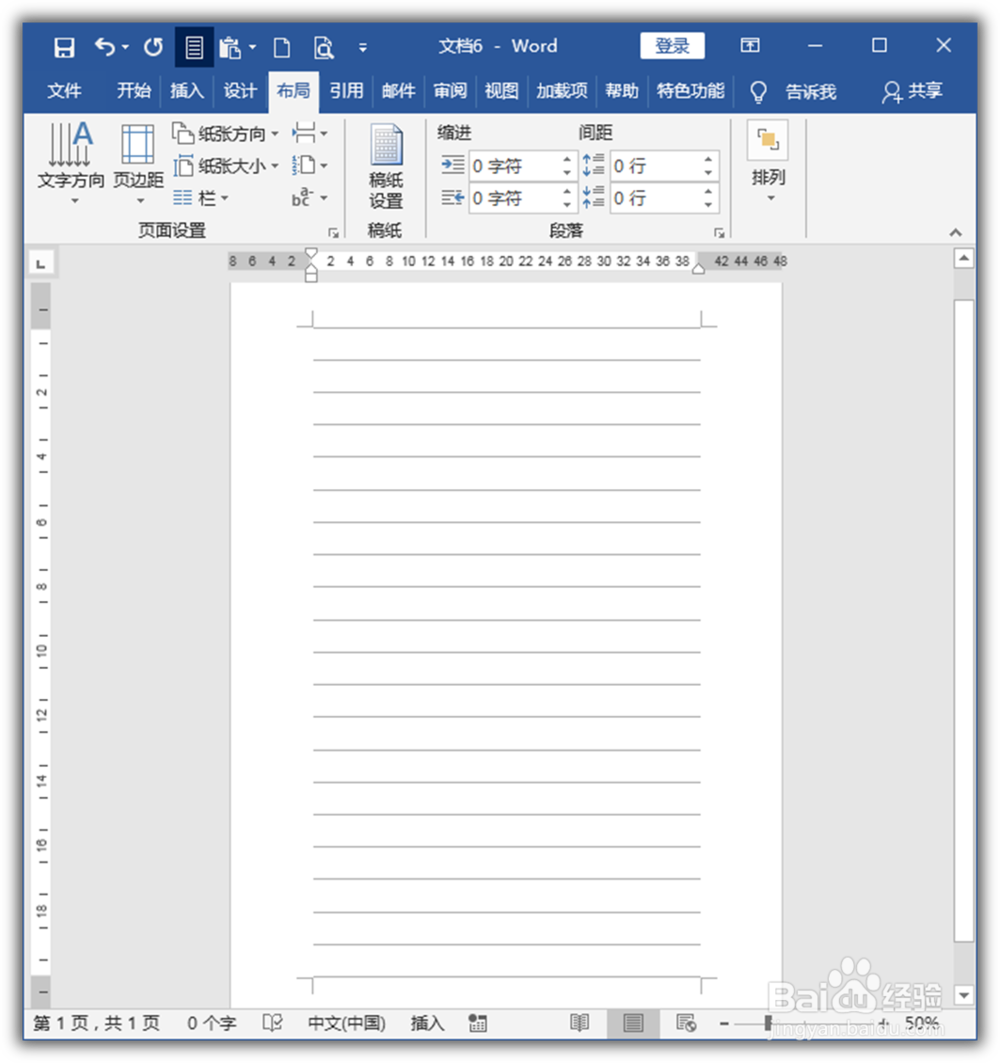
3、根据自己的需要,在文档网格中设置行数。

怎样使用横线制作每一行文字带下划线的Word文档

4、插入一条横线,横线的长短和位置均参照灰色的网格线。

怎样使用横线制作每一行文字带下划线的Word文档

5、按Ctrl+D,快速复制出相同的横线,横线的数量使用网格线的数量。

怎样使用横线制作每一行文字带下划线的Word文档

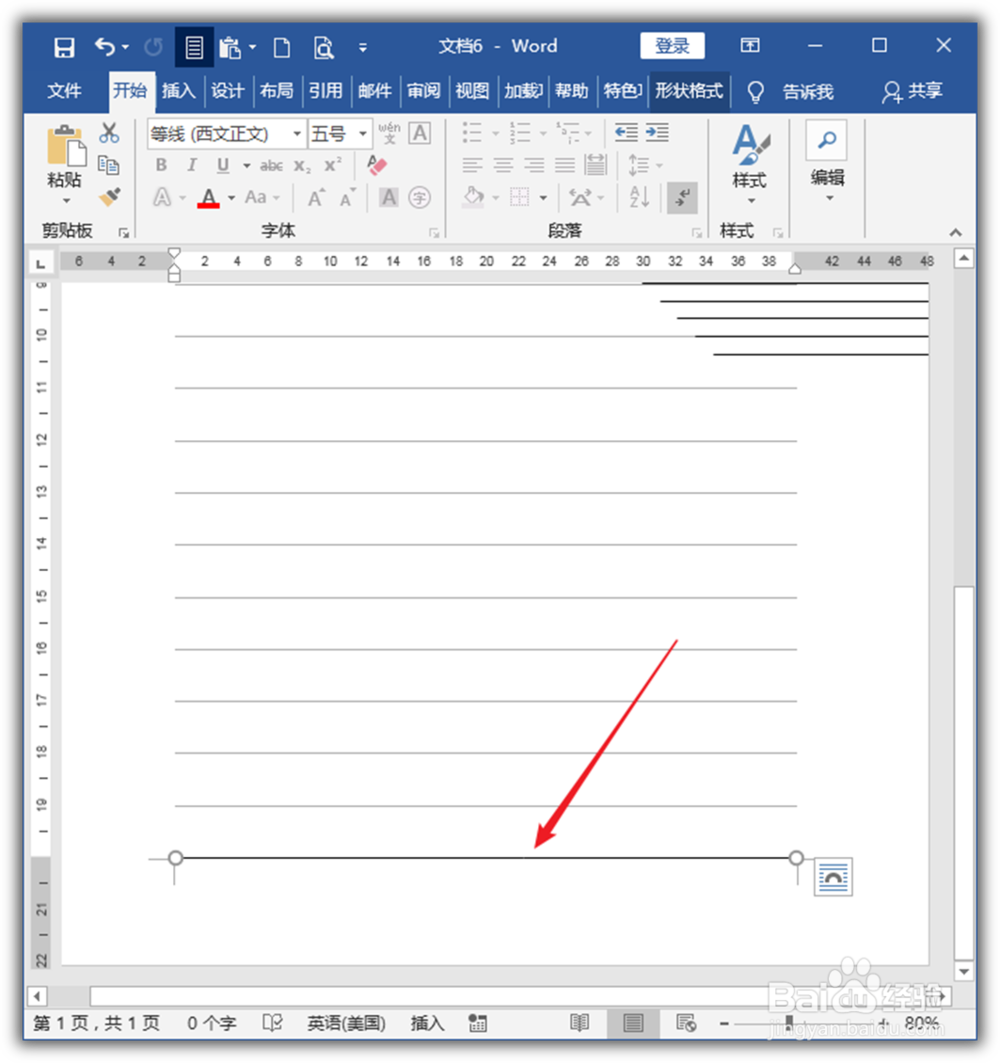
6、把最后一根线移动到页面底部最后一根网格线处。

怎样使用横线制作每一行文字带下划线的Word文档

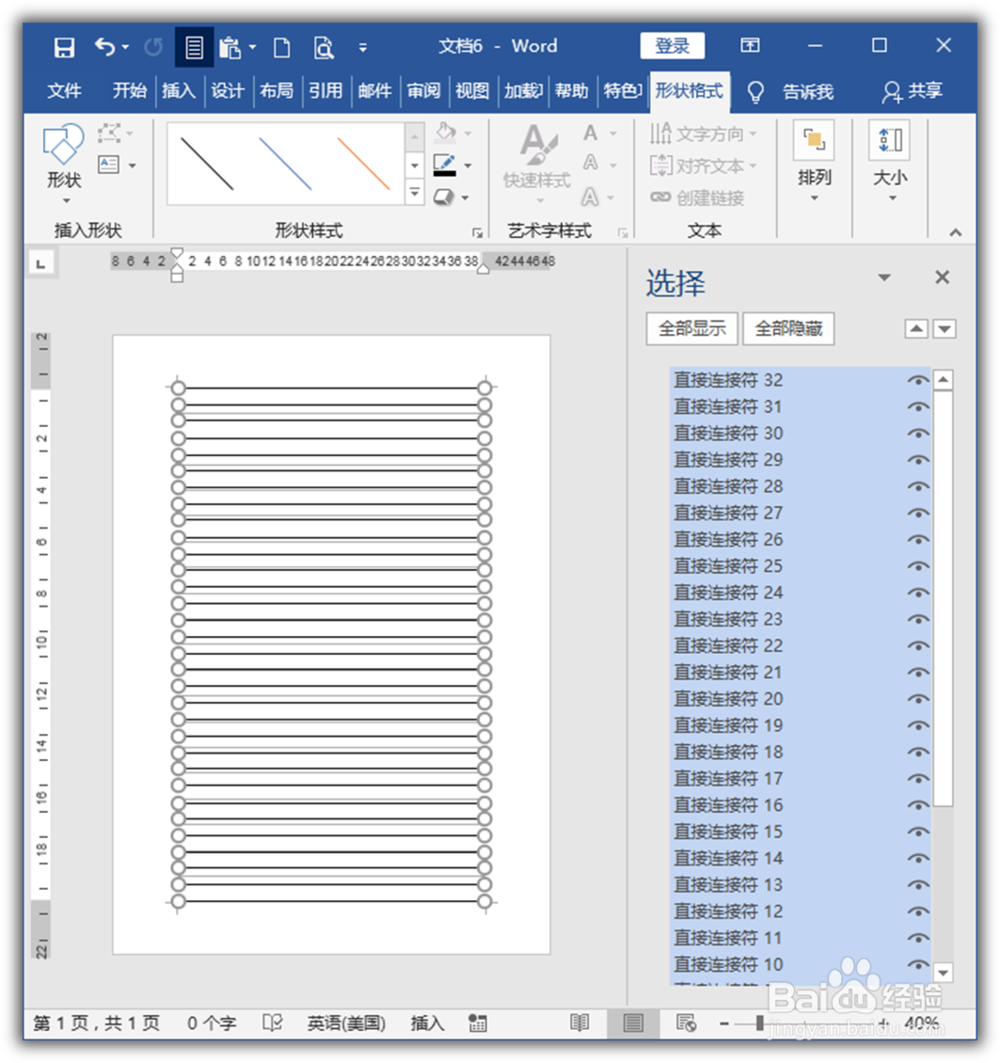
7、打开选择窗格,选中全部横线。

怎样使用横线制作每一行文字带下划线的Word文档

8、全部横线执行左对齐和纵向分布。

怎样使用横线制作每一行文字带下划线的Word文档

9、再全部执行组合,成为一个整体。

怎样使用横线制作每一行文字带下划线的Word文档

10、把组合后的横线剪切到页眉中,并对其页边距。

怎样使用横线制作每一行文字带下划线的Word文档

11、这样,网格就制作好了,然后输入文字,即可实现每一行文字都添加下划线的效果。

怎样使用横线制作每一行文字带下划线的Word文档

  • WORD文档如何给每行文字下方添加横线
  • word如何添加全页下划线
  • Word如何给每行文字添加线条
  • word怎么弄一行一行的横线
  • word怎么弄一行一行的横线教程
  • 热门搜索
    剪纸手工制作大全图片 百雀羚怎么样 鼻头怎么缩小 苹果酒的酿制方法 腌鸡蛋出油最好的方法 琅琊榜怎么读 鼻子上有黑头怎么办 近视眼治疗方法 雪莲花怎么吃 七叶莲的养殖方法