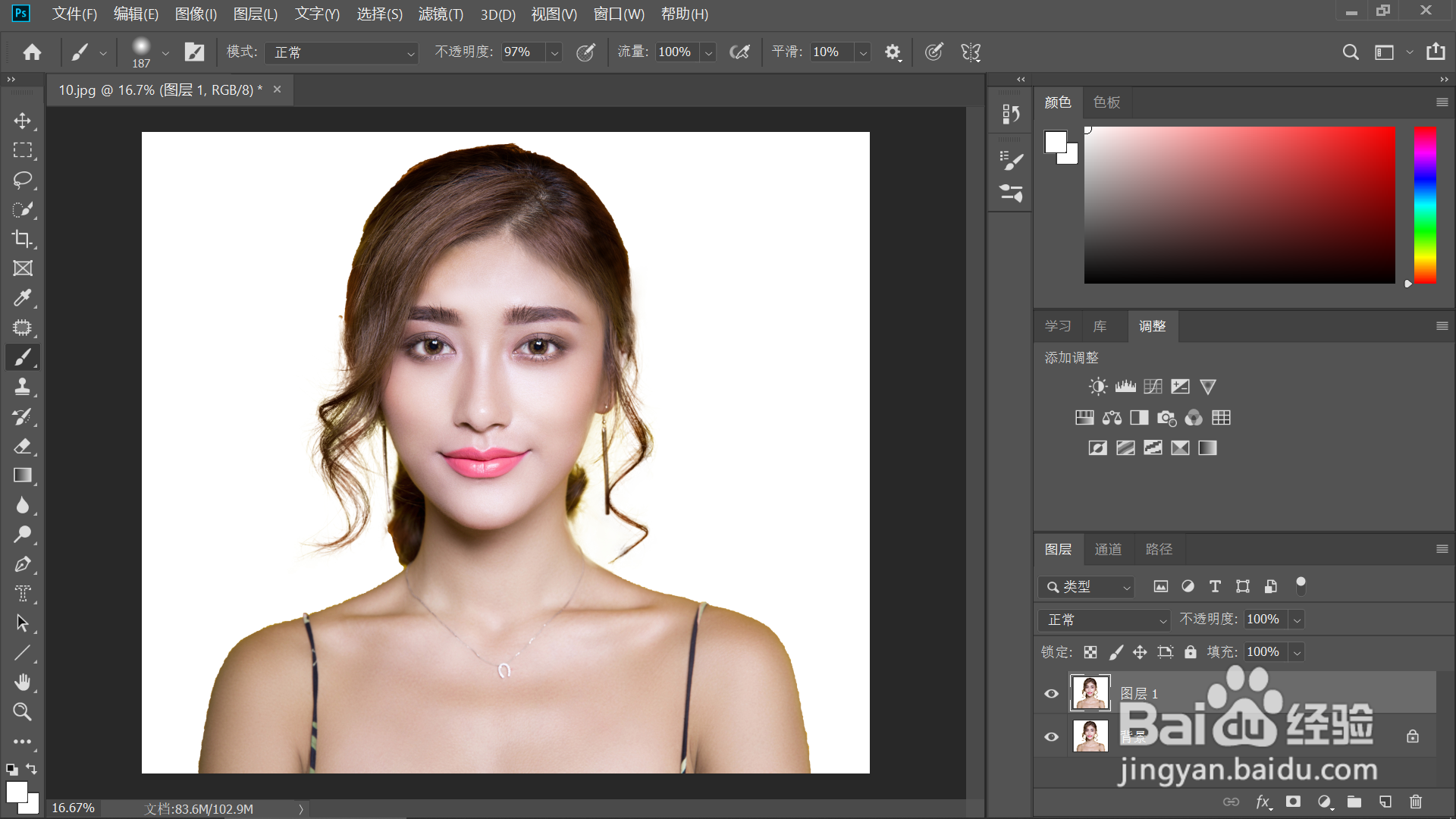
1、1.打开PS软件,点击【文件】—【打开】,导入图片素材。按下CTRL+J键复制一层。
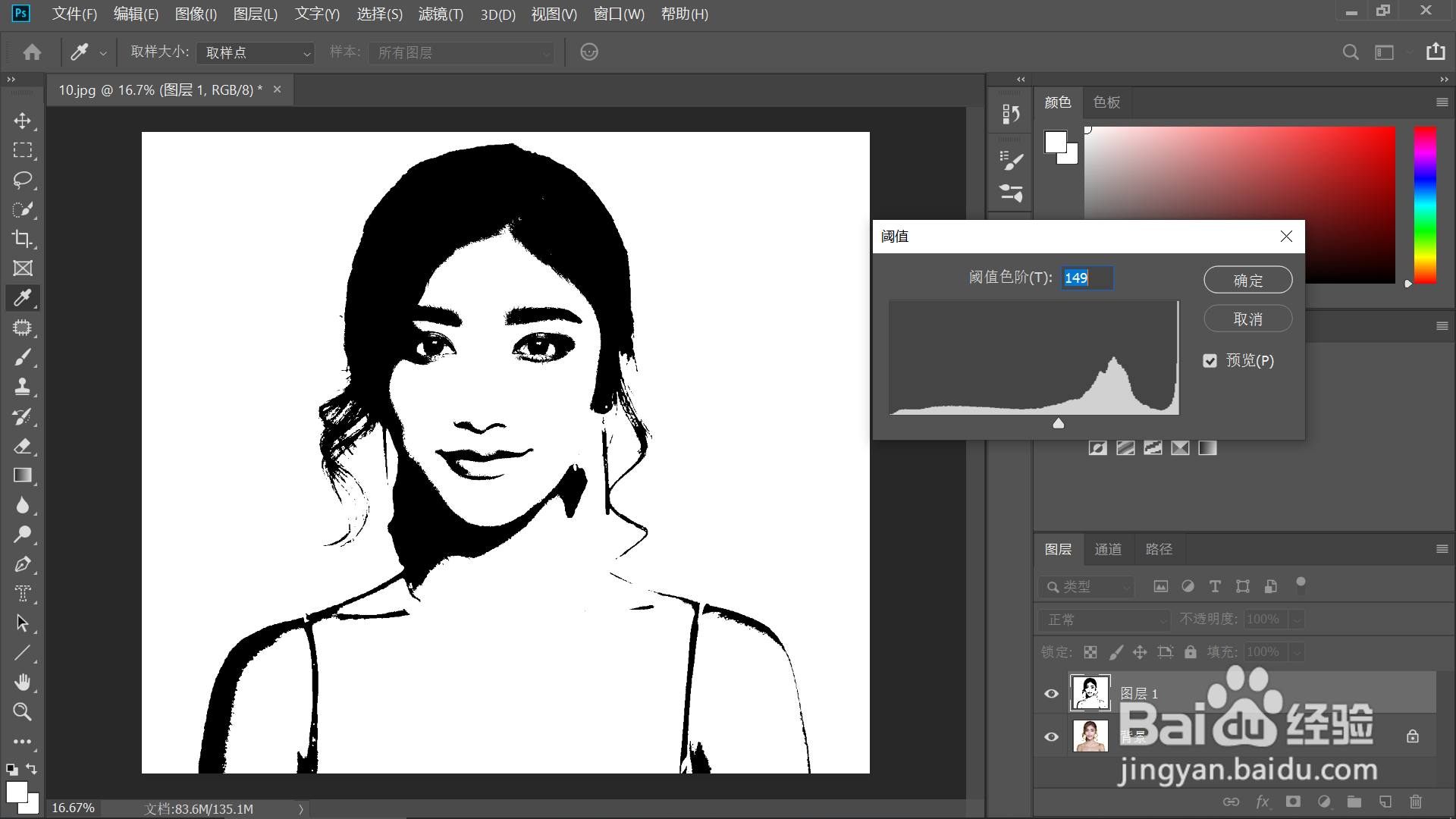
2、2.点击【图像】—【调整】—【阈值】,界面弹出【阈值】对话窗,调整阈值大小,点击【确定】。
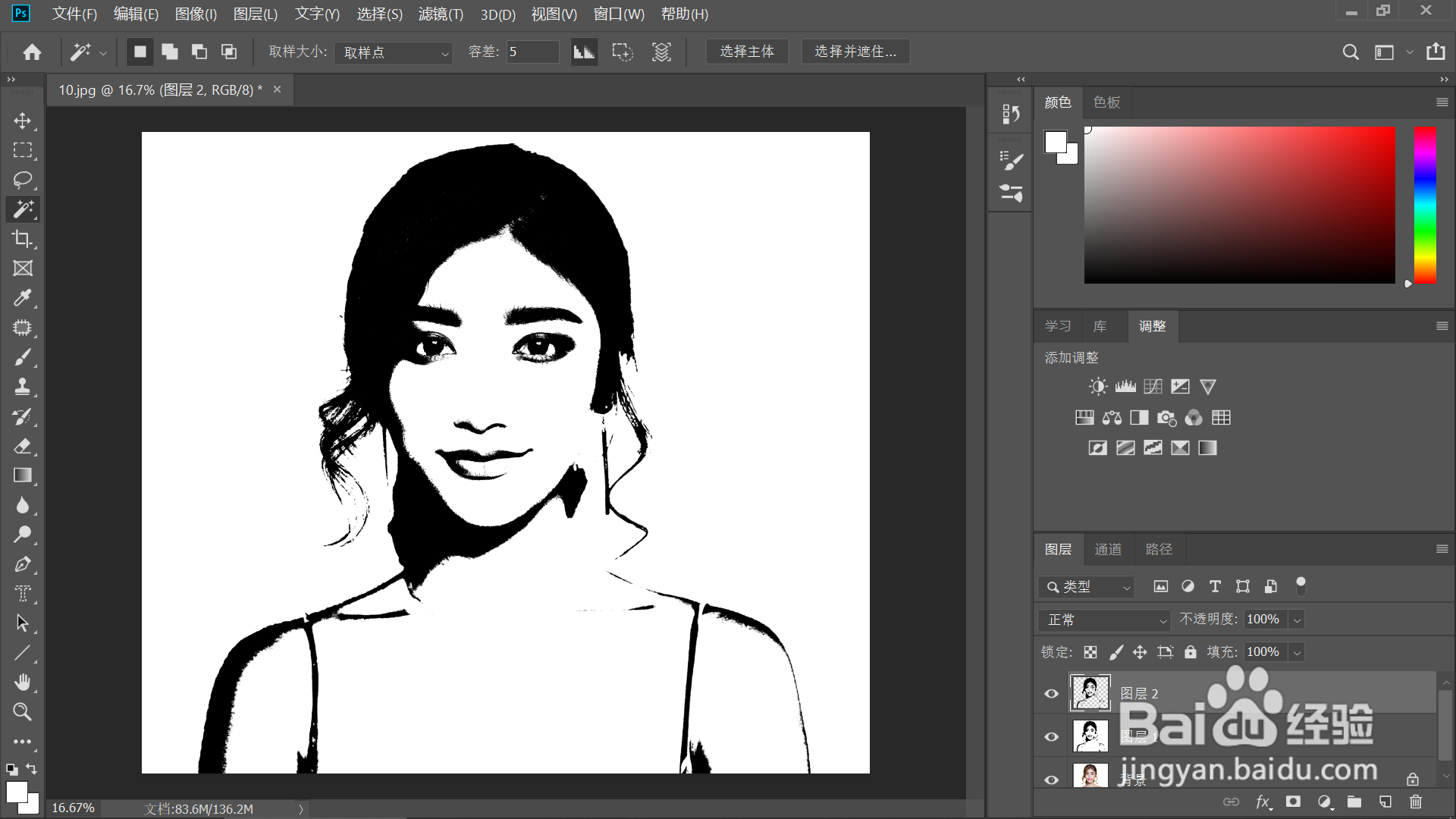
3、3.点击【魔棒工具】调出选区,按下CTRL+J键复制一层。
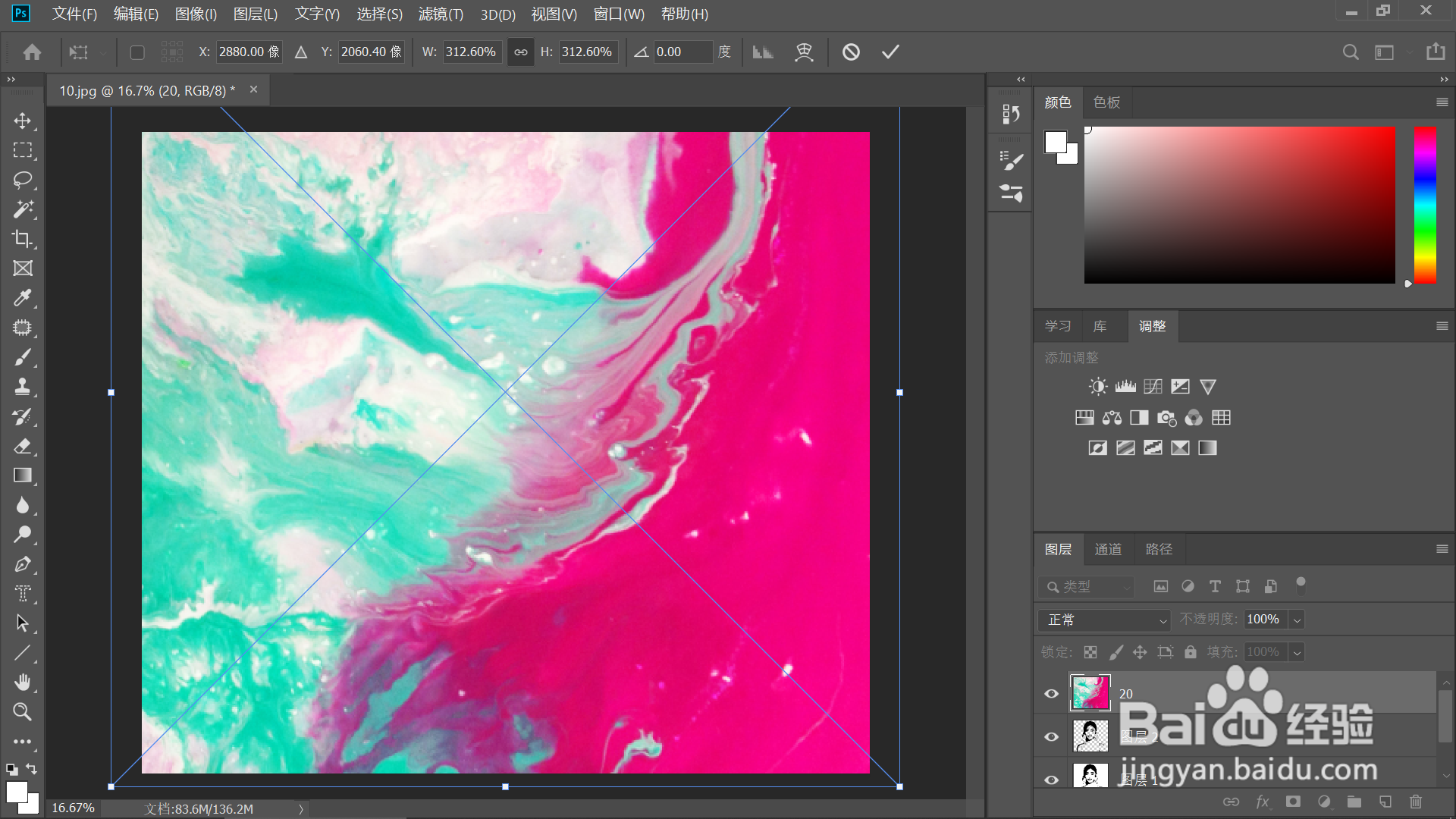
4、4.点击【文件】—【置入嵌入对象】,置入色彩背景,调整背景图片大小和位置。
5、5.点击鼠标右键,在菜单列表中点击【剪切蒙版】,按下CTRL+M,调整曲线,使图像更清晰。
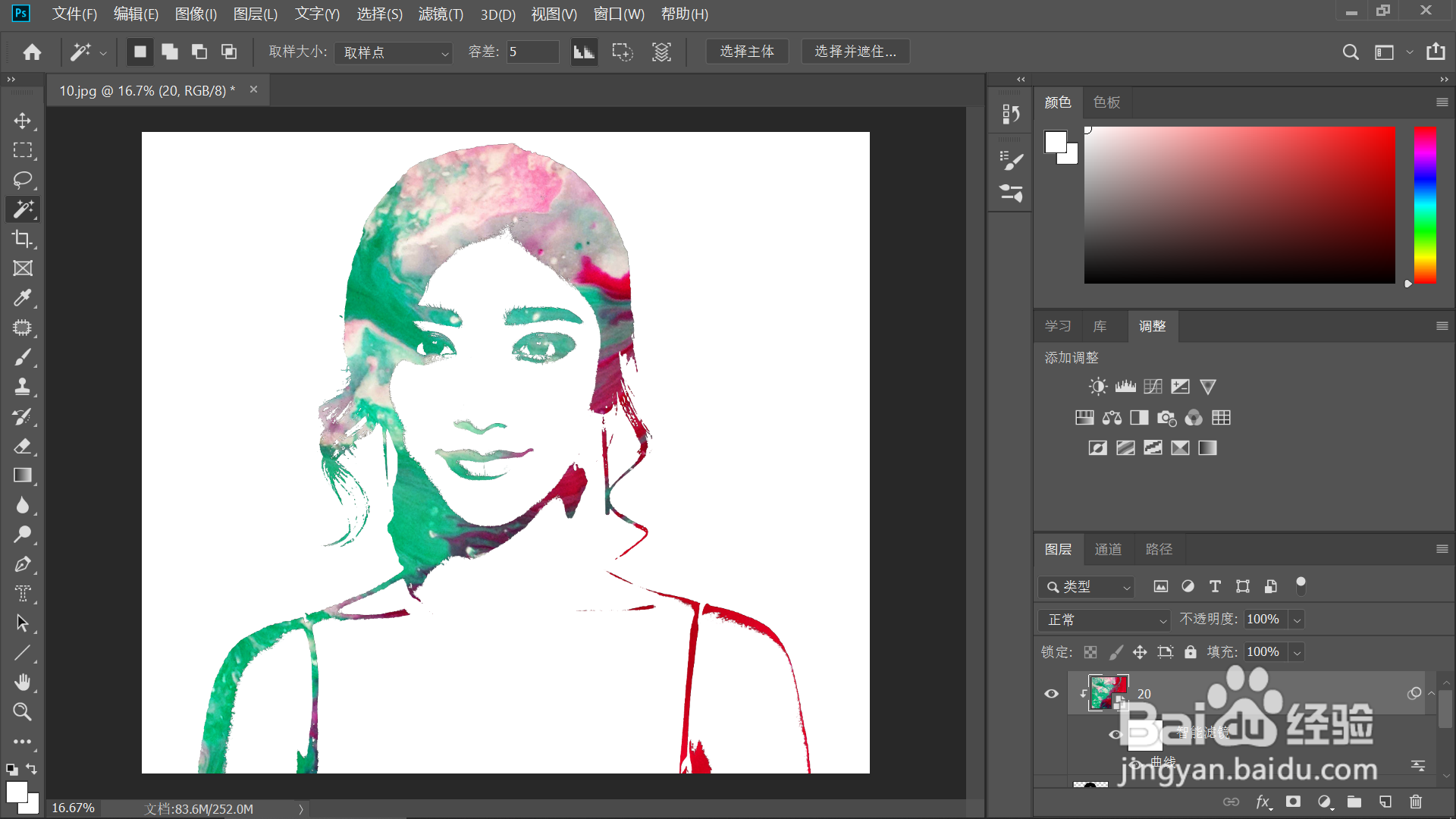
6、总结:
1.打开PS软件,点击【文件】—【打开】,导入图片素材。按下CTRL+J键复制一层。
2.点击【图像】—【调整】—【阈值】,界面弹出【阈值】对话窗,调整阈值大小,点击【确定】。
3.点击【魔棒工具】调出选区,按下CTRL+J键复制一层。
4.点击【文件】—【置入嵌入对象】,置入色彩背景,调整背景图片大小和位置。
5.点击鼠标右键,在菜单列表中点击【剪切蒙版】,按下CTRL+M,调整曲线,使图像更清晰。
