如何通过PPT制作弧形文字?

 时间:2026-02-14 17:20:15

1、在PPT中输入一串文字

如何通过PPT制作弧形文字?

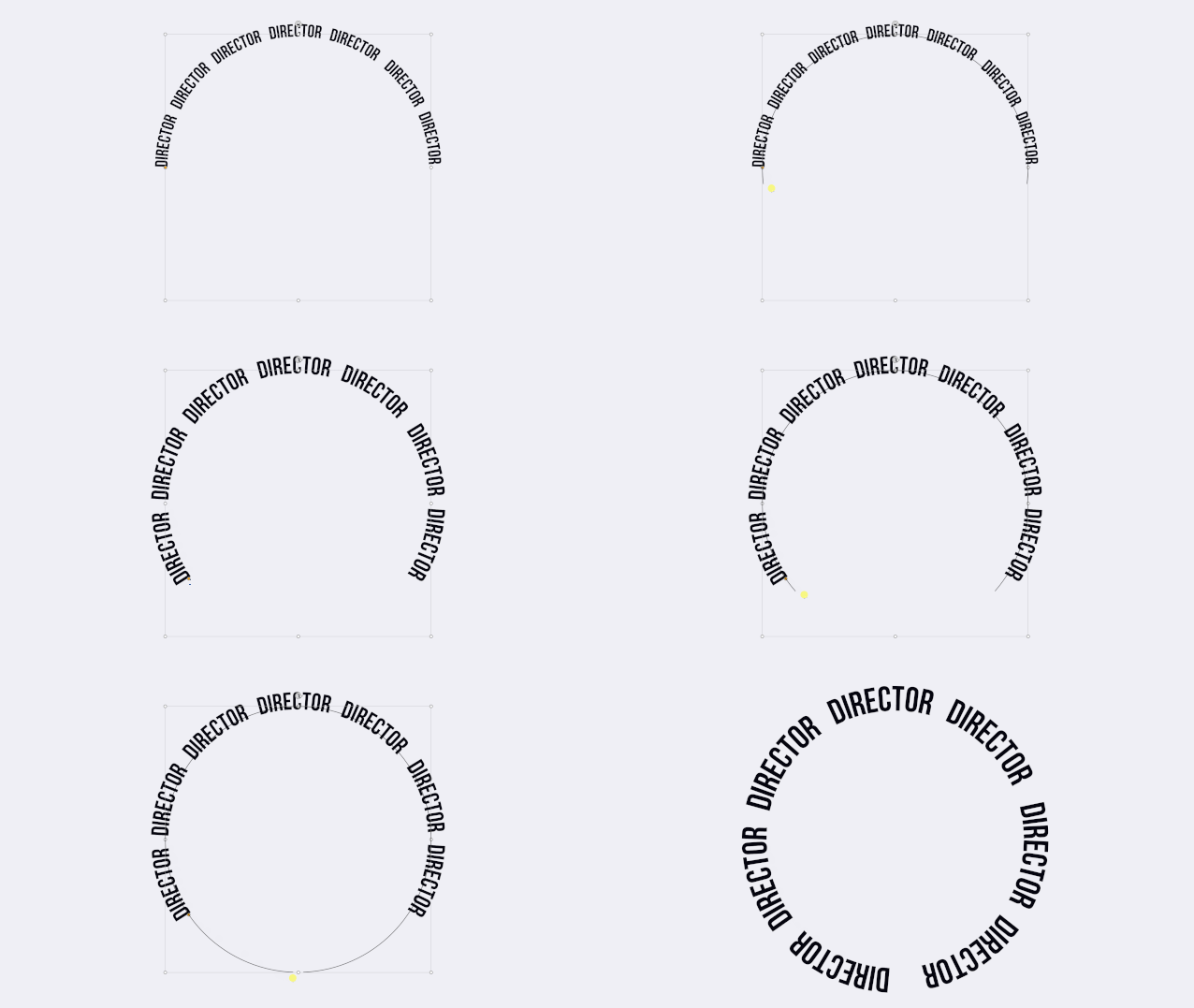
2、选中文本后,依次点击 形状格式 > 文本效果 > 转换 > 跟随路径 > 拱形:

如何通过PPT制作弧形文字?

3、这时文本已经有弯曲效果了暗强:

如何通过PPT制作弧形文字?

4、接着,统一文本框的高度与宽度,文本弧度就会正圆相吻合。比如都设置为 15 厘米:

如何通过PPT制作弧形文字?

5、如果你想物珠让文本首尾相接,布满圆环。可以用鼠标拖动黄色控点:

如何通过PPT制作弧形文字?

6、或者修改跟随路径,将拱形,变为圆形:

如何通过PPT制作弧形文字?

7、制作财速五方法,就是这么简单。但问题是,环形文字,在 PPT 中该怎么去用呢?

接下来,就跟各位分享 4 个,环形文字的使用技巧;

如何通过PPT制作弧形文字?

8、1.使文本贴合形状

2.辅助图示呈现

3.作为页面装饰

4.创意玩法

如何通过PPT制作弧形文字?

如何通过PPT制作弧形文字?

如何通过PPT制作弧形文字?

如何通过PPT制作弧形文字?

  • PPT中绘制圆角矩形中圆角大小如何调整
  • 在PPT中制作弧形个性图片
  • ppt怎么让文字弯曲
  • PPT如何为半圆环设置不同的颜色
  • WPS的布尔运算在哪里
  • 热门搜索
    海藻面膜怎么用 炸豆腐怎么做好吃 赚钱的方法 dnf天空套大全1到12 青春痘的治疗方法 头癣的治疗方法 我的世界投掷器怎么做 怎么剥柚子 女装品牌大全排行榜 湿疹最佳治疗方法