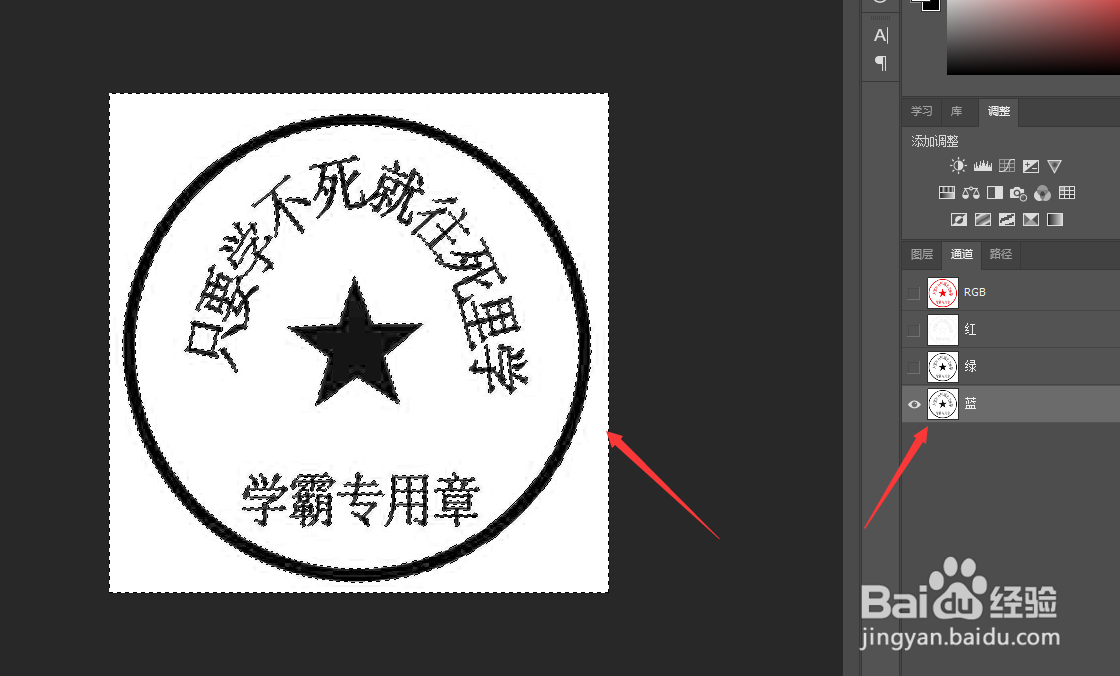
1、导入红章图片,选择进入通道。

2、选择颜色最明显的一个通道,按住CTRL键点击该通道。
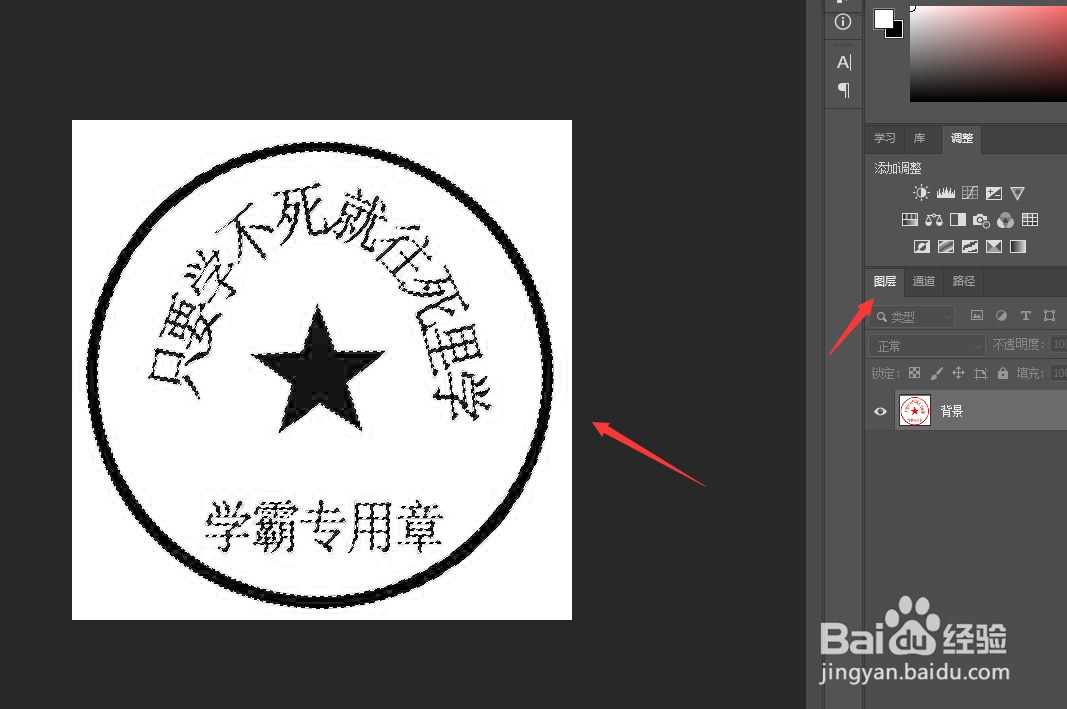
3、然后返回原图层,按住CTRL+shift+i反选,选中红章区域。
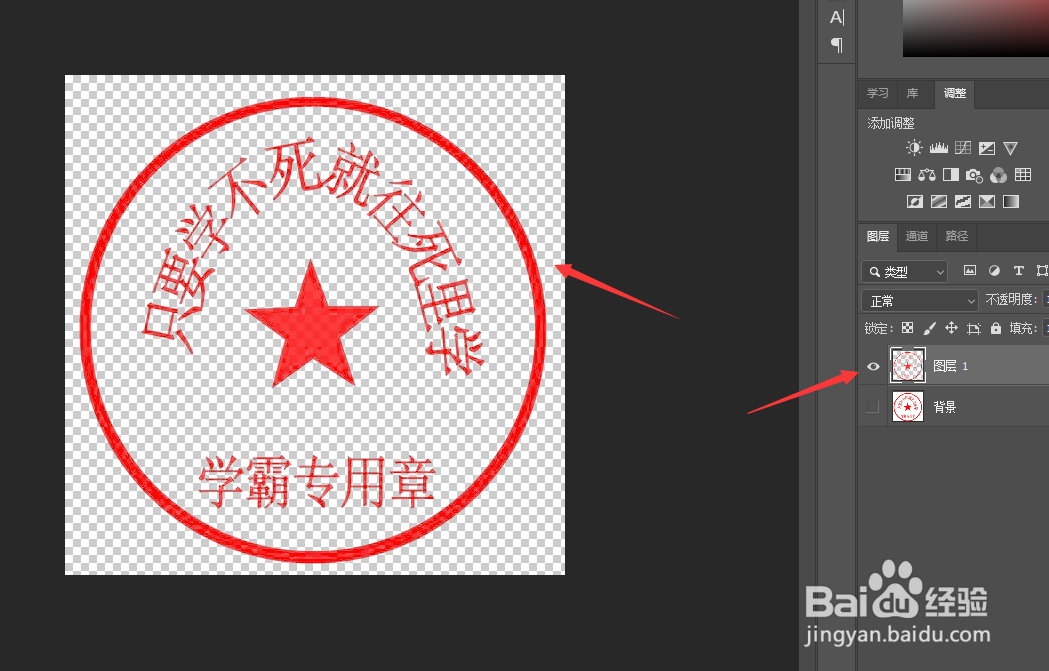
4、然后将选中的区域ctrl+j复制出来。
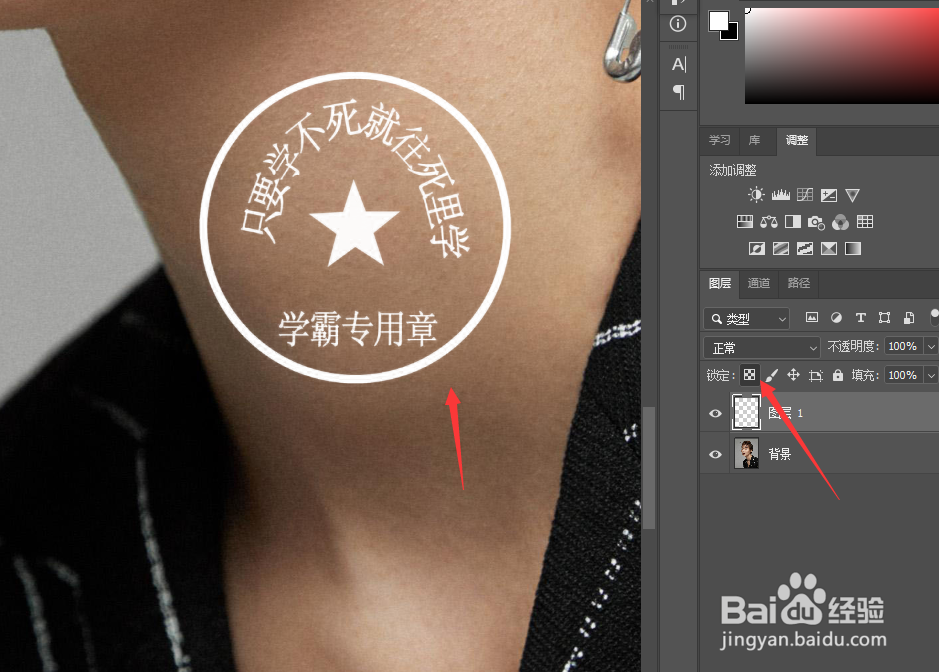
5、图层复制到需要的照片上,然后锁定像素,将前景颜色调为白色,Alt+delete键填充。
6、打开混合选项,添加斜面浮雕,参数可以参考图中数值。

7、最后将图层的混合模式改为正片叠底即可完成钢印效果。

1、1.导入红章图片,选择进入通道。
2.选择颜色最明显的一个通道,按住CTRL键点击该通道。
3.然后返回原图层,按住CTRL+shift+i反选,选中红章区域。
4.然后将选中的区域ctrl+j复制出来。
5.图层复制到需要的照片上,然后锁定像素,将前景颜色调为白色,Alt+delete键填充。
6.打开混合选项,添加斜面浮雕,参数可以参考图中数值。
7.最后将图层的混合模式改为正片叠底即可完成钢印效果。
