3dmax使用挤出命令建模多边形柱体

 时间:2026-05-03 02:09:01

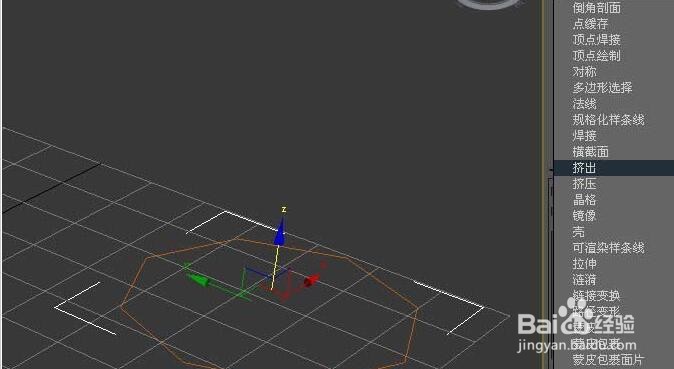
1、打开3dmax软件(这里用的3dmax2010版的软件)。可看到四个视图窗口,在窗口的右边,鼠标左键单击面板的【样条线】按钮,选择【多边形】,在透视图上,拖动绘制一个多边形出来,并更换颜色为橙色,
3dmax使用挤出命令建模多边形柱体

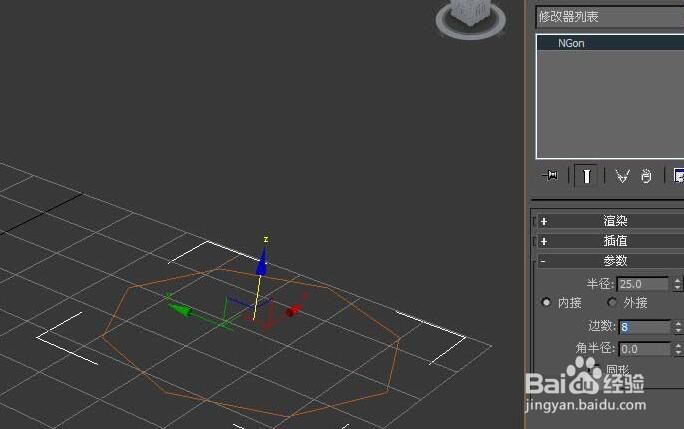
2、鼠标左键单击【修改】面板,可直接修改多边形的边数参数值,把6边形修改为8边形,在透视图上的多边形的边数就发生改变,
3dmax使用挤出命令建模多边形柱体

3、鼠标左键选择【多边形】后,在右边的【修改器】面板上,拖动下拉选项,选择挤出命令,

3dmax使用挤出命令建模多边形柱体

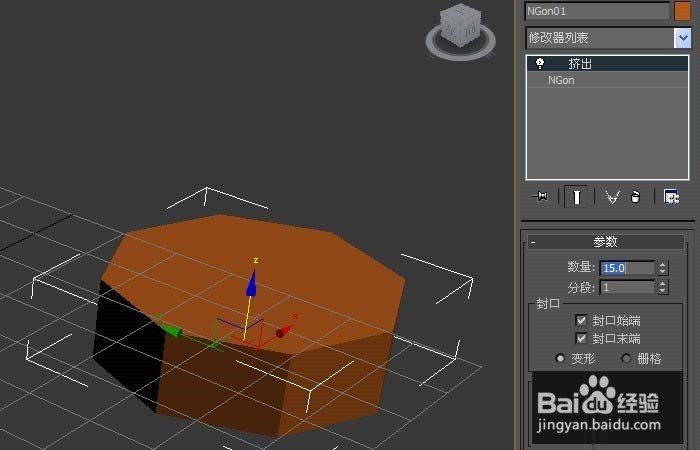
4、在透视图中,可看到多边形图形发生了改变,但并没有出现挤出效果,这需要修改挤出面板上的参数,
3dmax使用挤出命令建模多边形柱体

5、修改挤出命令面板上的挤出值参数,挤出高度为15,分段数为1,这样在透视图,可看到8边形立体几何体了,

3dmax使用挤出命令建模多边形柱体

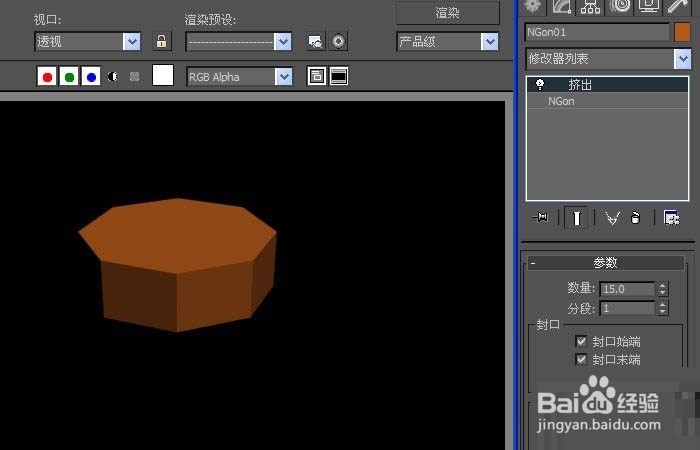
6、最后渲染透视图,鼠标左键单击【渲染】按钮,就可以看到8边形通过挤出命令,修改参数后的效果图了。
3dmax使用挤出命令建模多边形柱体

  • 3dsMax怎样设置颜色贴图
  • 3dsMax如何制作马克杯#校园分享#
  • 3Dmax可编辑多边形边挤出
  • 3Dmax如何使用可编辑网格顶点
  • 3DMAX如何弧形异形建模
  • 热门搜索
    儿童游戏大全 生蚝的做法大全 正版马会精选资料大全 足球网址大全 汽车简笔画图片大全 葫芦图片大全 萝卜咸菜的做法大全 怎么控制自己的脾气 开元寺简介 火车事故视频大全