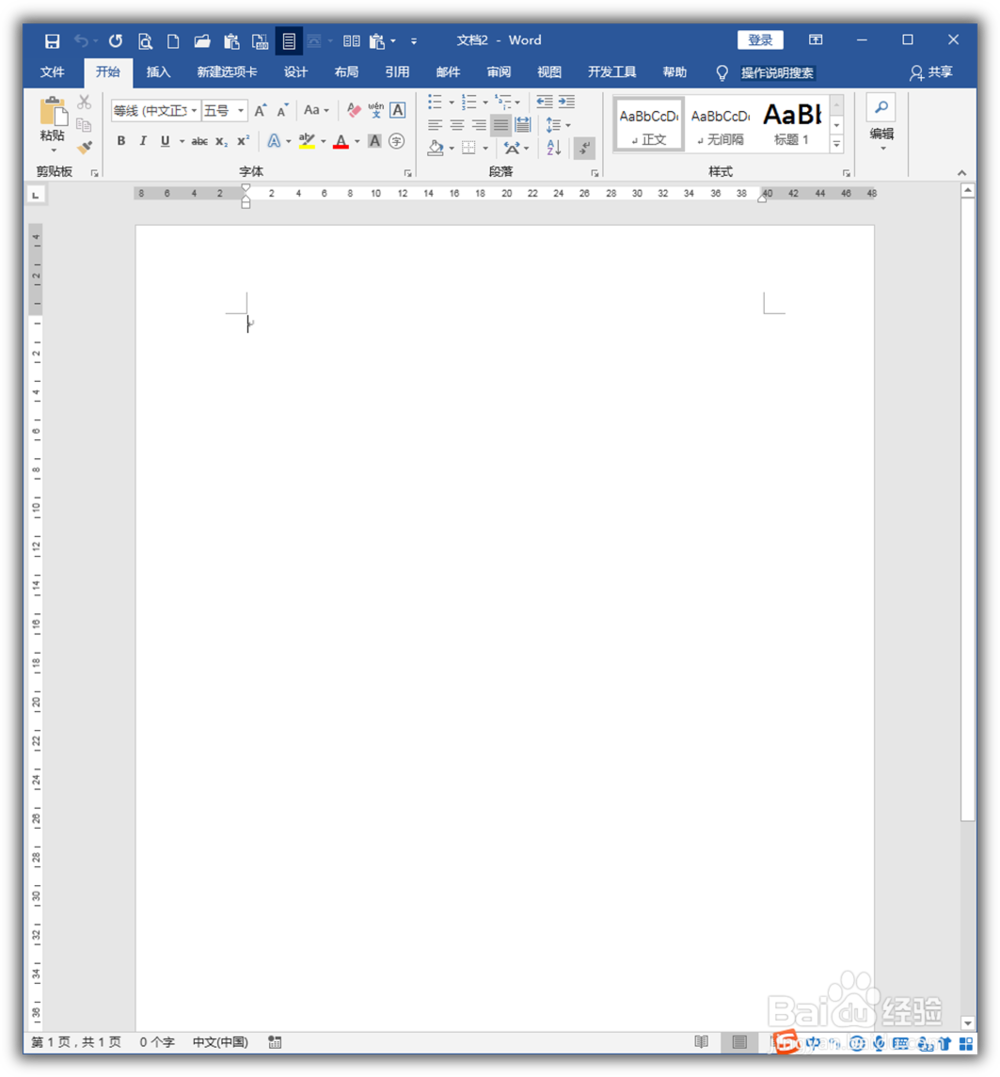
1、启动Word,会自动建立一个新文档。
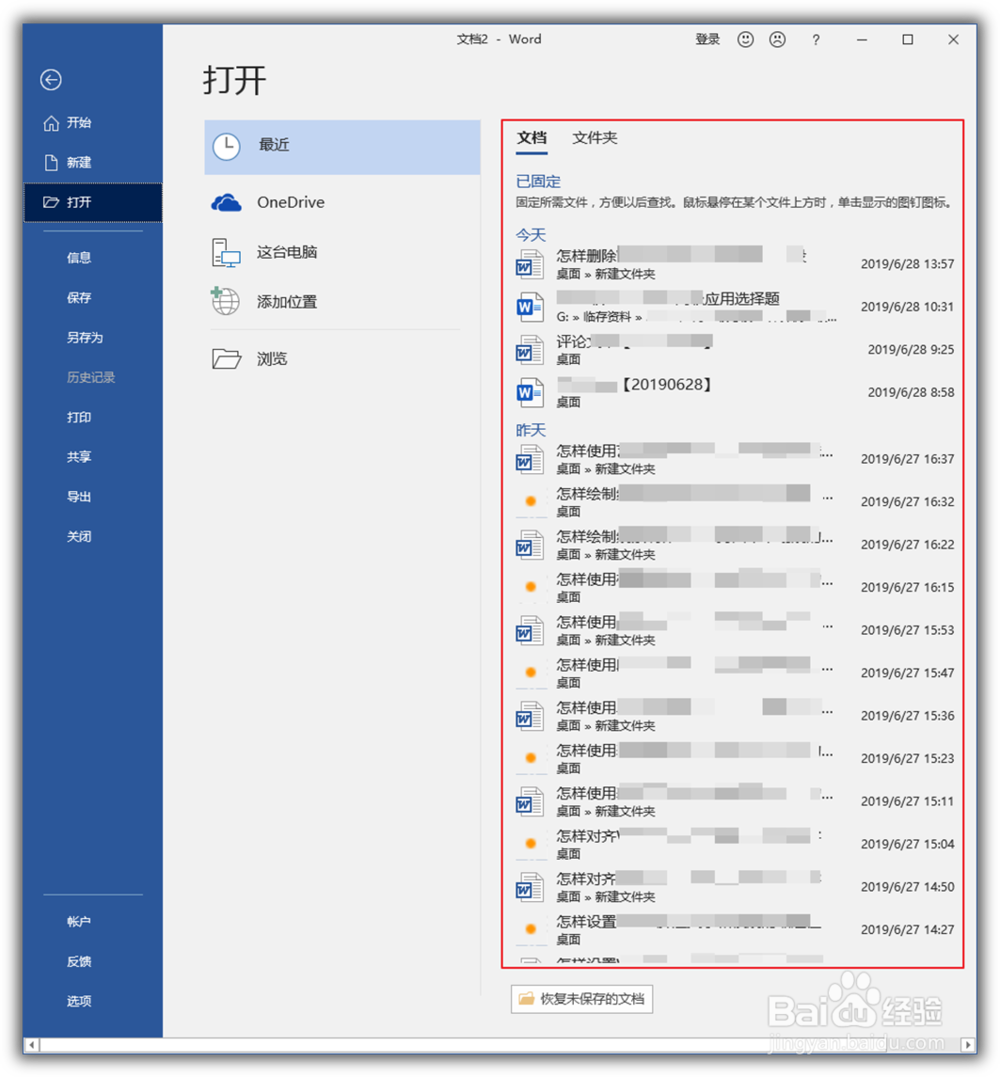
2、点击文件菜单中的打开。

3、在打开页面,右侧默认列出了最近访问过的一些文档。
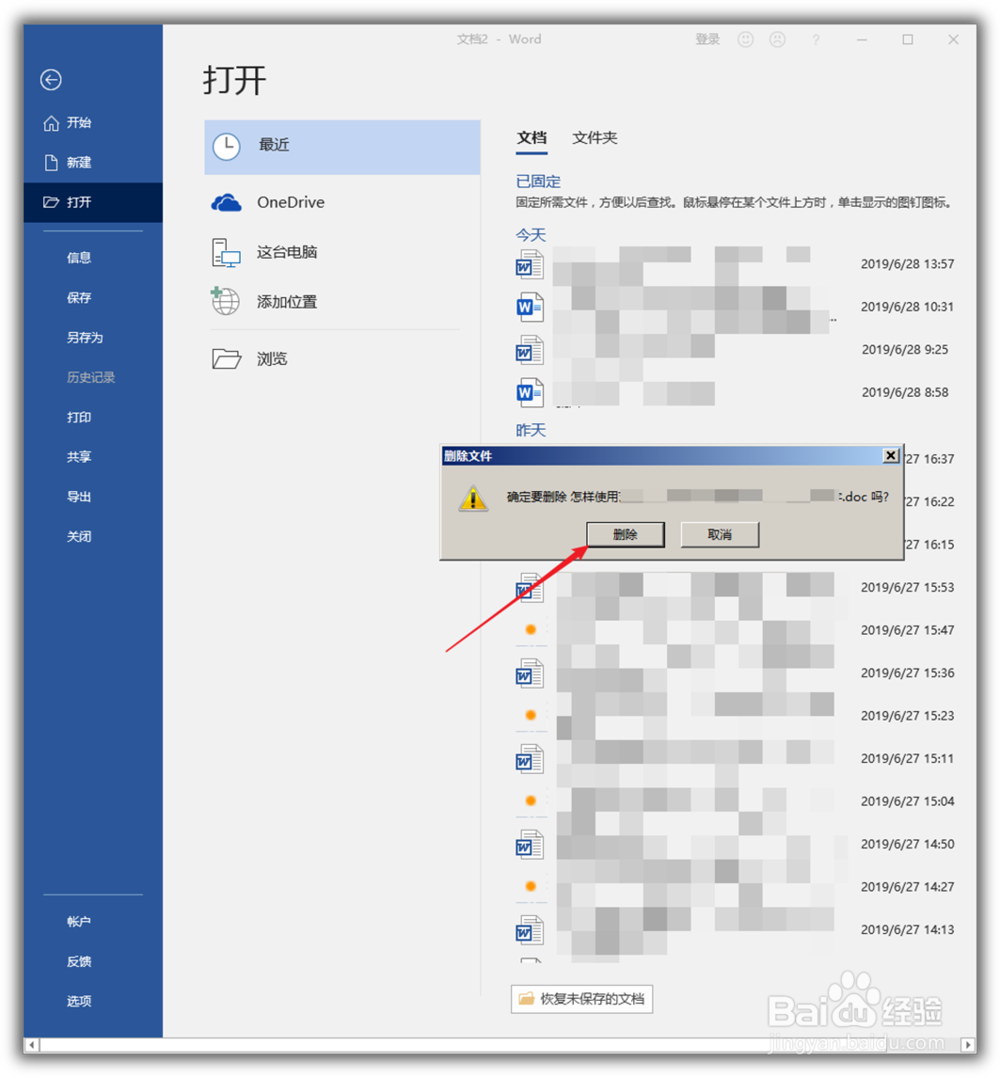
4、如果只需要删除访问记录中的个别记录,只需要在文档上点击鼠标右键,点击删除文件。

5、然后在弹出的确认窗口中点击删除即可。
6、如果想一次性把浏览记录都删除,则需要进入Word选项中,点击选项菜单。

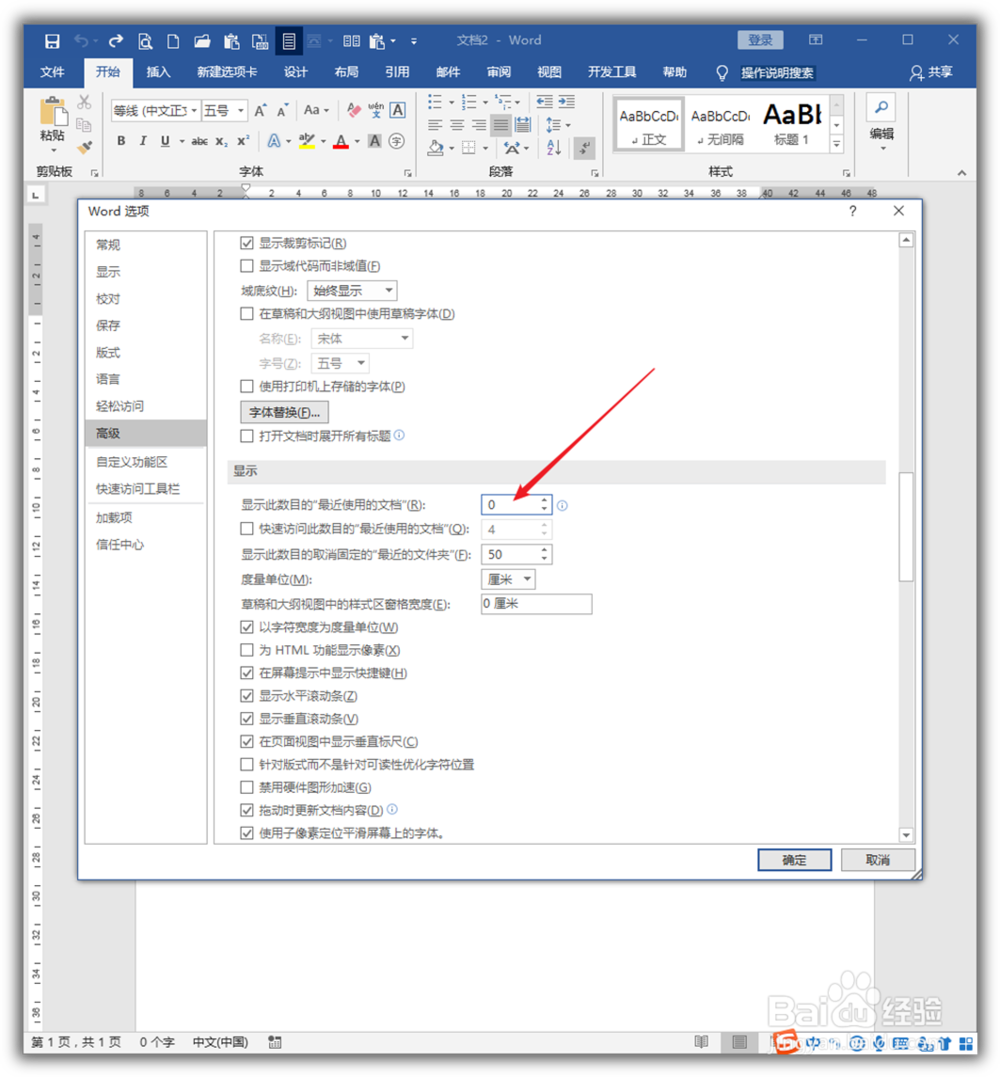
7、在Word选项窗口中,点击左侧的高级选项卡,在右侧找到显示此数目的“最近使用文档”。
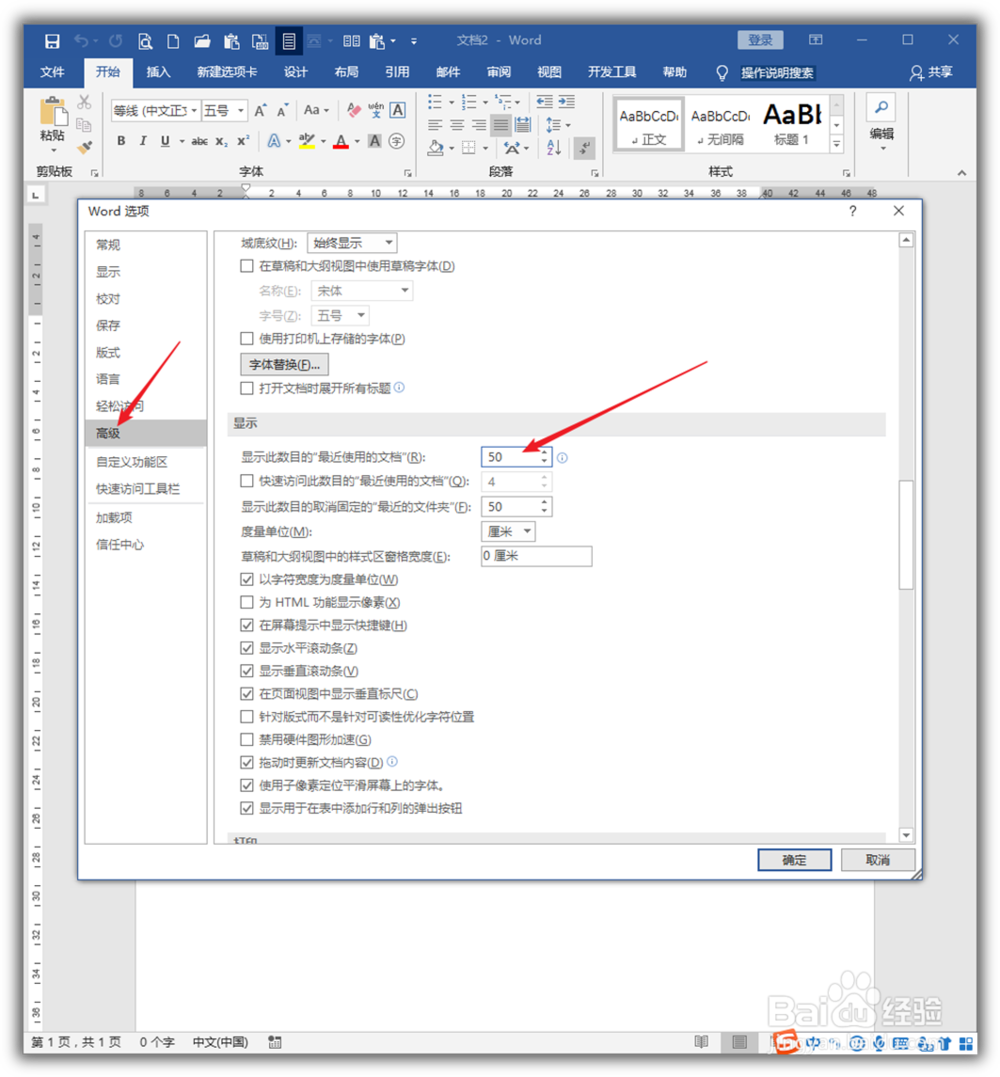
8、然后把默认的数值改为零即可,这样,最近打开过的Word文档的记录都将被删除。
时间:2026-04-30 05:53:49
1、启动Word,会自动建立一个新文档。
2、点击文件菜单中的打开。
3、在打开页面,右侧默认列出了最近访问过的一些文档。
4、如果只需要删除访问记录中的个别记录,只需要在文档上点击鼠标右键,点击删除文件。
5、然后在弹出的确认窗口中点击删除即可。
6、如果想一次性把浏览记录都删除,则需要进入Word选项中,点击选项菜单。
7、在Word选项窗口中,点击左侧的高级选项卡,在右侧找到显示此数目的“最近使用文档”。
8、然后把默认的数值改为零即可,这样,最近打开过的Word文档的记录都将被删除。
