1、首先让我们在我们的电脑里我们打开我们的ps,我们先建一个透明画布,选择文字工具


2、打上我们想要的文字按住ctrl键单击文字图层略缩图就可以看到文字选区,然后点击路径

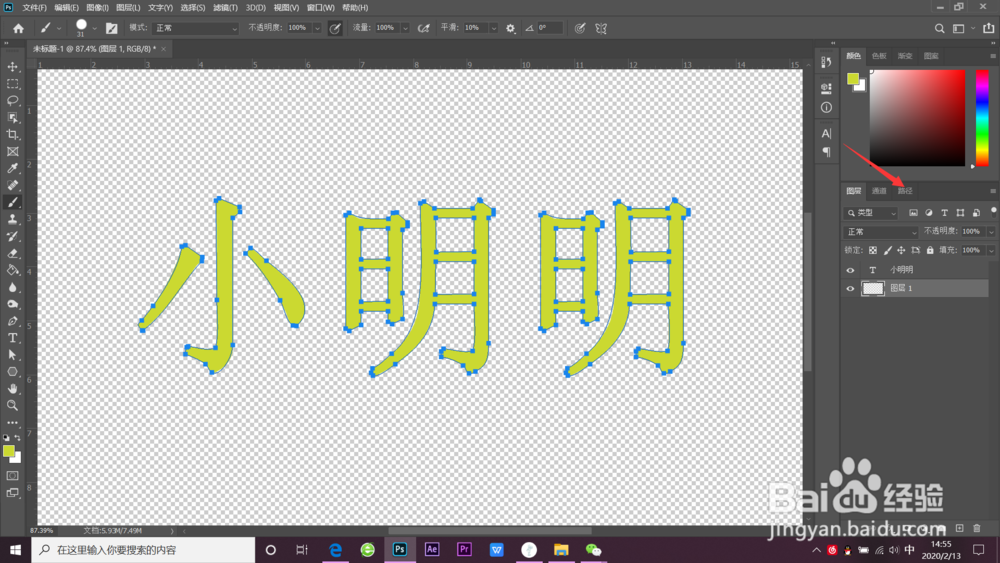
3、在路径里找到下方倒数第四个工具,从选区生成工作路径在画笔的位置设置好大小与硬度, 和颜色

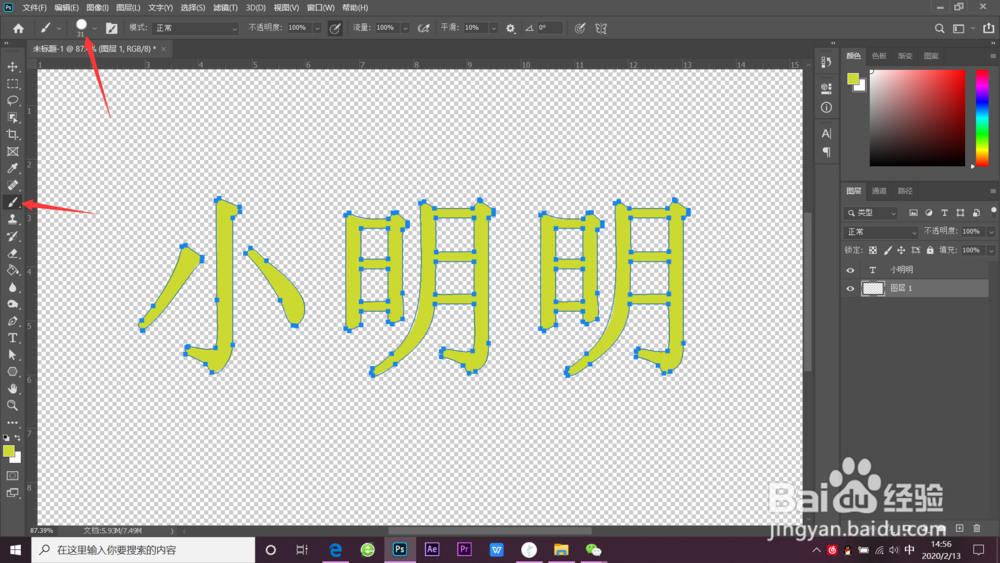
4、之后右键点击生成的工作路径在里面找到描边路径,点击确定即可


1、新建图层上打好文字按住ctrl左键单击文字略缩图,在路径里将选区生成为路径,调整好画笔大小硬度以及颜色,右键点击路径的描边路径点击确定即可
时间:2026-04-21 20:39:21
1、首先让我们在我们的电脑里我们打开我们的ps,我们先建一个透明画布,选择文字工具
2、打上我们想要的文字按住ctrl键单击文字图层略缩图就可以看到文字选区,然后点击路径
3、在路径里找到下方倒数第四个工具,从选区生成工作路径在画笔的位置设置好大小与硬度, 和颜色
4、之后右键点击生成的工作路径在里面找到描边路径,点击确定即可
1、新建图层上打好文字按住ctrl左键单击文字略缩图,在路径里将选区生成为路径,调整好画笔大小硬度以及颜色,右键点击路径的描边路径点击确定即可
