excel2019怎么样快速打开打印预览窗口

 时间:2026-04-22 09:41:49

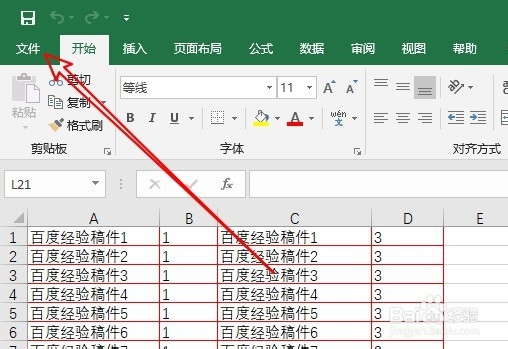
1、首先在电脑上用Excel2019打开要编辑的文档,点击左上角的文件菜单。
excel2019怎么样快速打开打印预览窗口

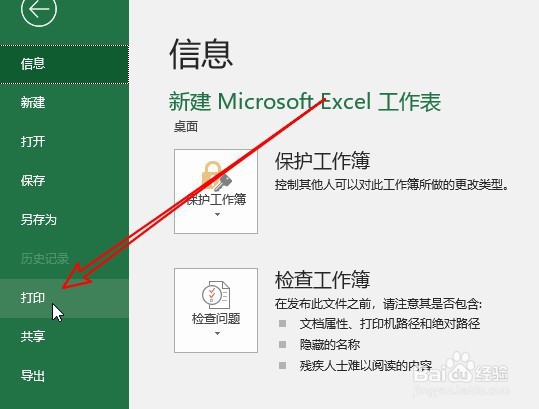
2、然后在弹出的菜单中选择打印的菜单项。

excel2019怎么样快速打开打印预览窗口

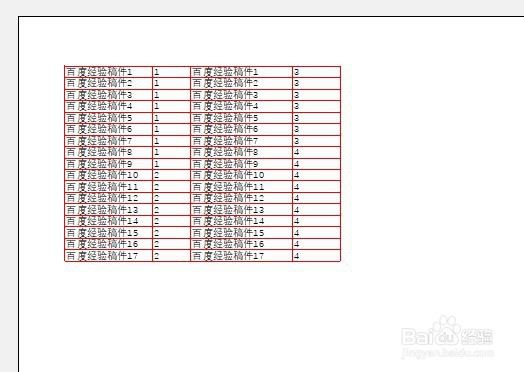
3、这时就可以看到打印预览窗口了。

excel2019怎么样快速打开打印预览窗口

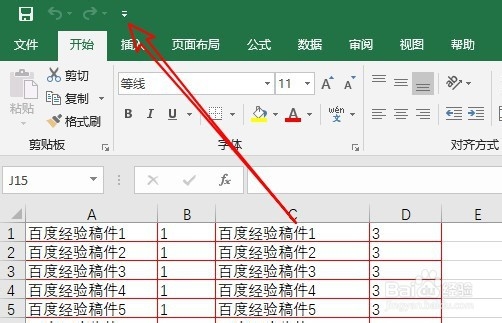
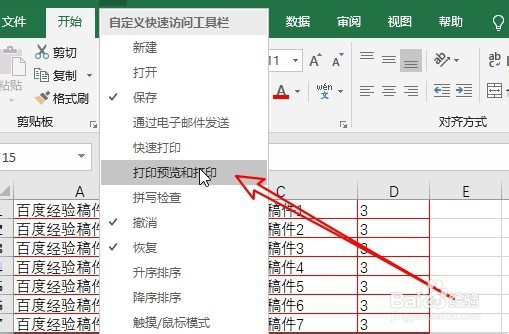
4、另外我们也可以点击快捷工具栏的下拉按钮。

excel2019怎么样快速打开打印预览窗口

5、然后在弹出的菜单中选择打印预览和打印的菜单项。

excel2019怎么样快速打开打印预览窗口

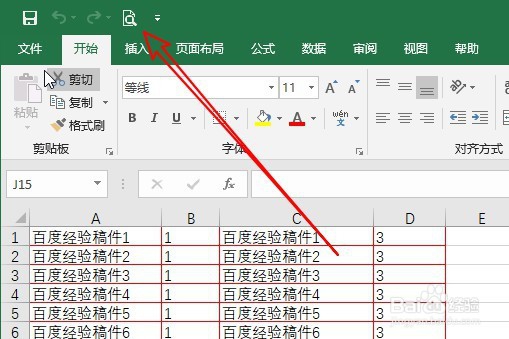
6、这时可以看到打印预览的快捷方式,图标已经添加到左上角了,以后点击该图标也可以快速的打开打印预览窗口。

excel2019怎么样快速打开打印预览窗口

7、总结:

1、首先在电脑上用Excel2019打开要编辑的文档,点击左上角的文件菜单。

2、然后在弹出的菜单中选择打印的菜单项。
3、这时就可以看到打印预览窗口了。
4、另外我们也可以点击快捷工具栏的下拉按钮。
5、然后在弹出的菜单中选择打印预览和打印的菜单项。
6、这时可以看到打印预览的快捷方式,图标已经添加到左上角了,以后点击该图标也可以快速的打开打印预览窗口。
  • EXCEL怎么用SmartArt建立流程中的垂直箭头列表
  • Word中如何自动隐藏超出表格的部分文字
  • Excel中输入0开头的非小数数字时怎么让0不消失
  • excel怎么查看最近打开文件个数
  • 如何让Word表格中的文字自动适应单元格的大小?
  • 热门搜索
    如何设置sim卡密码 旅游活动主题 眼睛有皱纹怎么办 刘谦怎么了 枸杞泡水喝的正确方法 新疆旅游景点大全 充满鲜花的世界到底在哪里 如何建立自信 长沙小吃街哪里最出名 nfo文件怎么打开