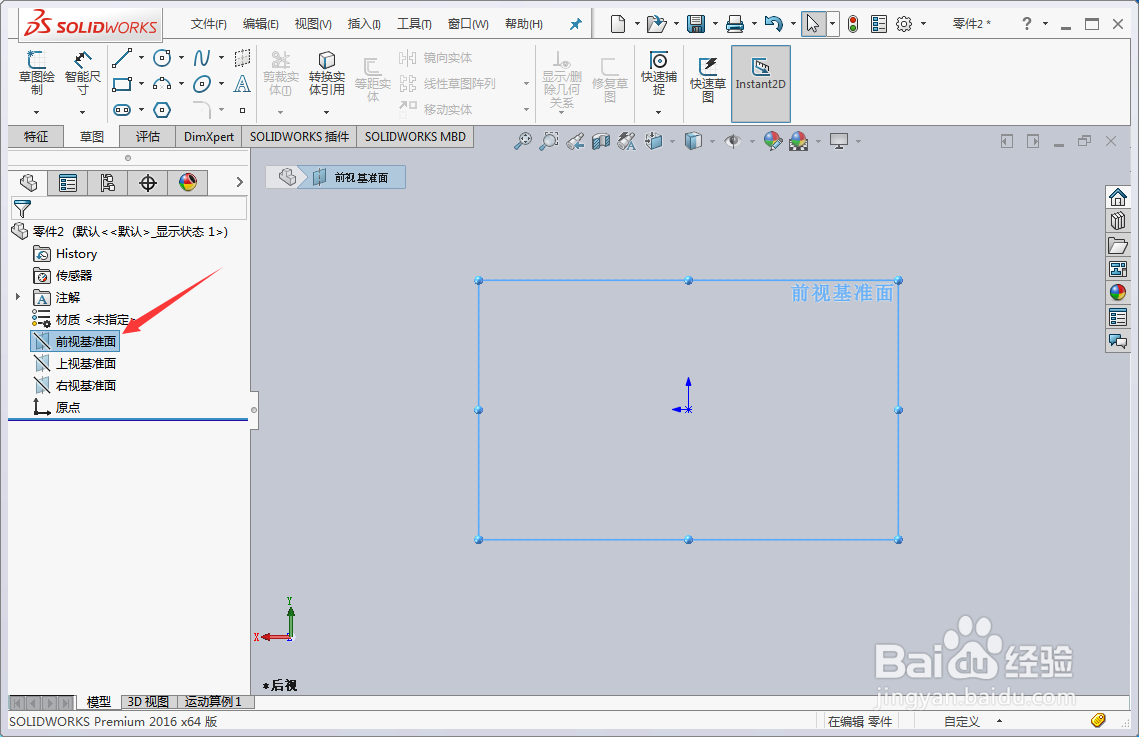
1、新建零件编辑草图选择前视基准面。
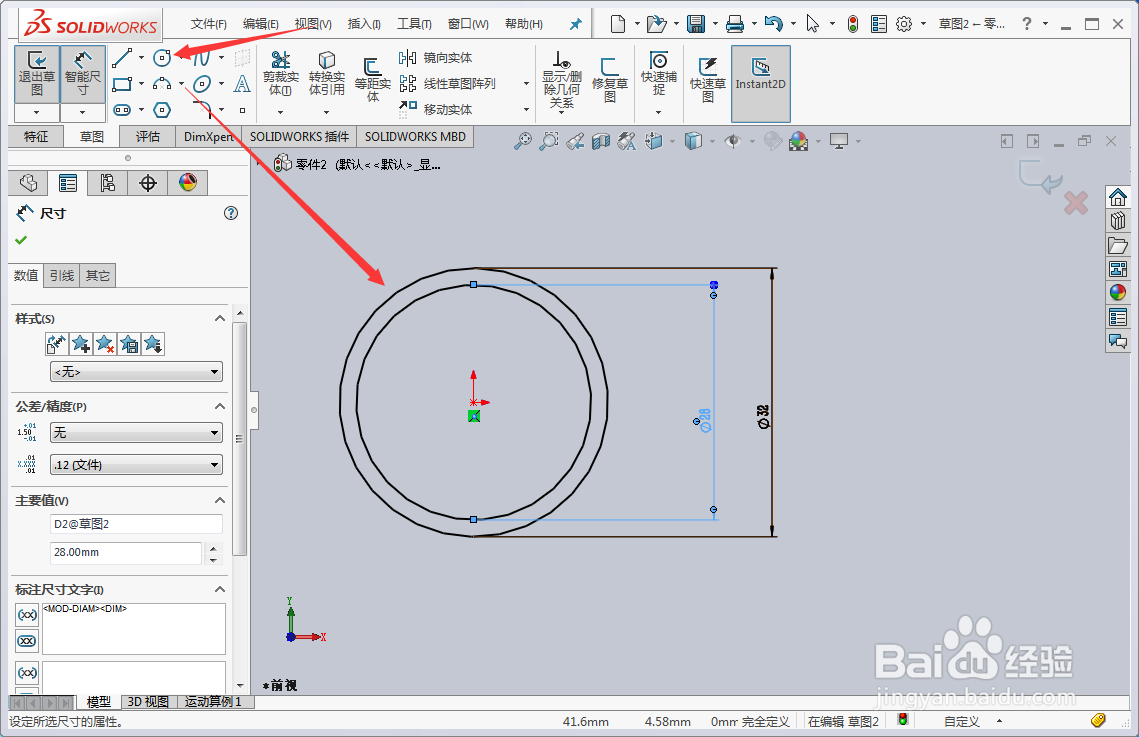
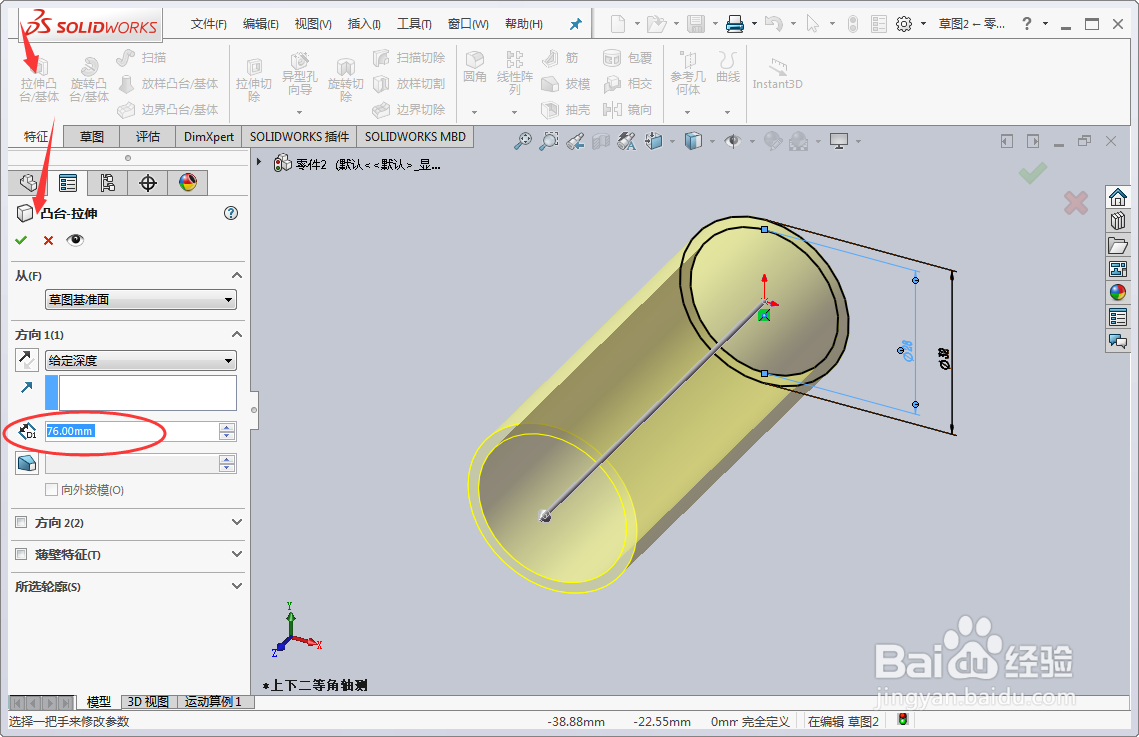
2、绘制2个圆,标注好尺寸,然后特征选择拉伸凸台/基体,输入凸台长度。
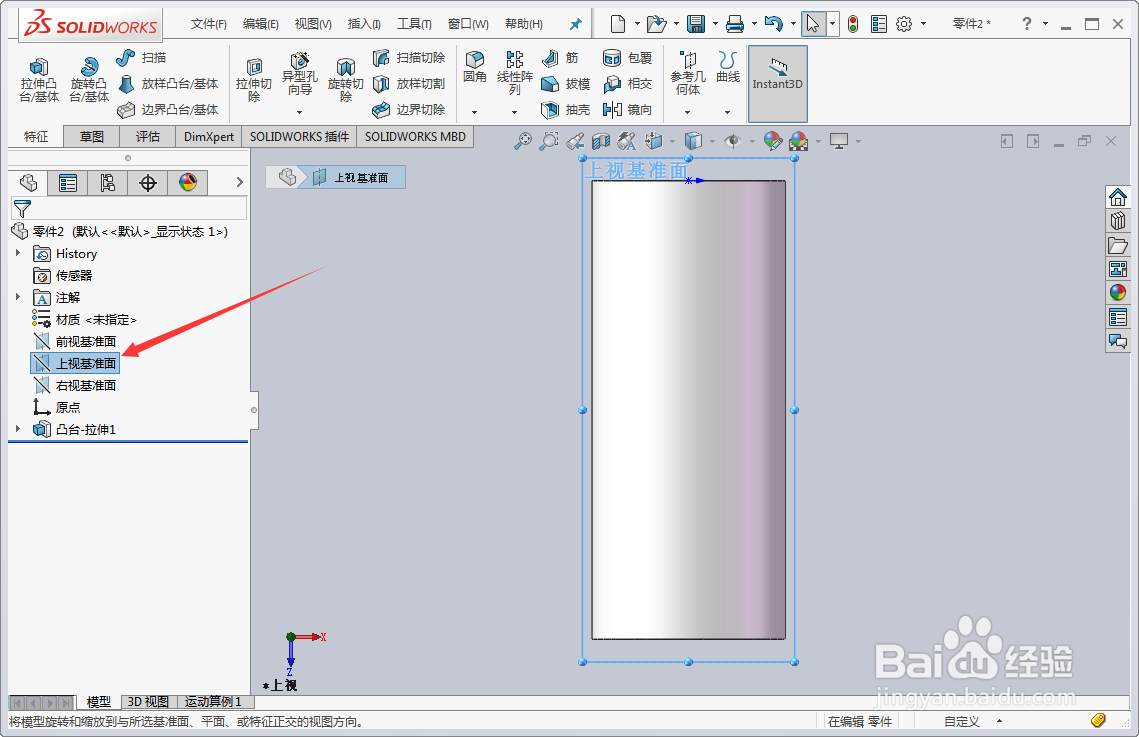
3、选择上视基准面,然后在中心位置画2个圆,尺寸跟前面一样。
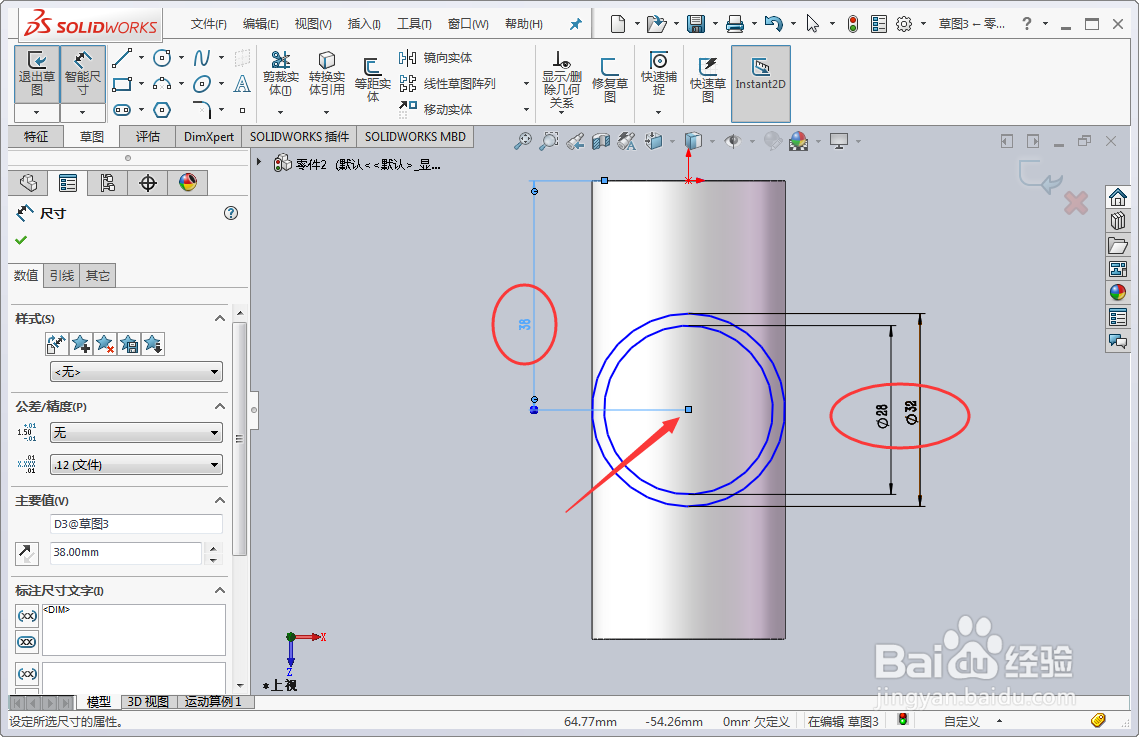
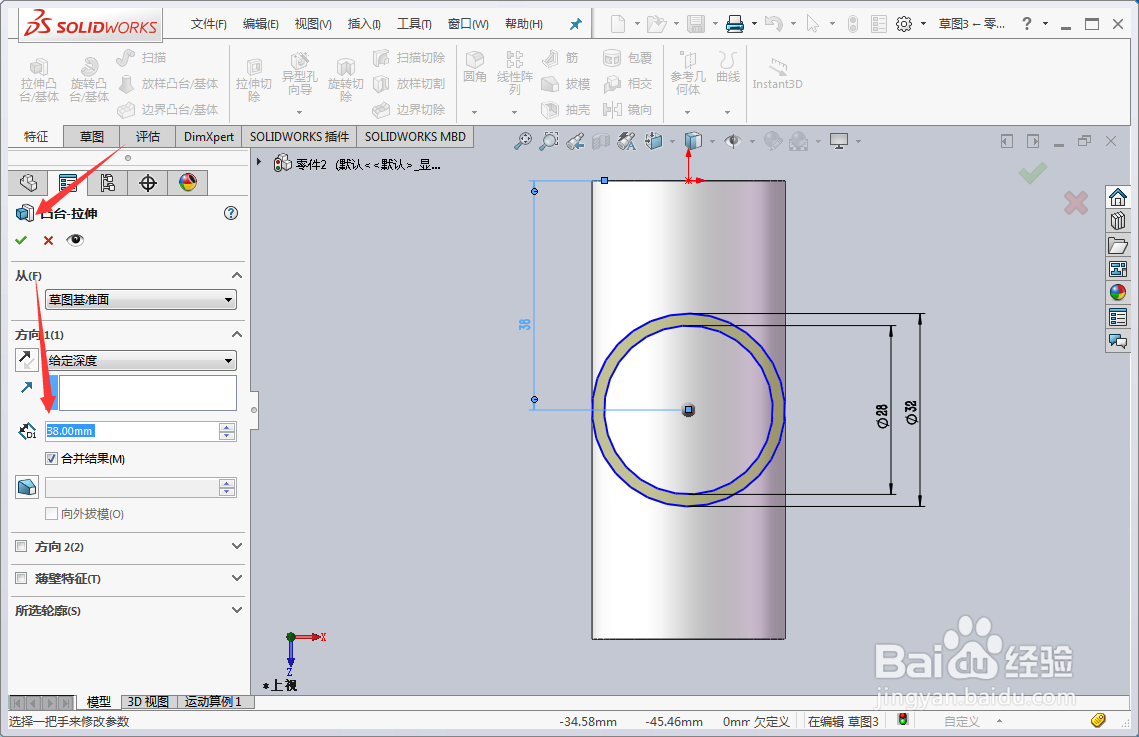
4、特征选择拉伸凸台/基体,输入凸台长度(数值为前面的一半)。
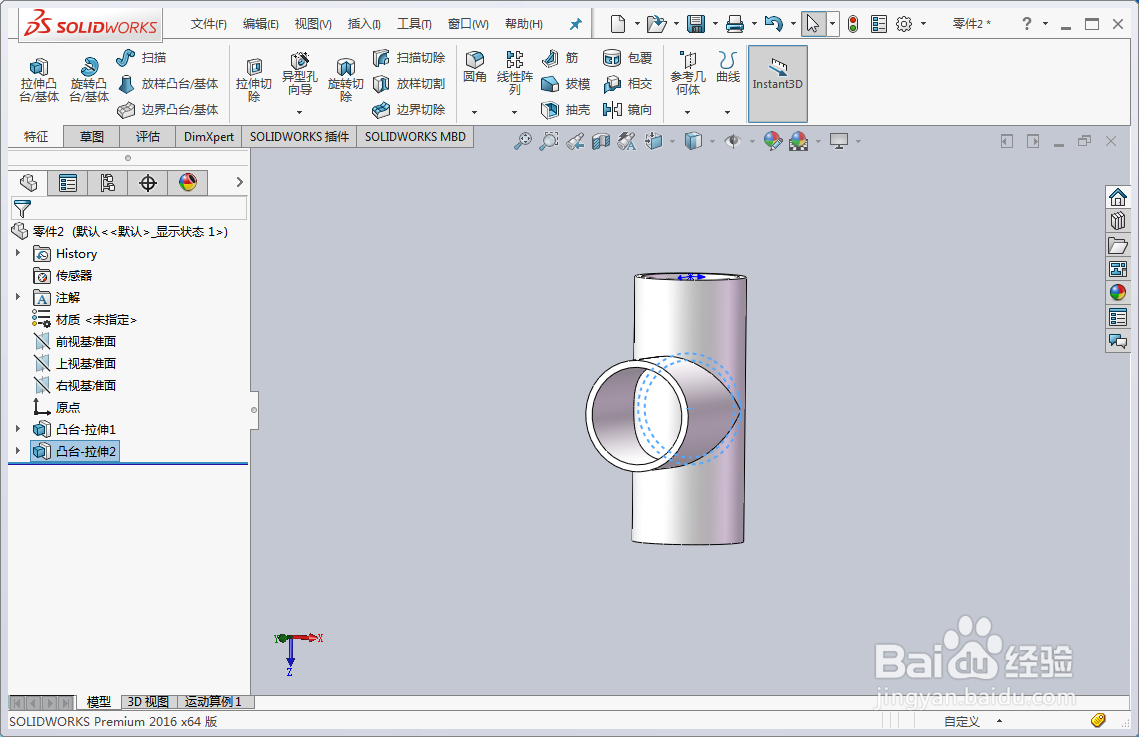
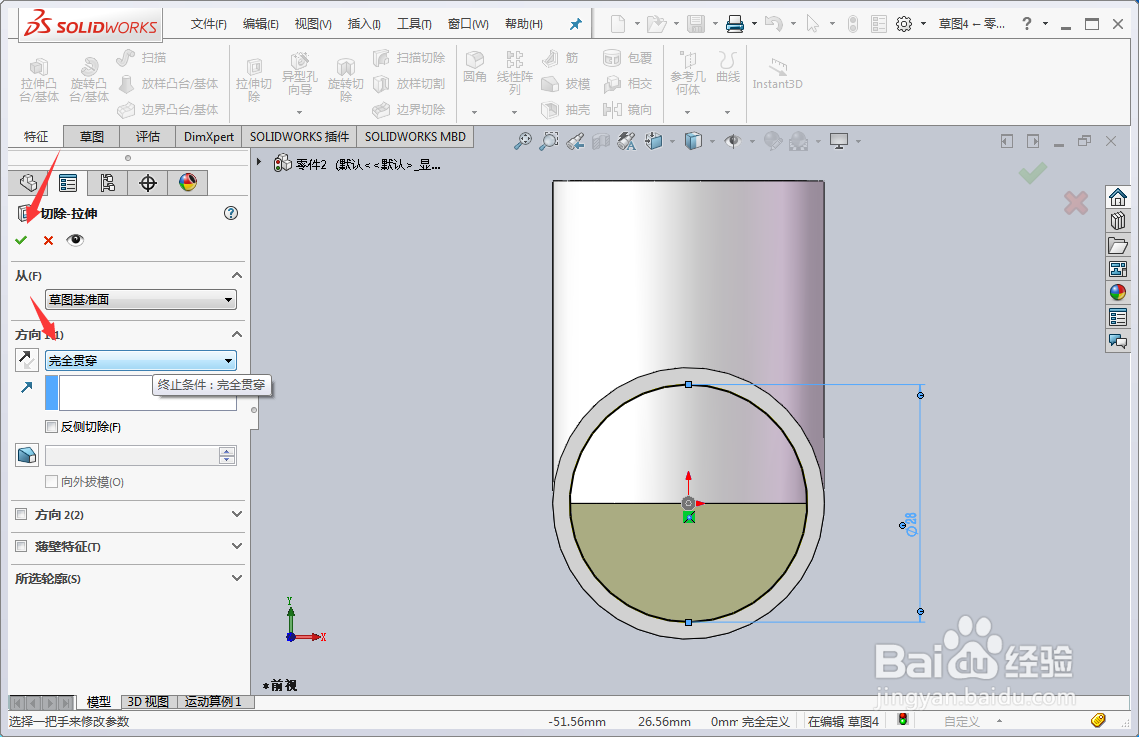
5、选择前视基准面,在如图所示的中心绘制跟内径一样大小的圆。
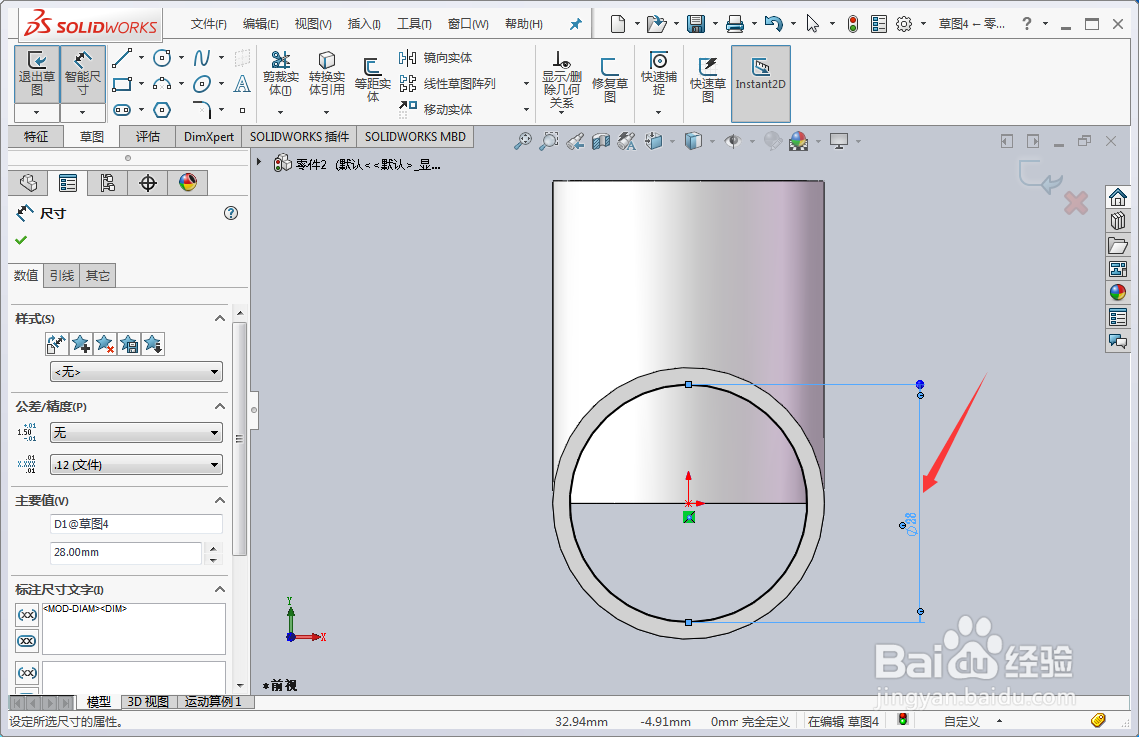
6、特征选择拉伸/切除,方向选择完全贯穿。
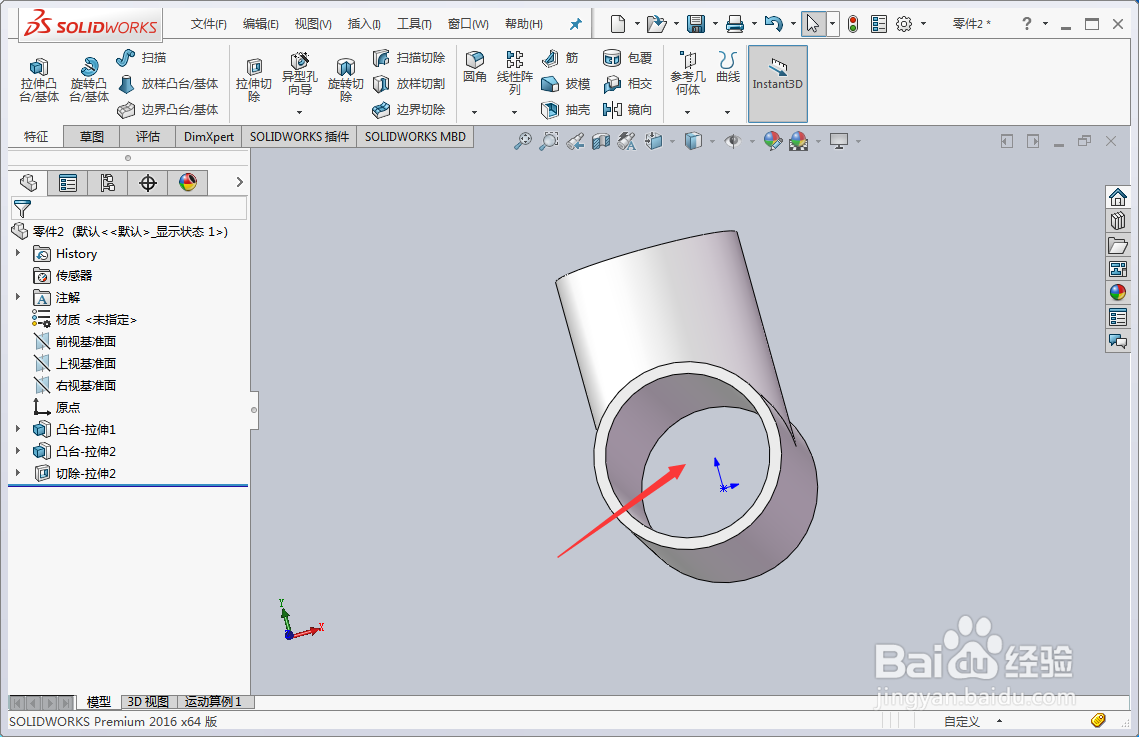
7、选择上视基准面,在如图所示圆心绘制跟内径一样的圆。
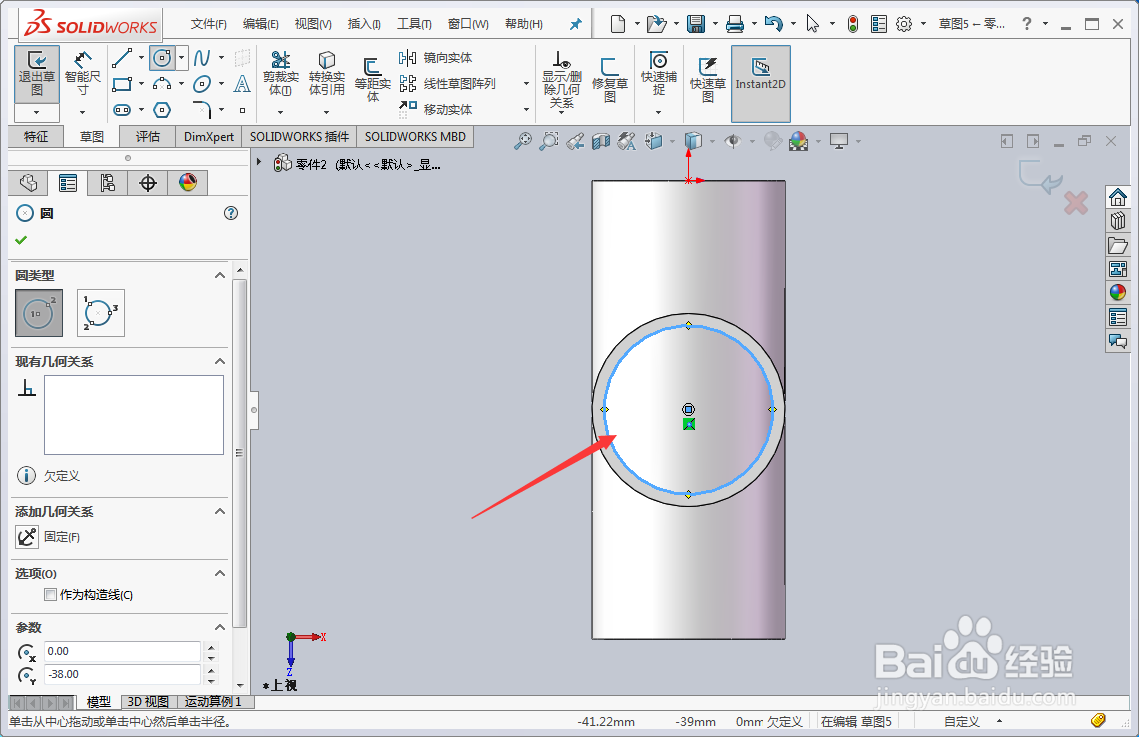
8、特征选择拉伸切除,方向需要切换,输入切除深度确定。
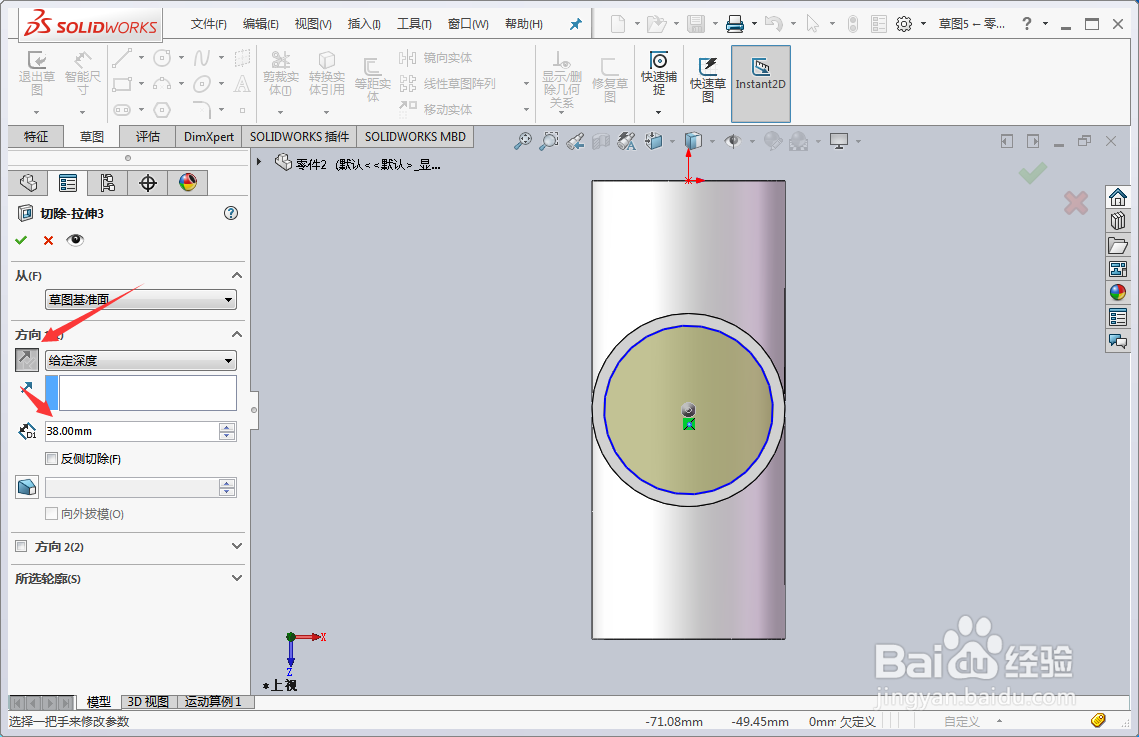
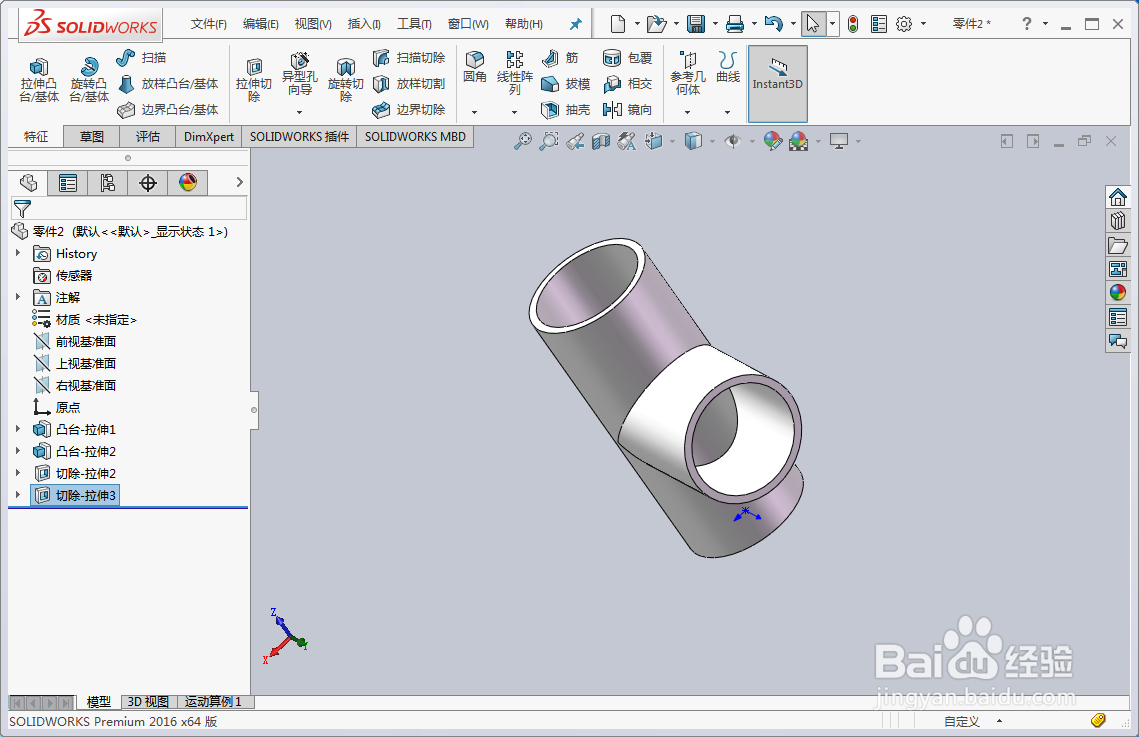
9、完整的焊接三通管就绘制完成了。
时间:2026-04-22 11:36:40
1、新建零件编辑草图选择前视基准面。
2、绘制2个圆,标注好尺寸,然后特征选择拉伸凸台/基体,输入凸台长度。
3、选择上视基准面,然后在中心位置画2个圆,尺寸跟前面一样。
4、特征选择拉伸凸台/基体,输入凸台长度(数值为前面的一半)。
5、选择前视基准面,在如图所示的中心绘制跟内径一样大小的圆。
6、特征选择拉伸/切除,方向选择完全贯穿。
7、选择上视基准面,在如图所示圆心绘制跟内径一样的圆。
8、特征选择拉伸切除,方向需要切换,输入切除深度确定。
9、完整的焊接三通管就绘制完成了。
