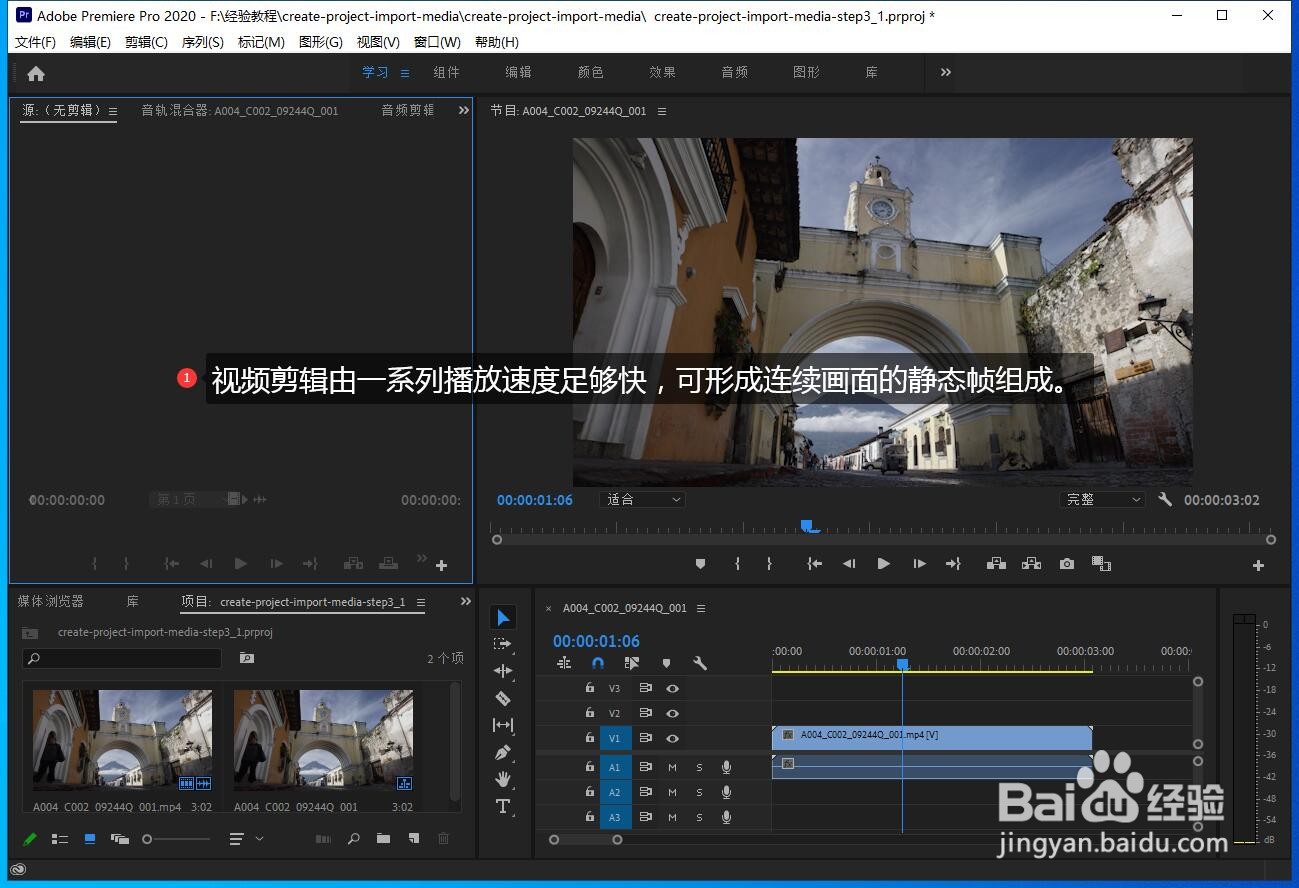
1、视频剪辑由一系列播放速度足够快,可形成连续画面的静态帧组成。
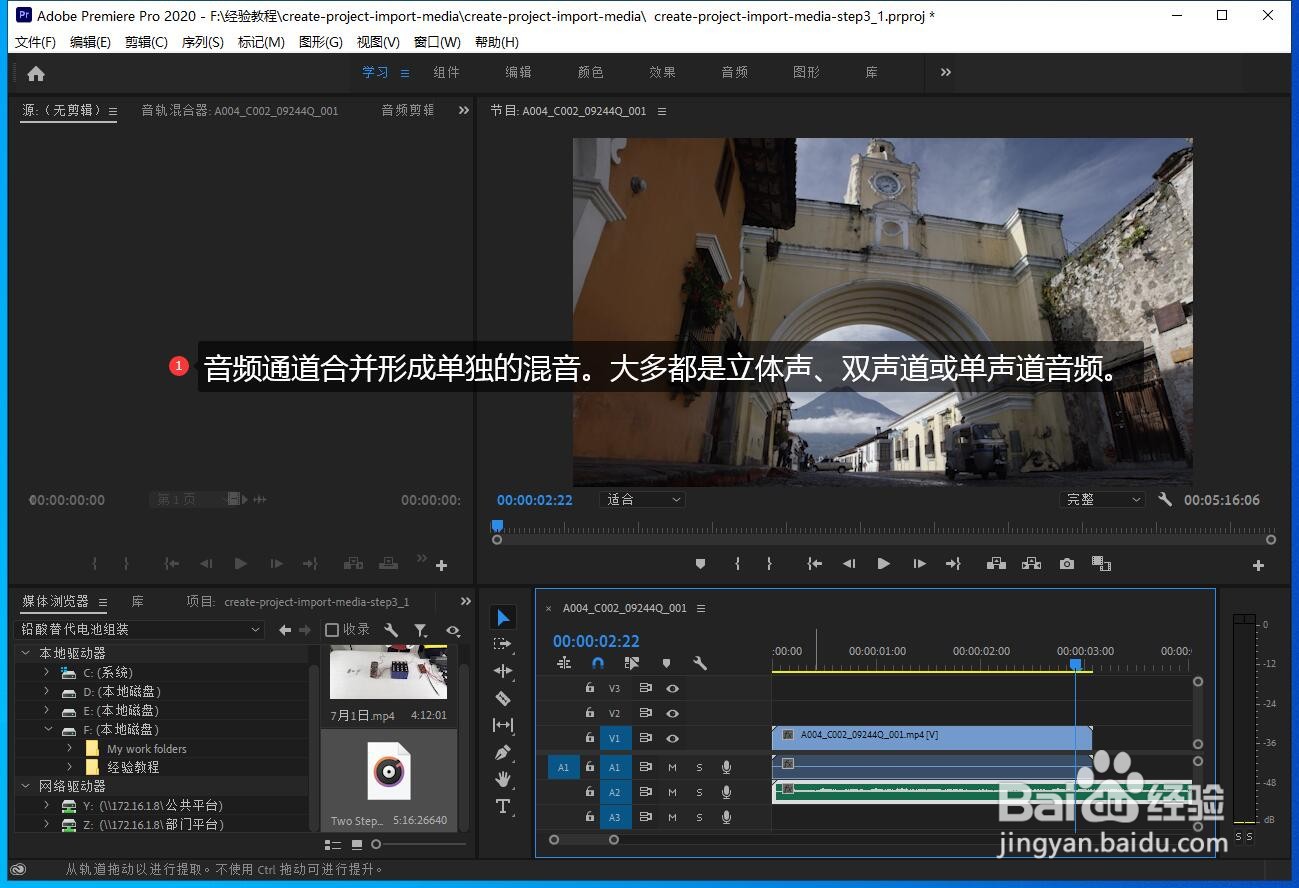
2、音频通道合并形成单独的混音。大多都是立体声、双声道或单声道音频。
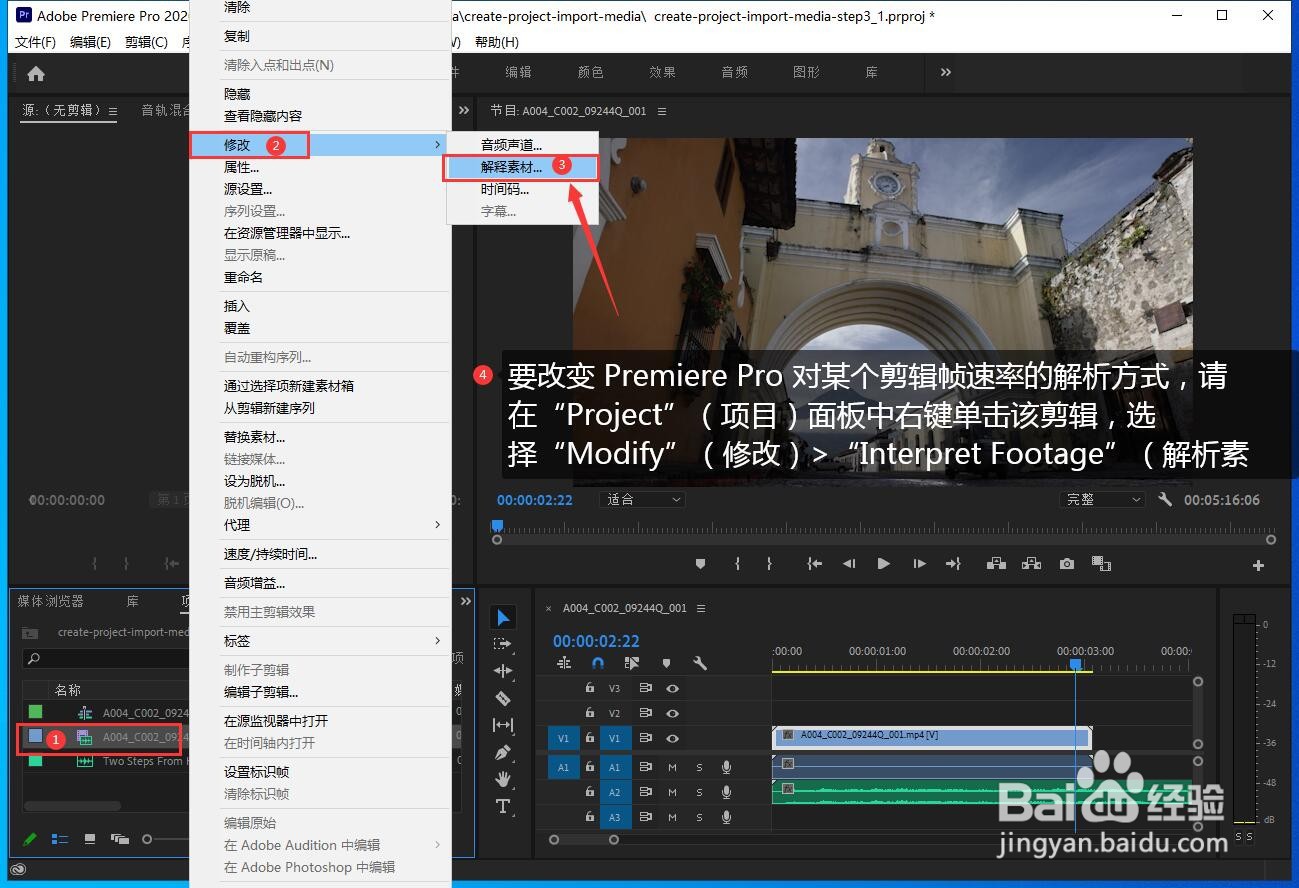
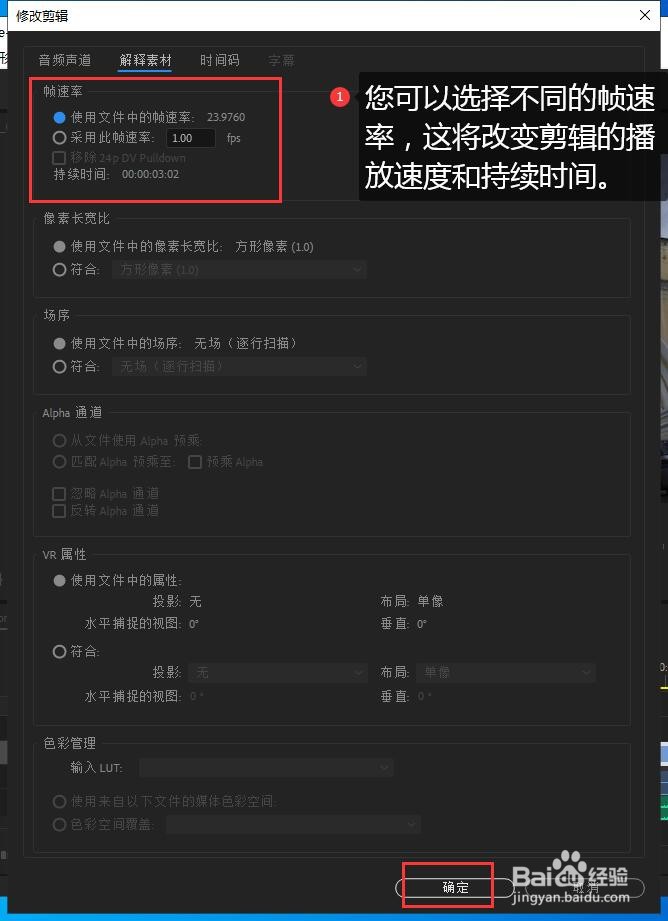
3、要改变 Premiere Pro 对某个剪辑帧速率的解析方式,请在“Project”(项目)面板中右键单击该剪辑,选择“Modify”(修改)>“Interpret Footage”(解析素材)。
4、在打开的“解析素材”面板里您可以选择不同的帧速率,这将改变剪辑的播放速度和持续时间。
5、要改变 Premiere Pro 对某个剪辑音频声道的解析方式,请在“Project”(项目)面板中右键单击该剪辑,选择“Modify”(修改)>“Audio Channels”(音频声道)。
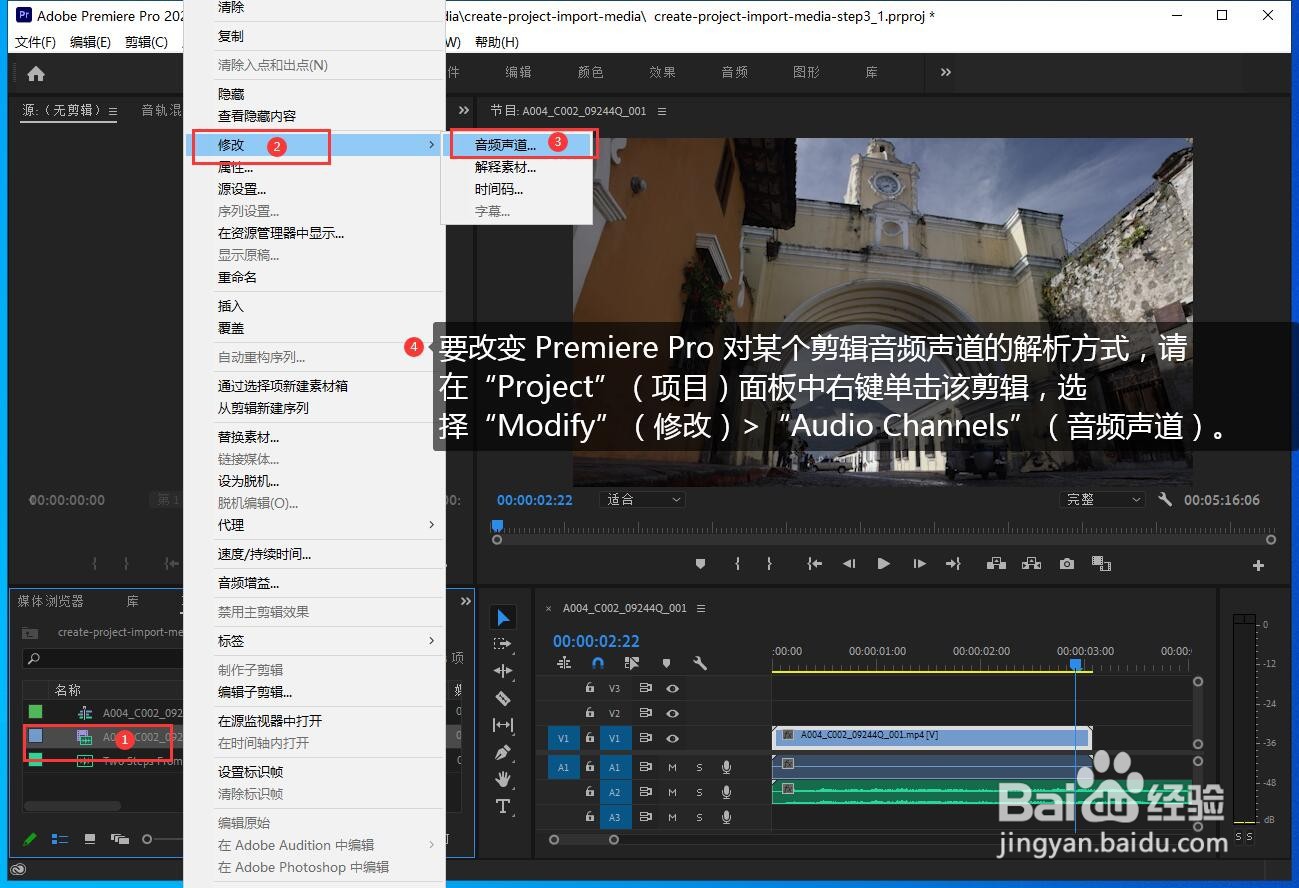
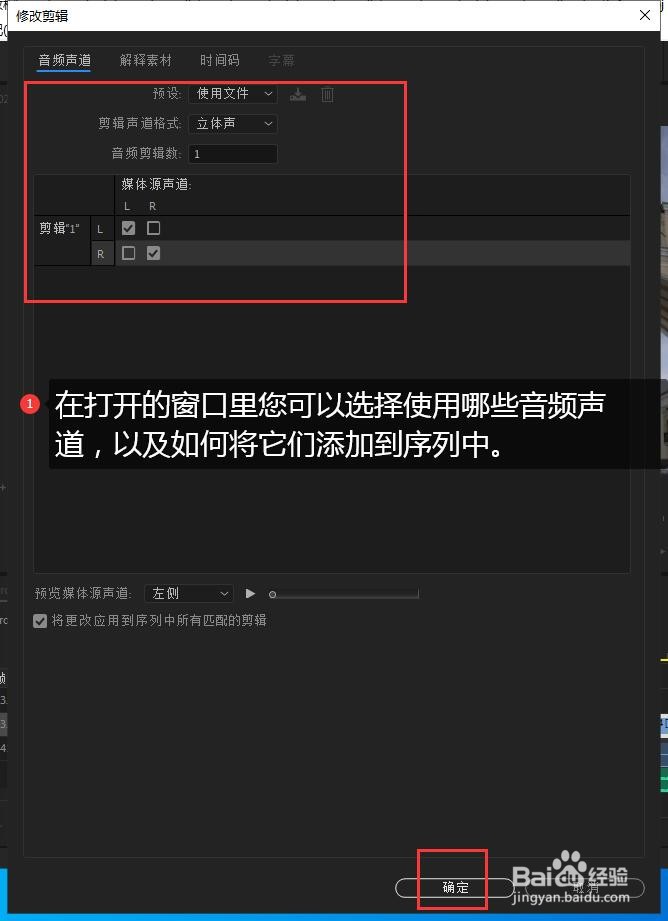
6、在打开的窗口里您可以选择使用哪些音频声道,以及如何将它们添加到序列中。
以上就是如何用Pr2020调整帧速率和音频声道的解析方式的方法和技巧,你学会了吗?