1、在打开的word中输入两页,如下图。

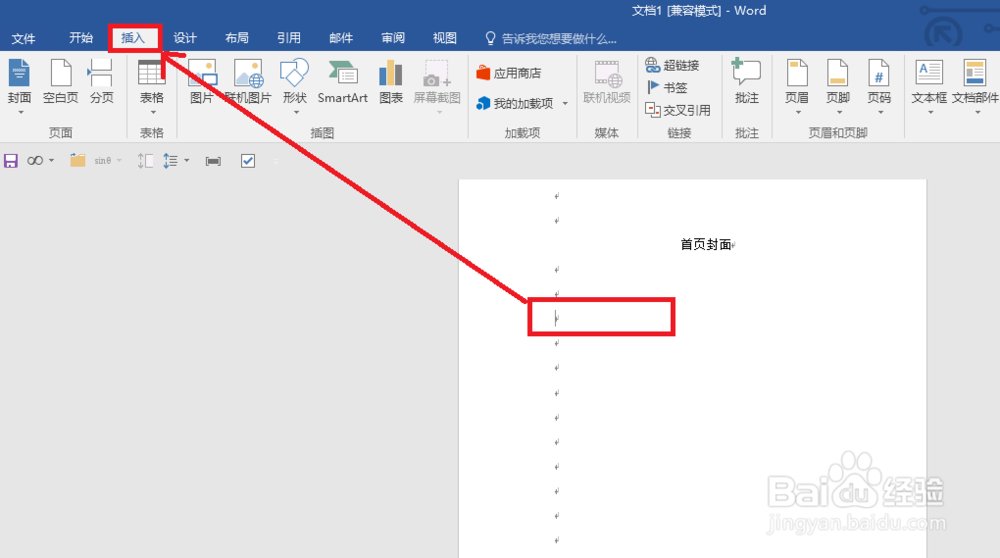
2、将鼠标定位到文档任意位置,点击插入,如下图。
3、点击页眉,编辑页眉,如下图。

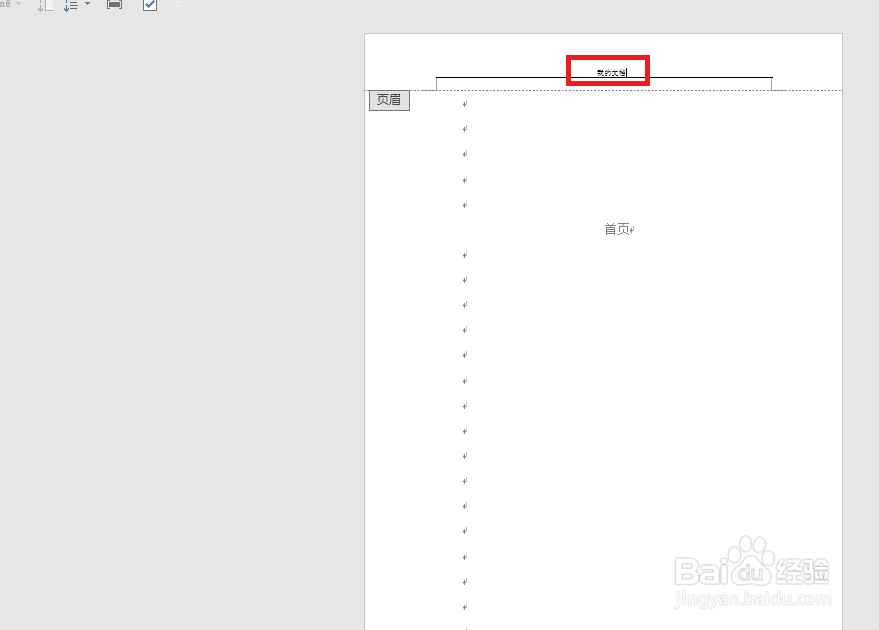
4、在页眉上输入文字,在文档任意位置双击鼠标退出页眉编辑,如下图。
5、同样方法,我们添加编辑页脚,如下图。

6、输入页脚文字,在文档中双击鼠标完成页脚编辑,如下图。

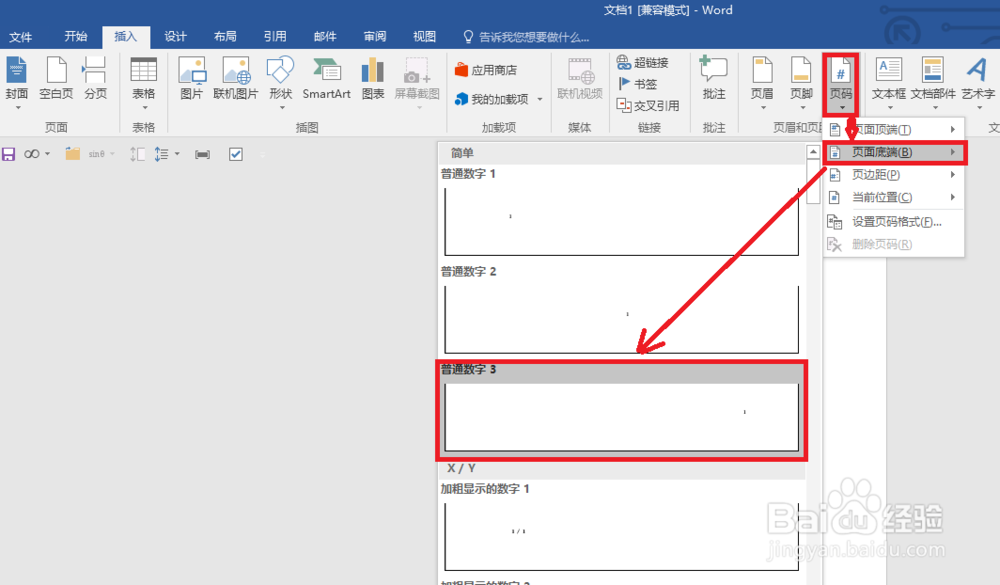
7、点击插入 -页码-页面底端-普通数字3,如下图。
8、在文档中双击,完成所有设置 ,这时效果如下图。

时间:2026-04-21 19:42:39
1、在打开的word中输入两页,如下图。
2、将鼠标定位到文档任意位置,点击插入,如下图。
3、点击页眉,编辑页眉,如下图。
4、在页眉上输入文字,在文档任意位置双击鼠标退出页眉编辑,如下图。
5、同样方法,我们添加编辑页脚,如下图。
6、输入页脚文字,在文档中双击鼠标完成页脚编辑,如下图。
7、点击插入 -页码-页面底端-普通数字3,如下图。
8、在文档中双击,完成所有设置 ,这时效果如下图。
