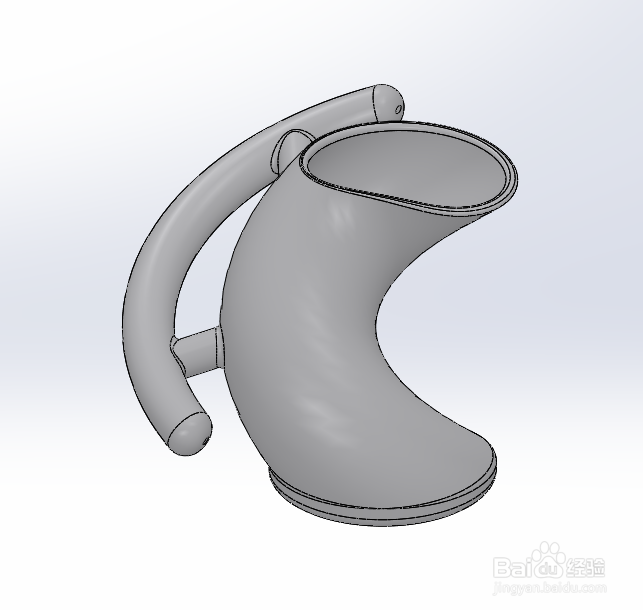
SolidWorks如何画创意茶杯

 时间:2026-02-15 01:42:30

1、以下说明内容,匀直接说使用的操作功能,其他都不多做说明,大家都明白的。

首先使用扫描功能,画出如下图所示的图形:

SolidWorks如何画创意茶杯

2、然后使用切除功能,画出如下图所示的图形:

SolidWorks如何画创意茶杯

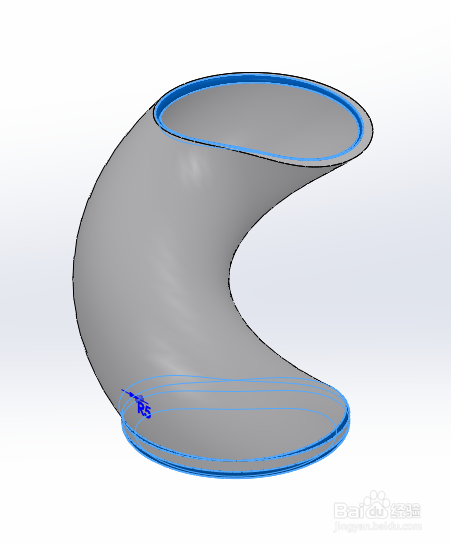
3、然后使用抽壳功能,画出如下图所示的图形:

SolidWorks如何画创意茶杯

4、然后使用拉伸功能,画出如下图所示的图形:

SolidWorks如何画创意茶杯

5、然后使用圆角功能,画出如下图所示的图形:

SolidWorks如何画创意茶杯

6、然后使用扫描功能,画出如下图所示的图形:

SolidWorks如何画创意茶杯

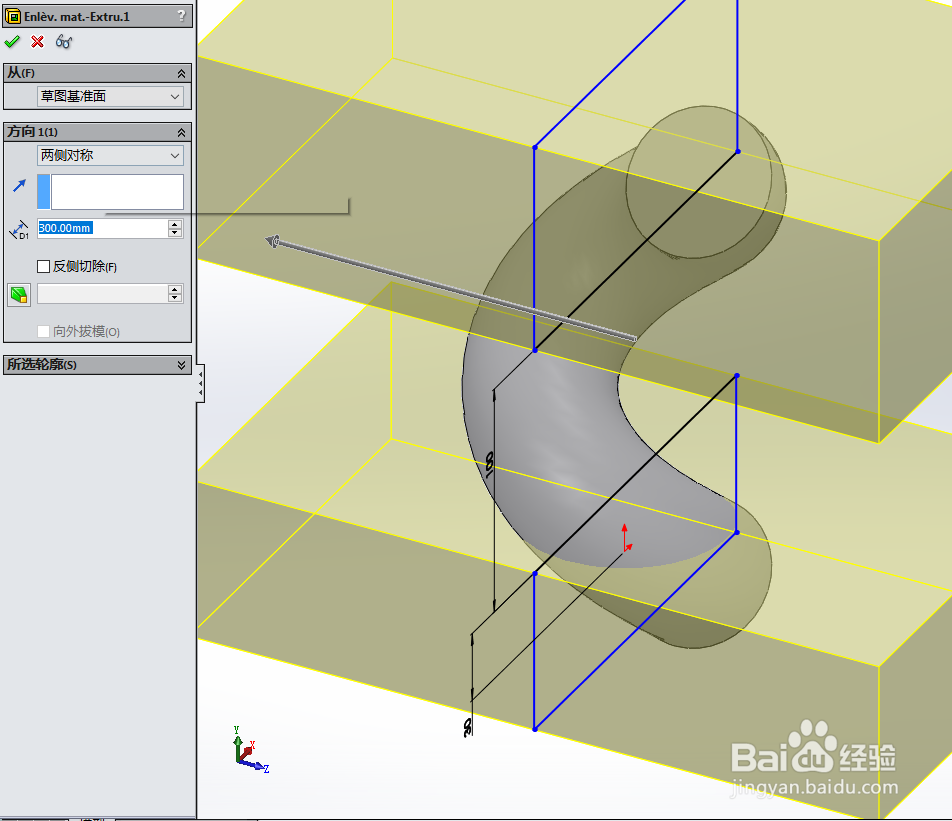
7、然后使用切除功能,画出如下图所示的图形:

SolidWorks如何画创意茶杯

8、然后使用切除功能,画出如下图所示的图形:

SolidWorks如何画创意茶杯

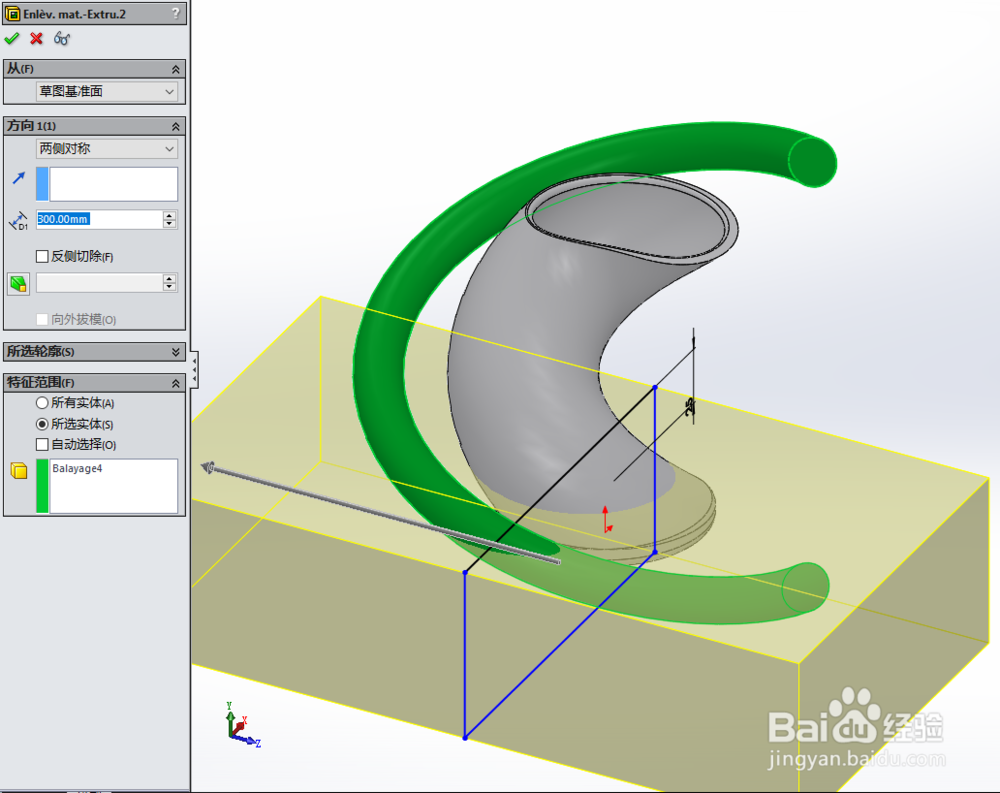
9、然后使用切除功能,画出如下图所示的图形:

SolidWorks如何画创意茶杯

10、然后使用切除功能,画出如下图所示的图形:

SolidWorks如何画创意茶杯

11、然后使用圆角功能,画出如下图所示的图形:

SolidWorks如何画创意茶杯

12、然后使用圆角功能,画出如下图所示的图形:

SolidWorks如何画创意茶杯

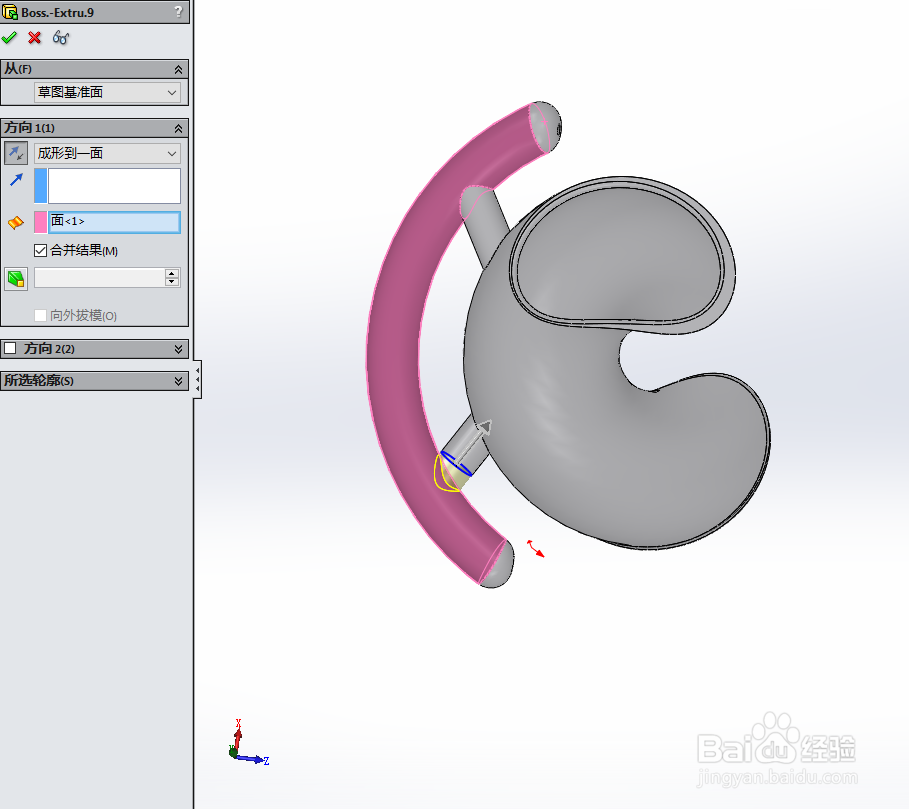
13、然后使用拉伸功能,画出如下图所示的图形:

SolidWorks如何画创意茶杯

14、然后使用拉伸功能,画出如下图所示的图形:

SolidWorks如何画创意茶杯

15、然后使用拉伸功能,画出如下图所示的图形:

SolidWorks如何画创意茶杯

16、然后使用拉伸功能,画出如下图所示的图形:

SolidWorks如何画创意茶杯

17、然后使用圆角功能,画出如下图所示的图形:

SolidWorks如何画创意茶杯

18、完成建模如下图所示的图形:

SolidWorks如何画创意茶杯

SolidWorks如何画创意茶杯

SolidWorks如何画创意茶杯

SolidWorks如何画创意茶杯

SolidWorks如何画创意茶杯

19、最后使用渲染功能,画出如下图所示的图形:

SolidWorks如何画创意茶杯

SolidWorks如何画创意茶杯

SolidWorks如何画创意茶杯

  • Solidworks 抽壳工具如何使用。
  • 用SolidWorks绘制一个艺术立方体
  • solidworks怎么快速查看已经隐藏的零部件
  • solidworks中多余的线条如何修剪?
  • SW如何使用在内剪除工具
  • 热门搜索
    草莓酱怎么做 豆奶怎么做 脂肪肝是怎么引起的 佛手瓜怎么种植 只有纯牛奶怎么做奶油 长宽高怎么算平方 怎么解方程 腰酸怎么办 胜牌机油怎么样 胸围怎么算