如何用word来制作名片

 时间:2026-04-22 17:16:39

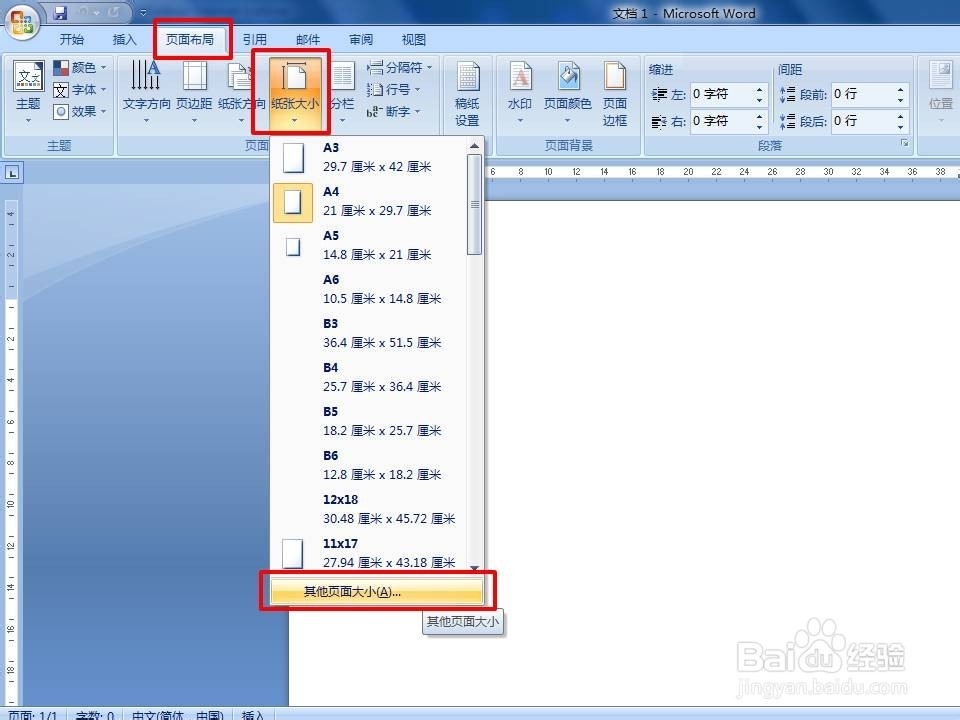
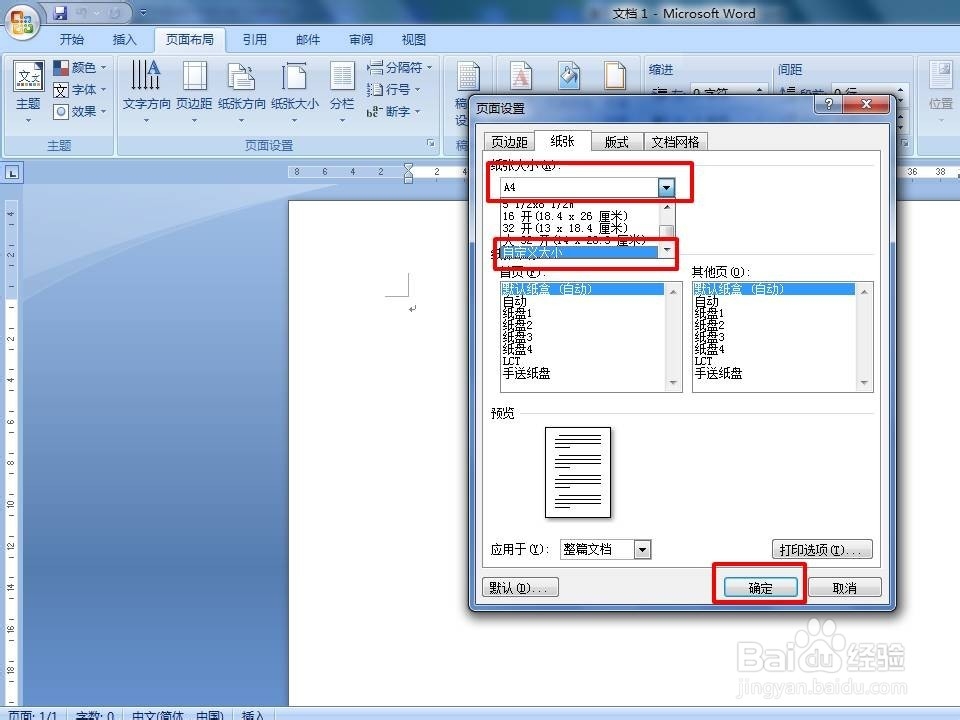
1、新建文档,然后点击菜单栏页面布局》》纸张大小》》其他页面大小
如何用word来制作名片

2、在弹出的窗口中,点击“纸张”》》在“纸张大小”中点击下拉三角形》》选择“自定义大小”,然后将纸张大小设置为:宽度为9cm,高度为5.4cm,点击“确定”
如何用word来制作名片

如何用word来制作名片

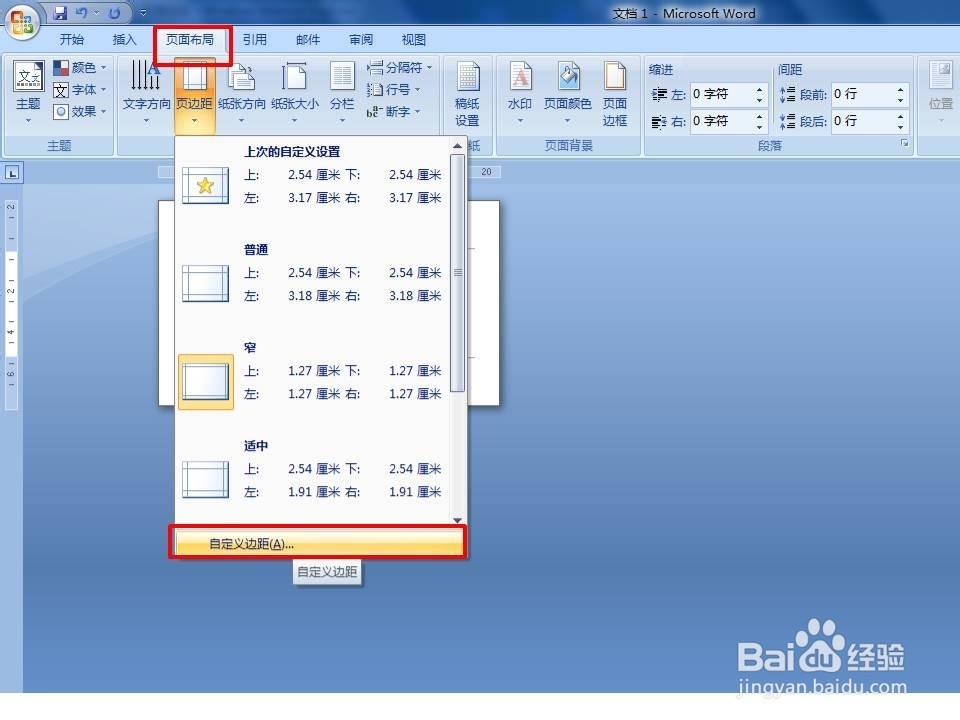
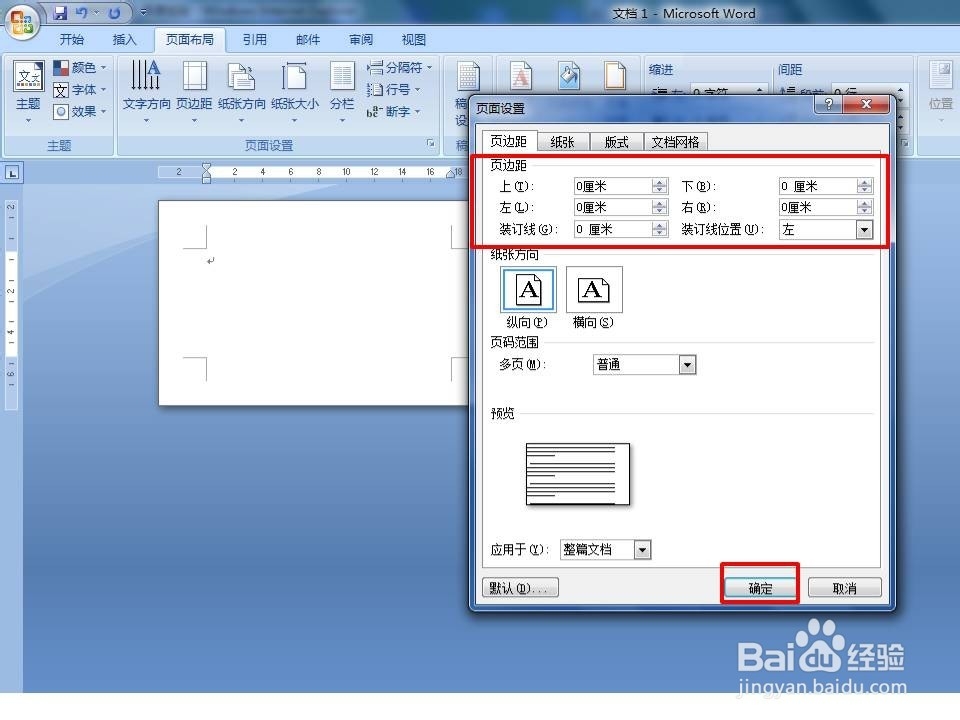
3、在菜单栏“页面布局”中》》“页边距”》》“自定义边距”

如何用word来制作名片

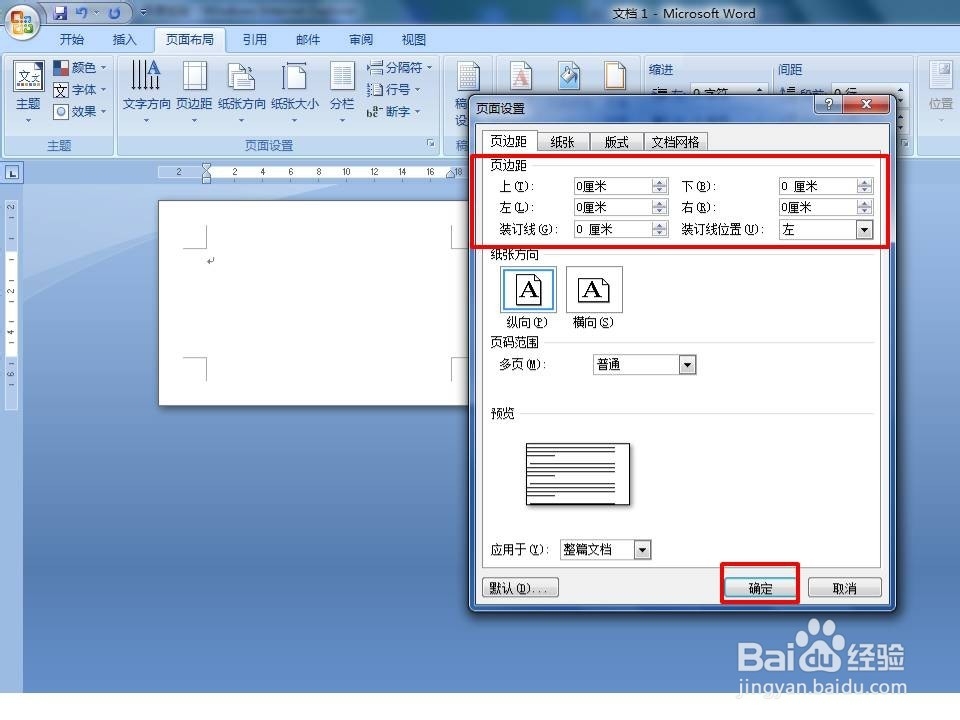
4、在弹出的窗口中,将“页边距”中的“上”“下”“左”“右”设置为“0cm”,点击“确定”
如何用word来制作名片

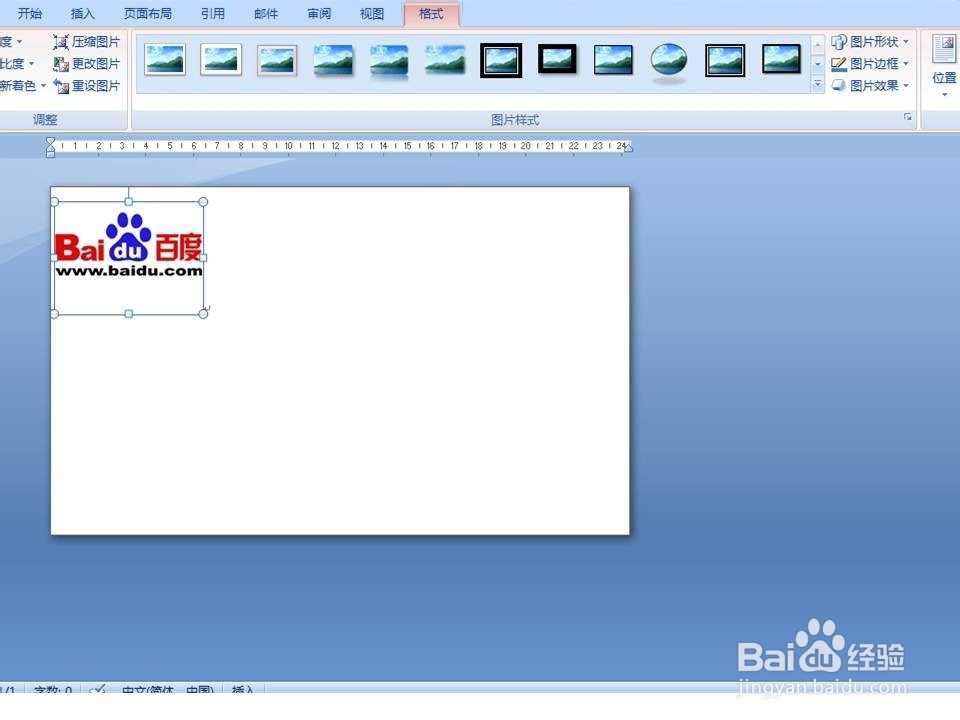
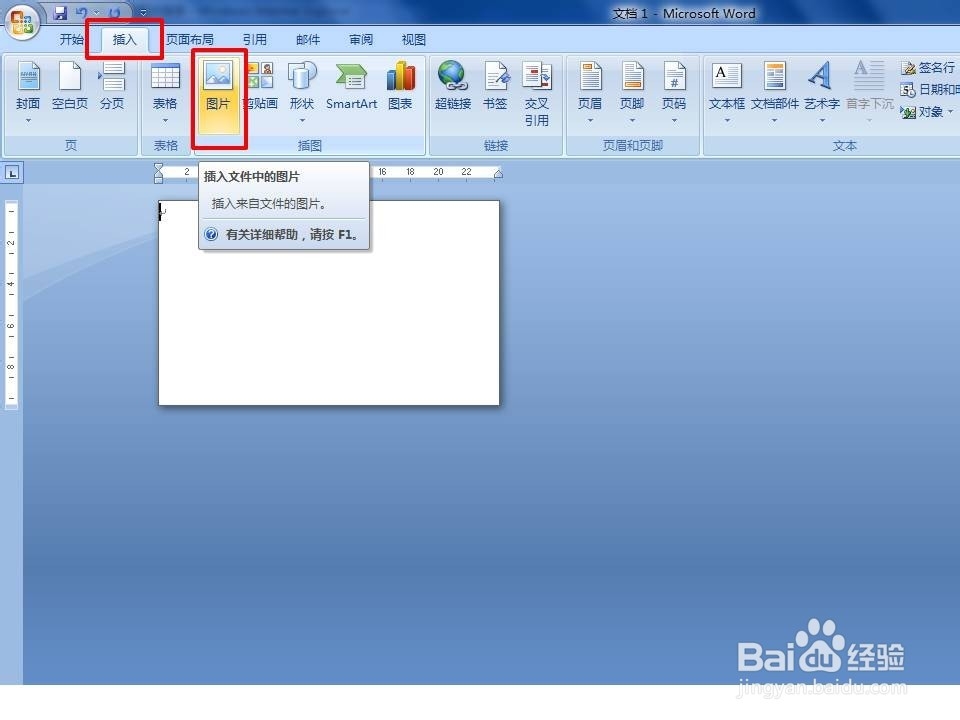
5、设置为大小后,接下来要设置名片的内容,一般情况下会在名片上插入公司的logo,点击菜单栏“插入”》》“图片”》》选择要插入的公司logo,点击确定
如何用word来制作名片

如何用word来制作名片

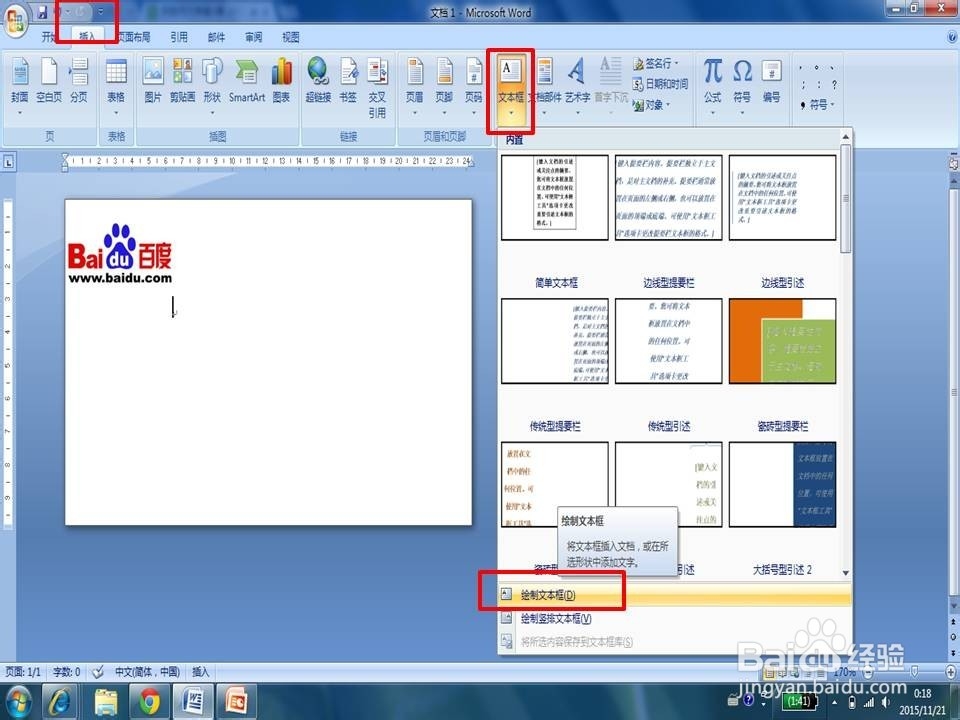
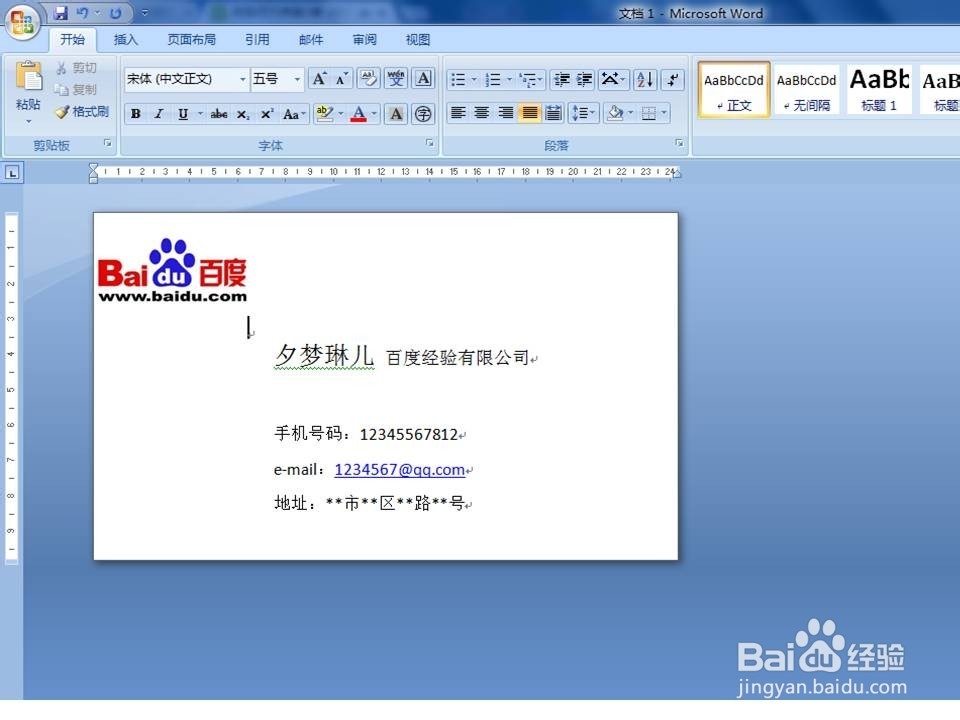
6、接下来要填入姓名、号码等详细信息,点击菜单栏“插入”》》“文本框”》》“绘制文本框”,在页面中央绘制文本框,然后在文本框中输入“姓名”“手机号码”“公司名”“地址”等等一系列信息。这样名片就制作完成了
如何用word来制作名片

如何用word来制作名片

  • Word2003中项目符号如何使用
  • Word2003如何在文本框中对齐文本
  • WPS 如何设置字体为离轴2右三维旋转效果?
  • 如何在word文档中插入圆角矩形的形状
  • Word中的字符如何添加双下划线
  • 热门搜索
    幻想生活 生活格言 如何开网站 如何格式化c盘 如何查询身份证号码 如何盘小叶紫檀手串 梦见老鼠是什么征兆 lock是什么意思 女人腰疼是什么原因引起的 杨光的快乐生活4