如何解决Win10系统突然不能打印问题?

 时间:2026-04-22 09:01:24

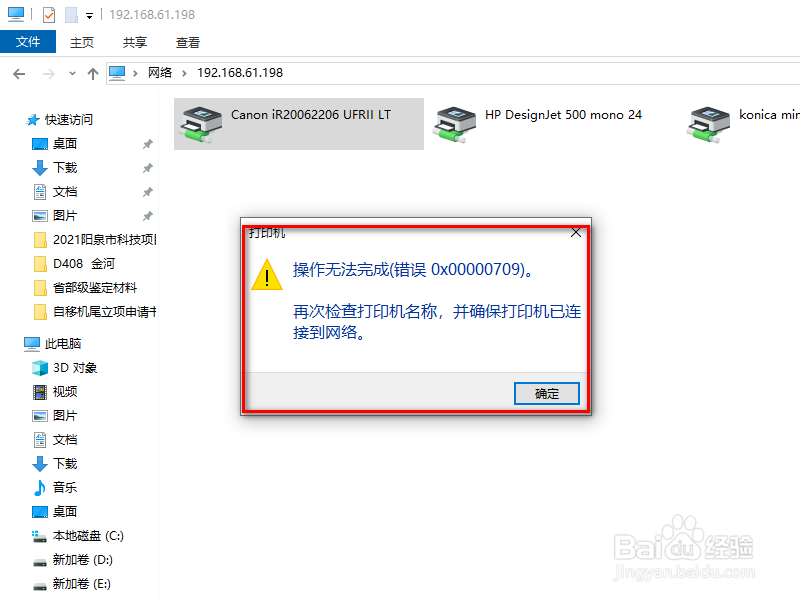
1、不能打印后,再次添加打印机出现错误0x00000709。

解决办法为以下步骤:
如何解决Win10系统突然不能打印问题?

2、打开win10开始菜单,单击【系统设置】。

如何解决Win10系统突然不能打印问题?

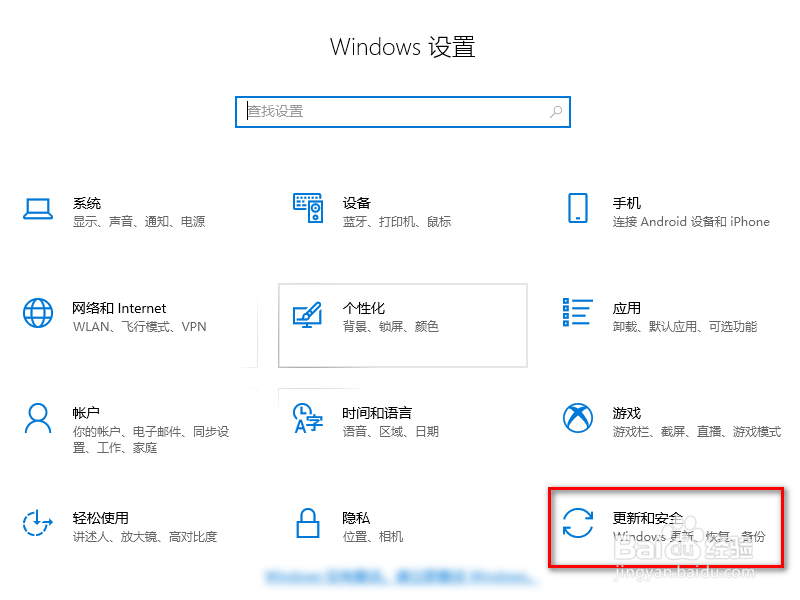
3、Windows设置中单击【更新和安全】。

如何解决Win10系统突然不能打印问题?

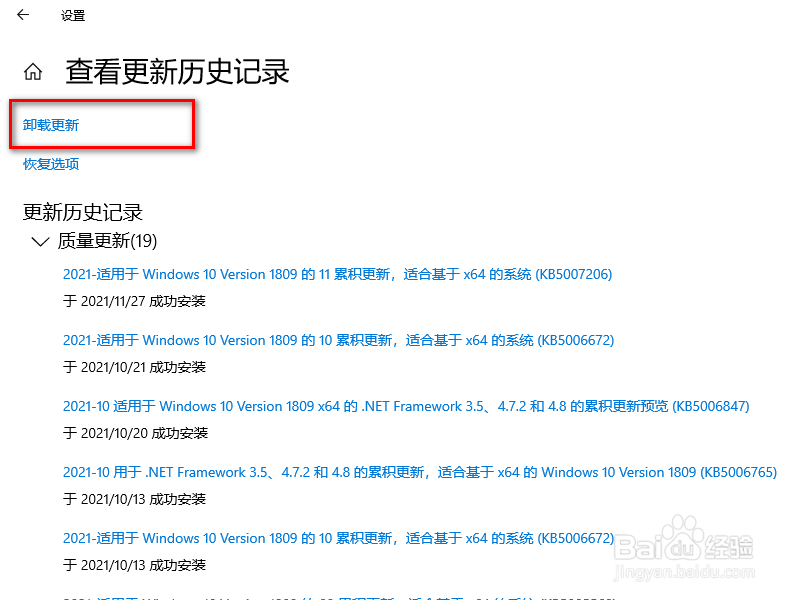
4、单击【查看更新历史记录】。

如何解决Win10系统突然不能打印问题?

5、进入历史记录后,单击【卸载更新】。

如何解决Win10系统突然不能打印问题?

6、在windows更新中找到最新的更新记录。

如何解决Win10系统突然不能打印问题?

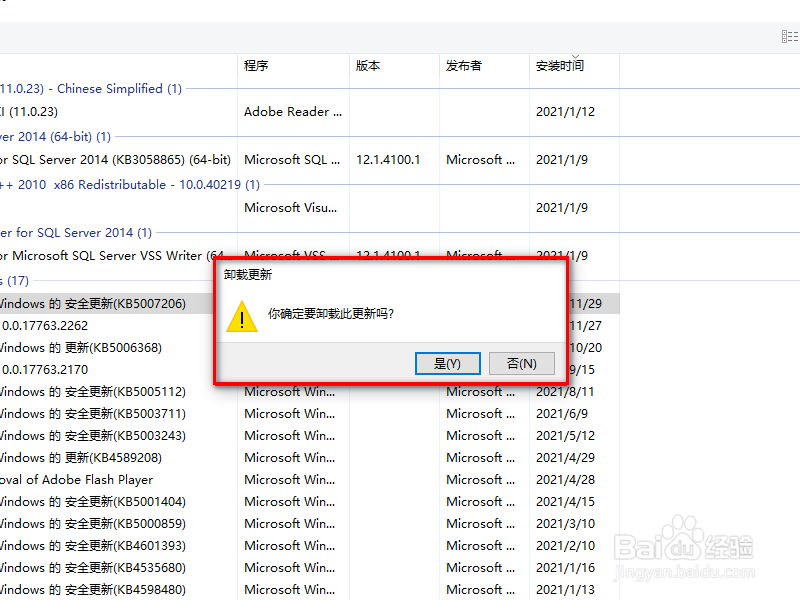
7、选中该记录,右键;

单击【卸载】,弹出对话框,单击【是】;

开始卸载更新进度条。
如何解决Win10系统突然不能打印问题?

如何解决Win10系统突然不能打印问题?

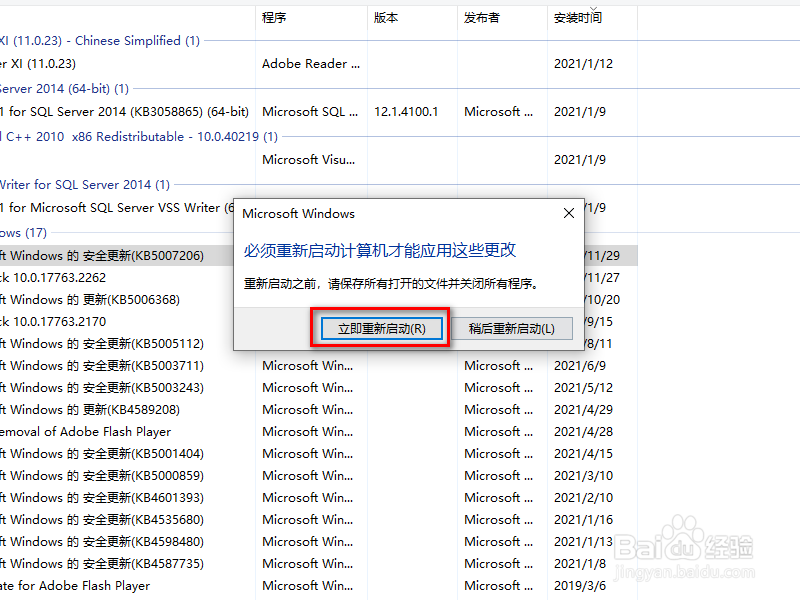
8、完成后,单击【立即重新启动】。

注意:此时系统可能需要几次自动启动,该过程需要耐心等待。

最后,进入系统后,再重新添加打印机(如需要),测试下是否可以打印了。
如何解决Win10系统突然不能打印问题?

  • win10系统怎么卸载打印机驱动
  • Win7打印机共享弹出错误码0xc00006d9怎么处理
  • 计算机无法访问,您可能没有权限使用网络资源.请与这台服务器的管理员联系以查明您
  • win7共享打印机需要输入用户名和密码怎么办?
  • 如何启动win10打印服务?
  • 热门搜索
    qq怎么找回密码 电脑怎么做系统 中国石油大学怎么样 人均可支配收入怎么算 邪气鞍座怎么获得 荷兰猪怎么养 怎么治疗打嗝 晨阳水漆怎么样 身上痒怎么办 怎么唱好歌技巧