excel中为图表添加趋势线的操作实例演示

 时间:2026-02-12 12:19:38

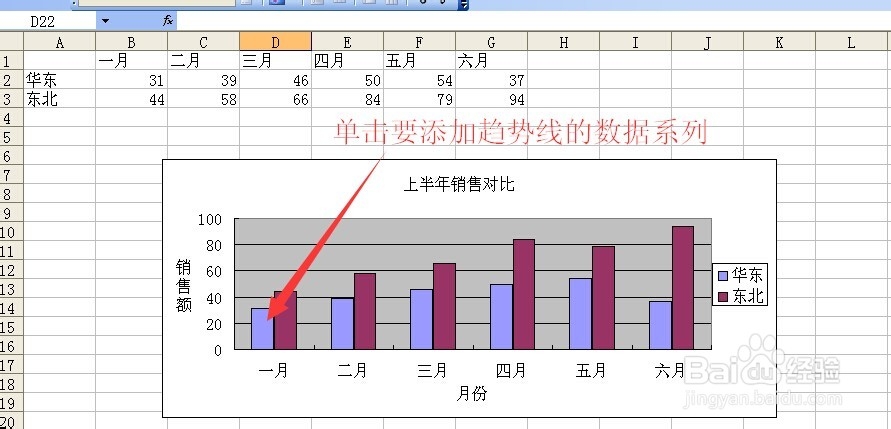
1、单击要添加趋势线的数据系列

excel中为图表添加趋势线的操作实例演示

2、单击后的效果如下 数据系列处于选中选中状态 数据系列上有黑色的小方块 数据源中有彩色的框线

excel中为图表添加趋势线的操作实例演示

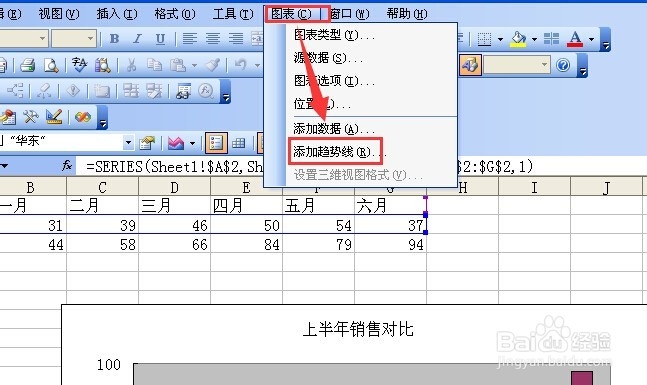
3、单击菜单栏上的 图表 在弹出的菜单中点击 添加趋势线

excel中为图表添加趋势线的操作实例演示

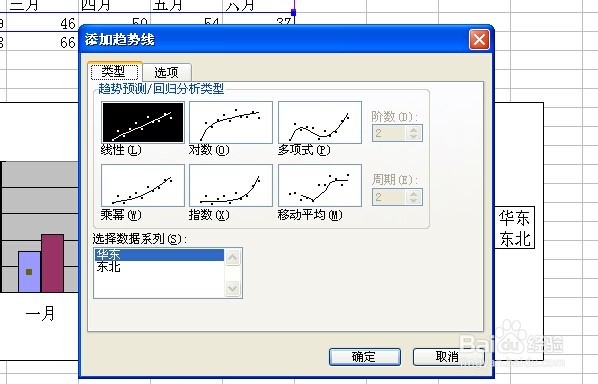
4、点击完添加趋势线后会弹出添加趋势线对话框如下所示

excel中为图表添加趋势线的操作实例演示

5、在类型选项卡下 趋势预测 回归分心类型 点击 线性 然后点击确定

excel中为图表添加趋势线的操作实例演示

6、添加完线性趋势线的效果如下 

excel中为图表添加趋势线的操作实例演示

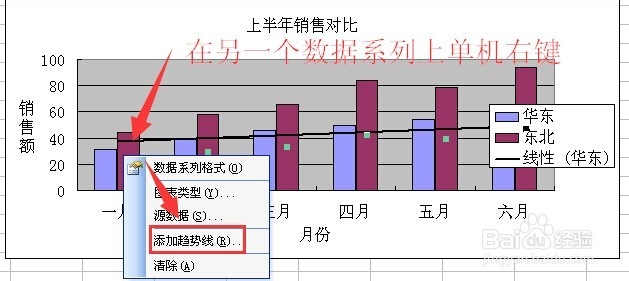
7、在另一个数据系列上单机右键 然后在弹出的菜单中点击 添加趋势线

excel中为图表添加趋势线的操作实例演示

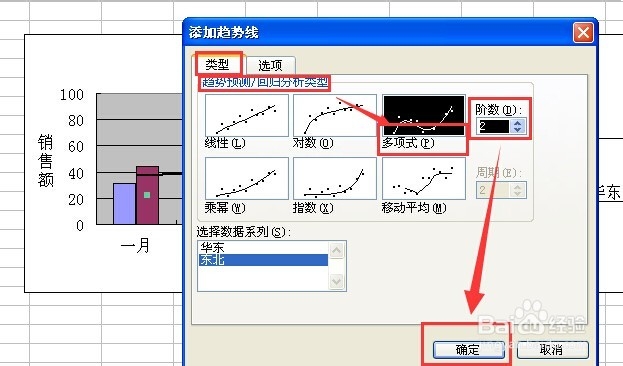
8、在弹出的添加趋势线对话框中 类型 选项卡下 趋势预测 回归分析型 点击多项式 在阶数字 点击上下黑三角将调为2 然后点击确定
excel中为图表添加趋势线的操作实例演示

9、这是第二个数据系列中添加趋势线的效果

excel中为图表添加趋势线的操作实例演示

  • 脑反射治疗仪怎么治疗失眠?
  • 母婴人群能吃荠菜吗
  • WPS文档如何制作金属加热温度测量方法图
  • 如何在博益网上买书
  • Excel2019如何求数字的平方
  • 热门搜索
    胸部小怎么办 夏普电视机怎么样 头发少的发型 烦恼的近义词是什么 请示怎么写 缺点的近义词 没有考上高中怎么办 ps怎么下载字体 手机彩铃怎么设置 促黄体生成素高怎么办