电脑无法关机怎么办,为什么电脑无法关机

 时间:2026-04-23 11:16:32

1、当我们电脑无法正常关机时,这时我们需要在桌面底部下的任务栏位置右键一下我们的鼠标。

电脑无法关机怎么办,为什么电脑无法关机

2、然后在我们右键这一个任务栏的位置后,弹出选项时,我们在列表里找到点击“任务管理器”。

电脑无法关机怎么办,为什么电脑无法关机

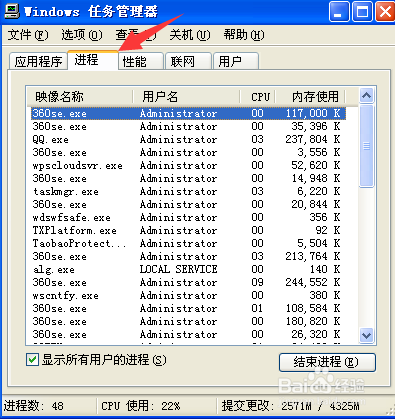
3、进入到这一个任务管理器的选项面板后,这时我们再点击面板中的选项“进程”,进入到该管理选项下。
电脑无法关机怎么办,为什么电脑无法关机

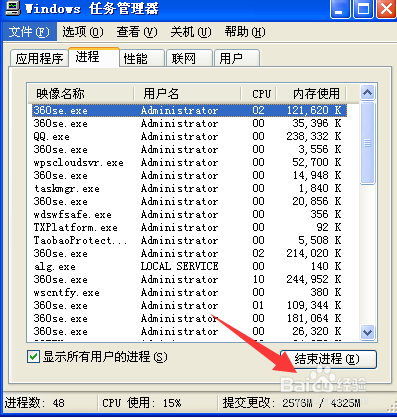
4、在进程选项下,我们这时查看下方的所有进程,并全部选中这些进程选项,然后点击“结束进程”。
电脑无法关机怎么办,为什么电脑无法关机

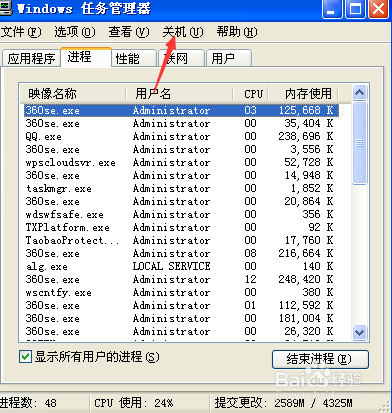
5、接着,在把这些进程都关闭后,我们再在任务管理器选项的上方找到“关机”这一项,并点击它。
电脑无法关机怎么办,为什么电脑无法关机

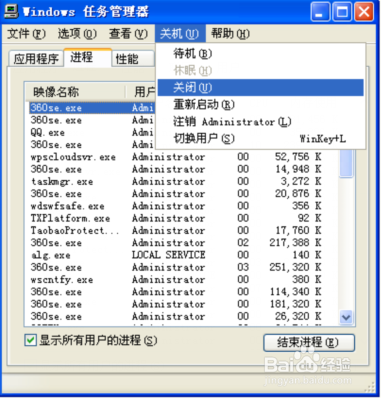
6、最后,在我们点击关机选项后,下方弹出选项中我们点选“关闭”这一项,即可正常关机了。
电脑无法关机怎么办,为什么电脑无法关机

7、此外,如果按照以上方法操作后,电脑还是没能正常关机,这时我们可以按机箱的开关按钮,进行强制关机。

  • Win10操作系统启用可移动设备的读写权限
  • win10怎么一键重装系统图文教程
  • 怎样在win10里手动设置开机启动项
  • 如何设置好Win10自动备份?
  • win8去除图标右下角盾牌
  • 热门搜索
    instagram怎么保存图片 集中的近义词 逐渐的近义词语 二四是近义词的成语 孕妇感冒喉咙痛怎么办 裳怎么组词 二的大写怎么写 工作汇报怎么写 山西医科大学怎么样 怎么祛斑美白