word更改横卷形填充颜色流程

 时间:2026-04-23 16:11:44

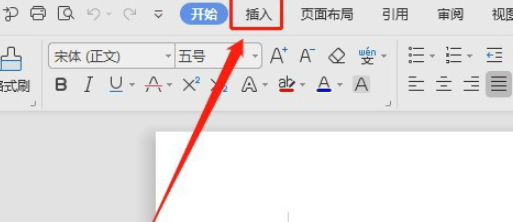
1、点击Word文档上方的【插入】

word更改横卷形填充颜色流程

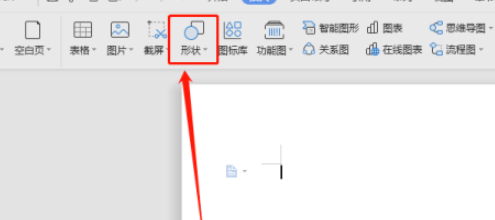
2、点击工具栏里面的【形状】

word更改横卷形填充颜色流程

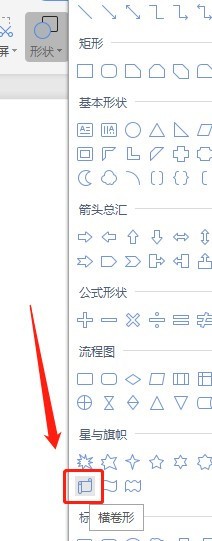
3、在形状里面找到星与旗帜里面的横卷形图标,单击横卷形

word更改横卷形填充颜色流程

4、在文档空白处按住鼠标左键不放,拉动鼠标,这样就会插入一个横卷形

word更改横卷形填充颜色流程

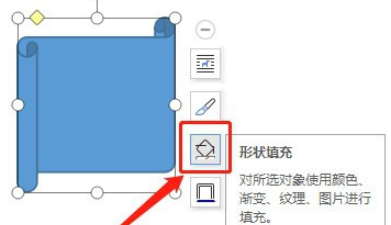
5、点击选中文档中的横卷形,点击右边的【形状填充】图标

word更改横卷形填充颜色流程

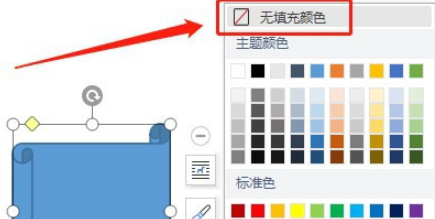
6、点击颜色上方的【无填充颜色】

word更改横卷形填充颜色流程

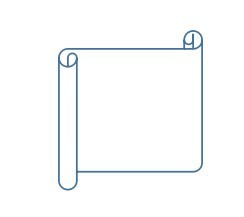
7、这样横卷形里面就没有填充颜色了

word更改横卷形填充颜色流程

1、Word去除插入的横卷形颜色步骤

1、点击Word文档上方的【插入】

2、点击工具栏里面的【形状】
3、在形状里面找到星与旗帜里面的横卷形图标,单击横卷形
4、在文档空白处按住鼠标左键不放,拉动鼠标,这样就会插入一个横卷形

5、点击选中文档中的横卷形,点击右边的【形状填充】图标
6、点击颜色上方的【无填充颜色】
7、这样横卷形里面就没有填充颜色了
  • 形状效果怎么设置
  • 怎样在幻灯片中设置字体磅值
  • word如何设置深蓝、文字2、淡色80%的底纹?
  • 怎么将PPT内容设置成两栏内容的版式?
  • 文件设置为可以存档的文件
  • 热门搜索
    opera浏览器怎么样 如何管理班级 如何制作目录 ip电话怎么打 dwg格式怎么打开 无花果怎么做好吃 首都师范大学科德学院怎么样 绞股蓝泡水喝的功效 冰岛在哪里 只有车牌号怎么查违章