打开ACCESS数据库一直提示更新怎么办

 时间:2026-05-07 01:19:08

1、出现提示框后我们继续点选“确认”进行更新,之后ACCESS软件也会自动显示帮助对话框,提示我们如何将烦人的提示框取消掉。
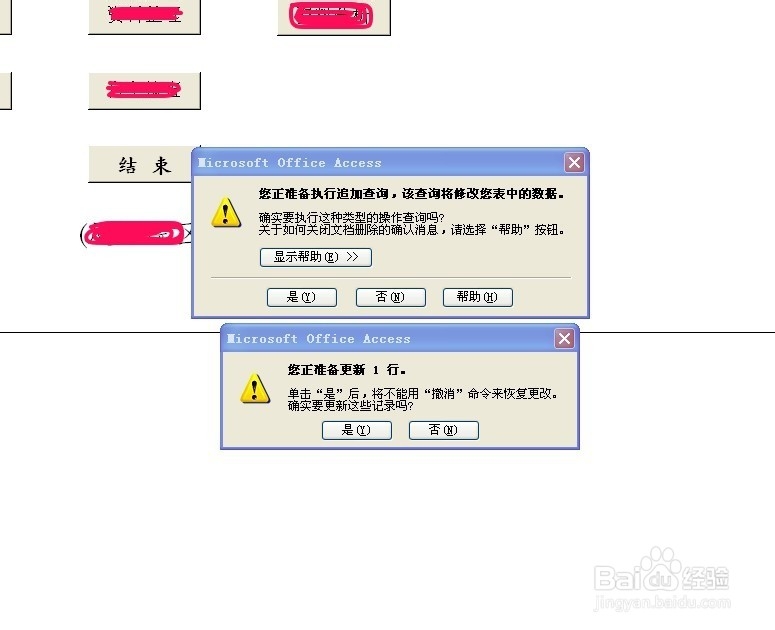
打开ACCESS数据库一直提示更新怎么办

2、ACCESS帮助提示框所显示的方法完全可行,但是这只针对于没有隐藏工具栏的ACCESS数据库文件,对于隐藏了工具栏的文件则需多操作几步。

打开ACCESS数据库一直提示更新怎么办

打开ACCESS数据库一直提示更新怎么办

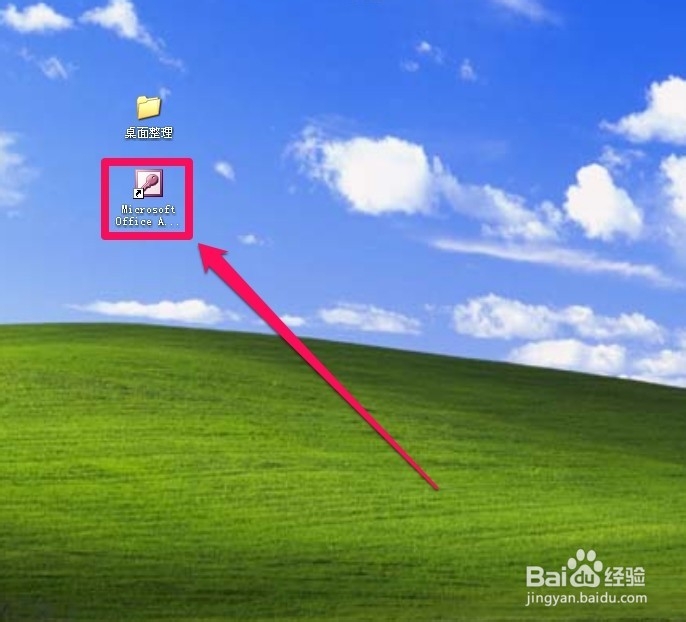
3、对于隐藏了工具栏的ACCESS数据文件,我们可以打开ACCESS软件(这里说的是ACCESS软件哦,不是ACCESS文件)。
打开ACCESS数据库一直提示更新怎么办

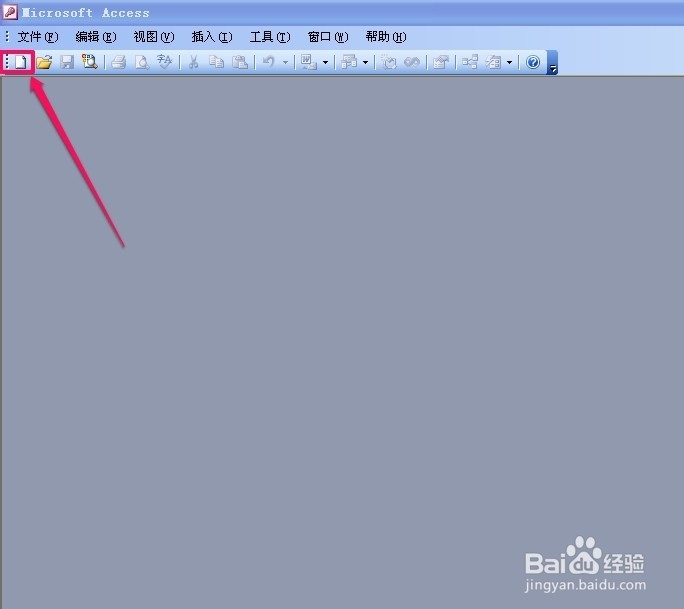
4、然后如图左击软件界面左上角的图标新建ACCESS文档。(只有打开数据量文档工具栏的一些选项才能使用。)
打开ACCESS数据库一直提示更新怎么办

5、接上步左击图标之后在软件界面右侧选择新建文件

打开ACCESS数据库一直提示更新怎么办

6、再接上步,直接点选创建。

打开ACCESS数据库一直提示更新怎么办

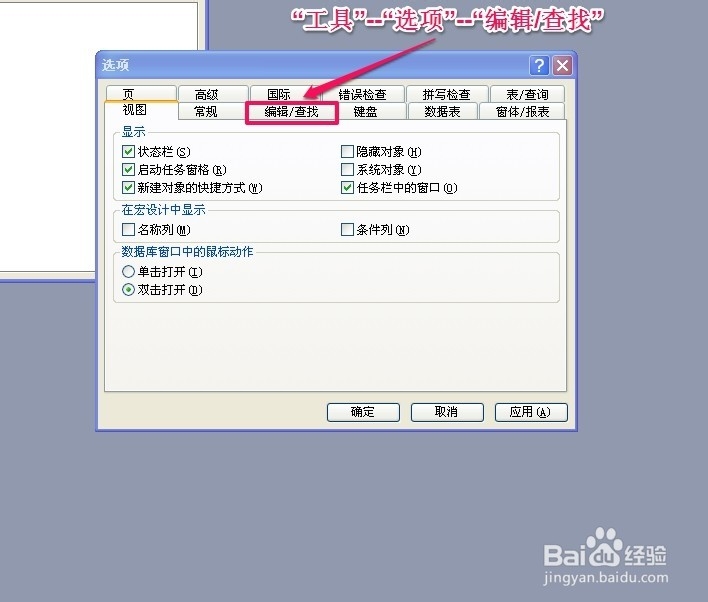
7、创建好文档后点击工具栏的“工具”——“选项”进入选项对话框,在选项对话框内选择“编辑/查找”
打开ACCESS数据库一直提示更新怎么办

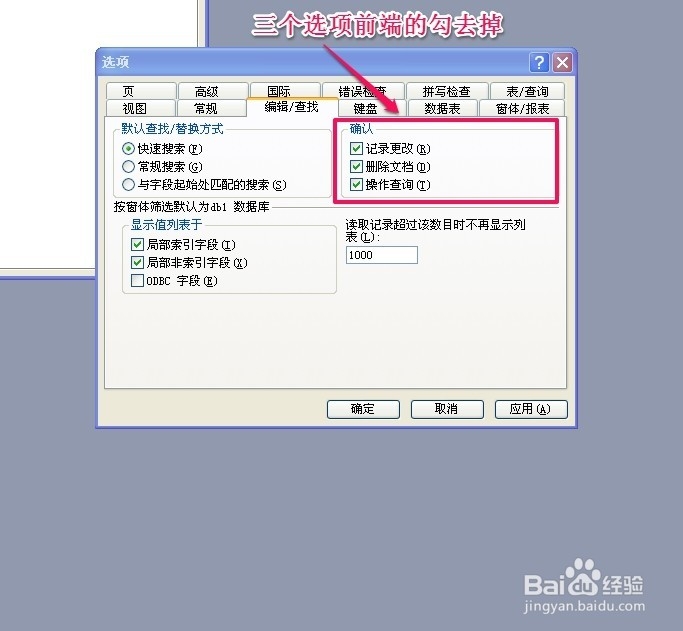
8、在“编辑/查找”选项下,如图将方框内三个选项前端的勾去掉。然后点选应用。关闭对话框,这样就可以了。
打开ACCESS数据库一直提示更新怎么办

  • windows系统中本地html文件打开时无法加载
  • C#MessageBox弹出是否确定
  • 古汉语发音有哪些呢
  • lol无限视距基址怎么找
  • 易语言怎样添加模块
  • 热门搜索
    引号有什么作用 dm是什么意思 油性皮肤用什么面膜 闷闷不乐什么意思 医用冷敷贴的作用 不厌其烦的意思 什么是三线建设 烤瓷牙什么材料好 真的什么假的 泰国仙草的功效与作用