用isee批量转换图片格式

 时间:2026-02-16 13:02:22

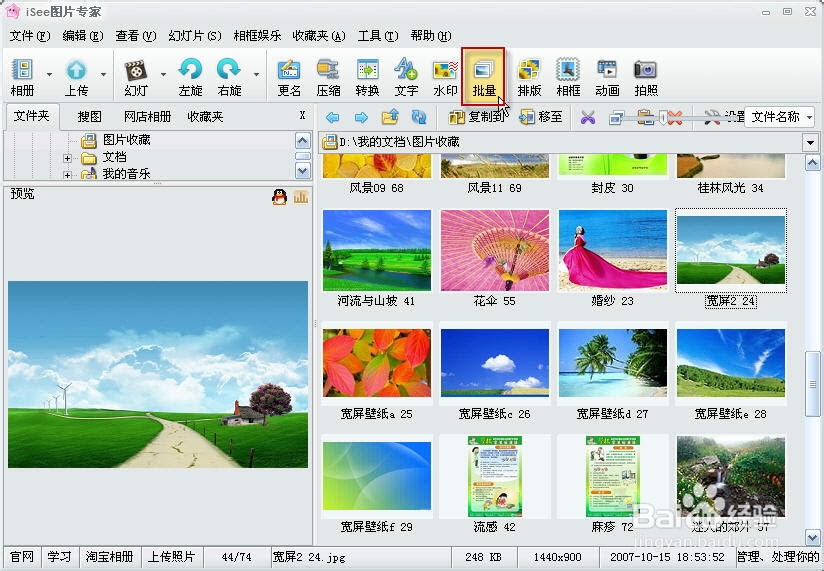
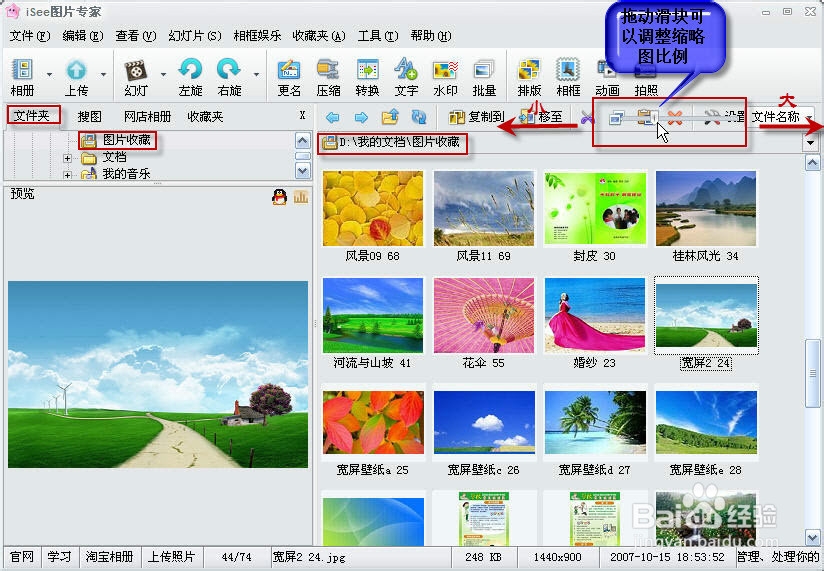
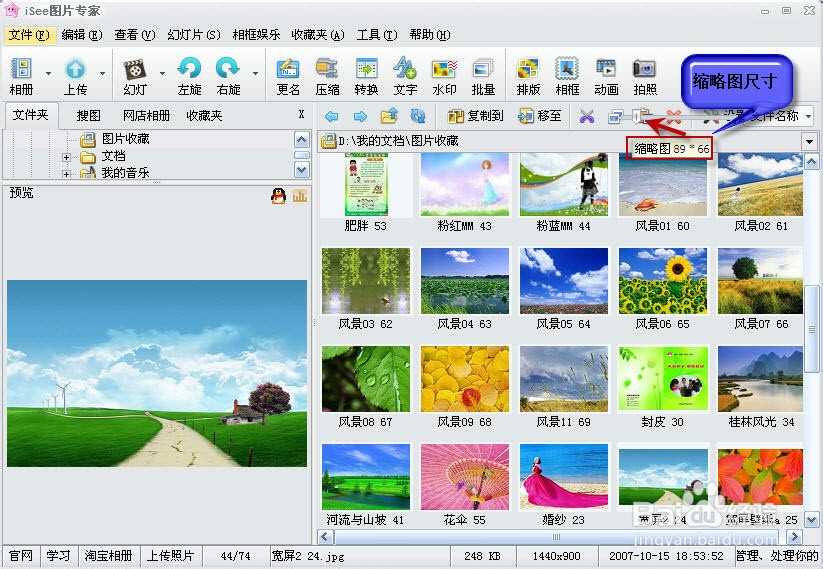
1、打开isee软件,在左边预览图上边的【文件夹】选项中单击图片所在的文件夹,会可以在右边看到图片的缩略图,缩略图显示的上边工具栏悬浮着一个滚动条,通过拖动滑块就可以调整缩略图的大小尺寸。
用isee批量转换图片格式

用isee批量转换图片格式

2

用isee批量转换图片格式

用isee批量转换图片格式

用isee批量转换图片格式

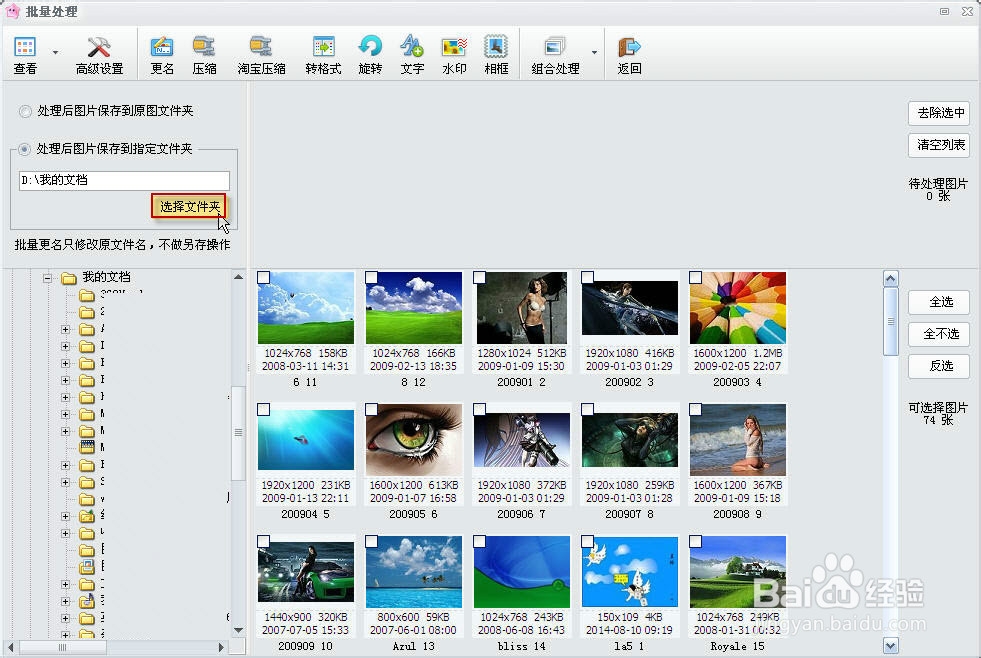
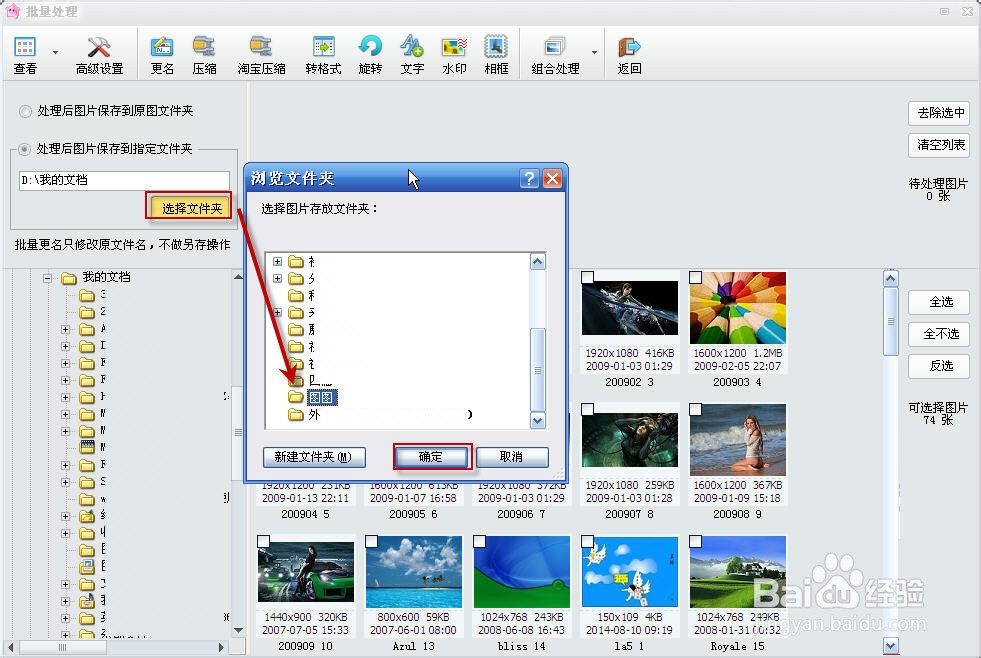
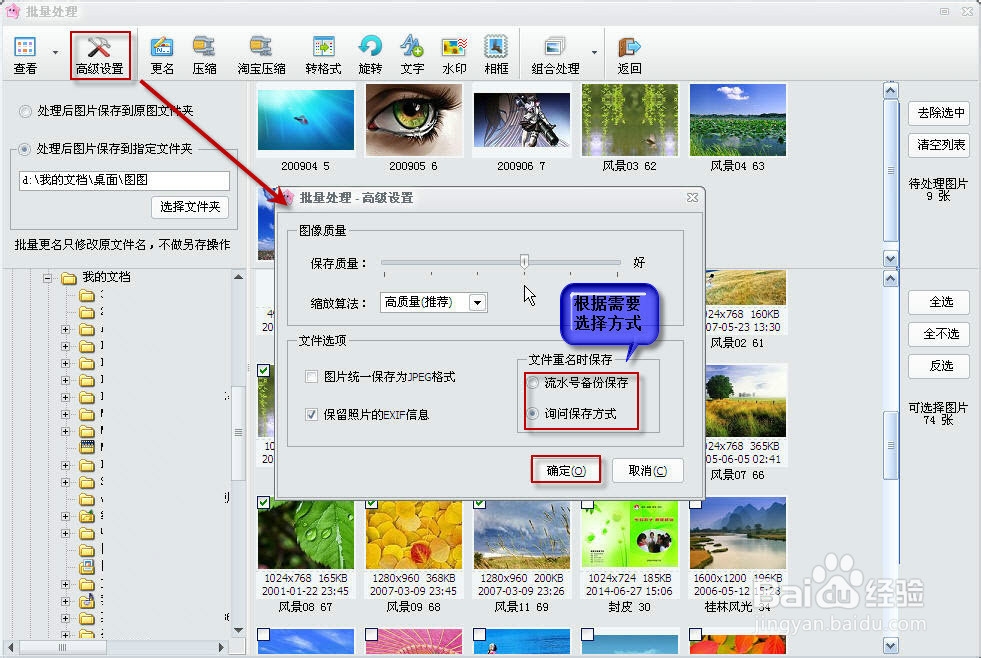
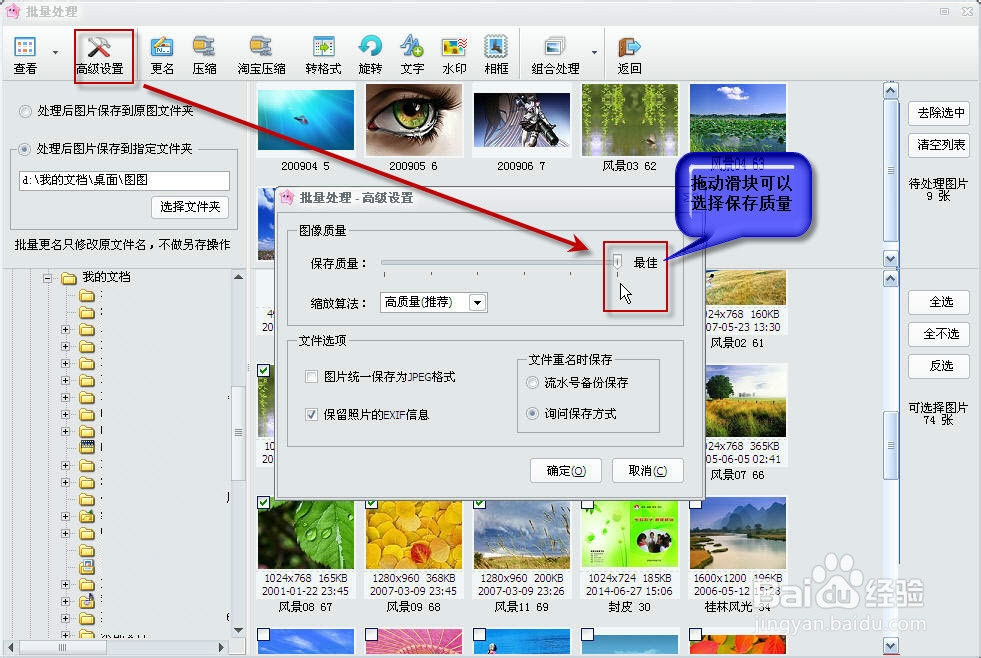
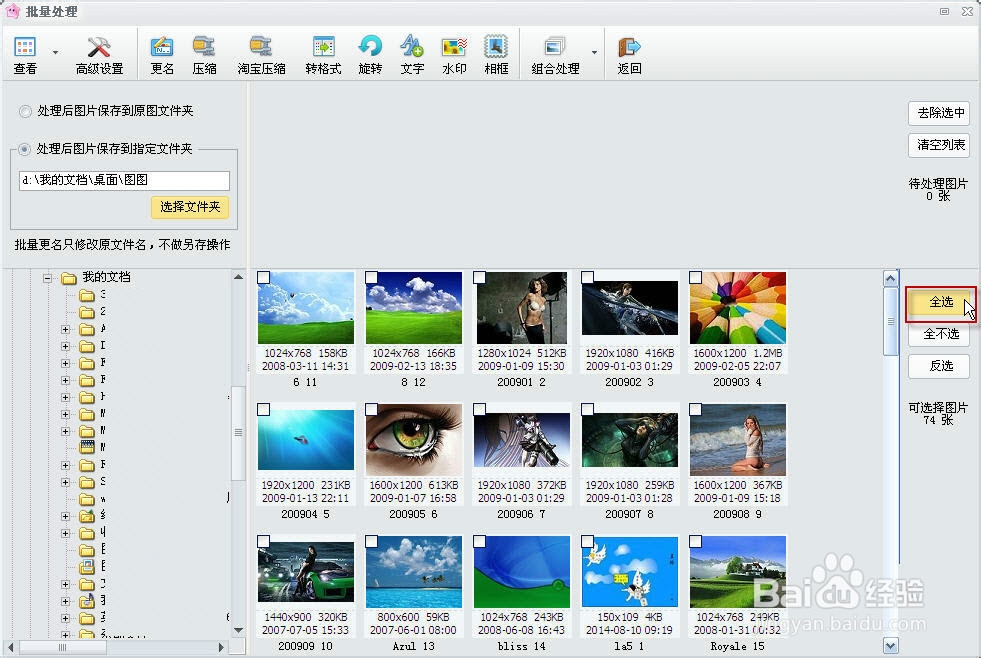
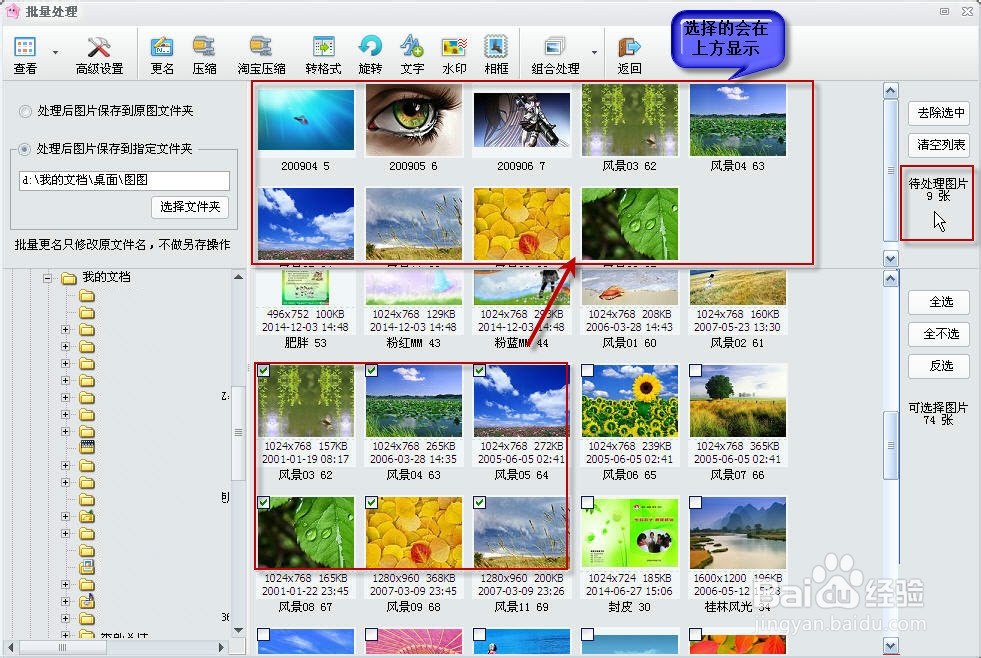
3、如果是处理这里所有图片最好,直接单击【全选】,如果不是就要挨个勾选了,所以建议先把要处理的图片放在一起。勾选图片的同时,会在缩略图的上方看到选择的图片显示,而且在右上角会看到提示信息,提示待处理图片有几张。
用isee批量转换图片格式

用isee批量转换图片格式

4

用isee批量转换图片格式

用isee批量转换图片格式

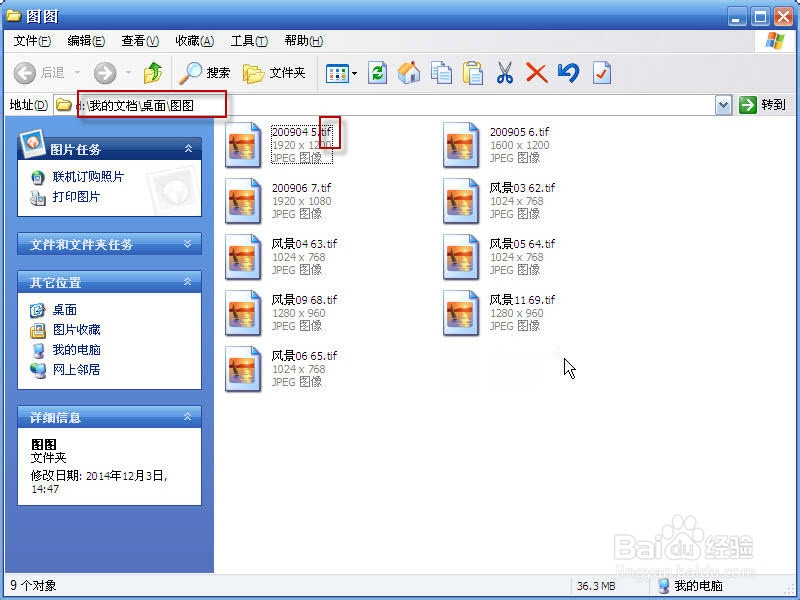
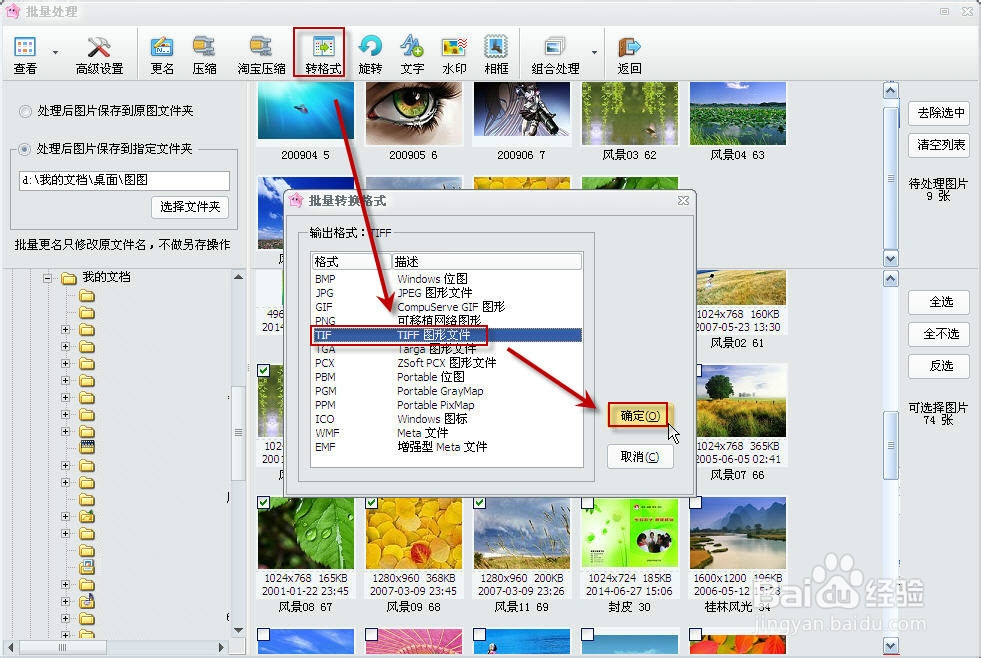
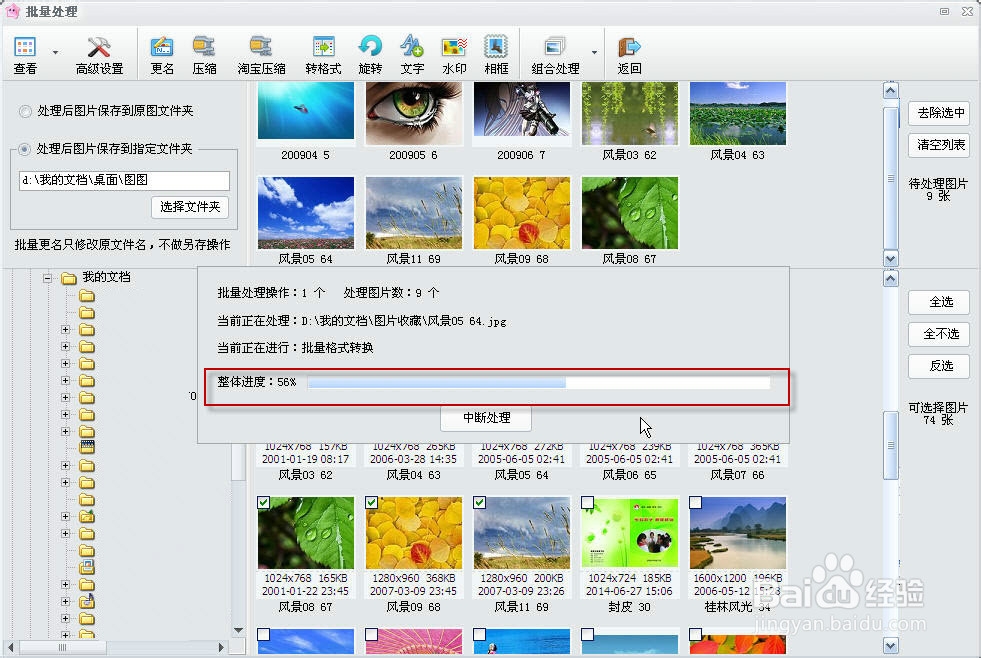
5、单击【转格式】按钮,在弹出的对话框中选择自己想要的格式,【确定】后会看到处理的进度条,根据图片的多少大小及电脑的配置不同,这个时间会有所不同。完成后,我们可以打开保存的文件夹,默认的会一源文件名字保存,不过因为图片打开方式的不同,可能不看后缀名没有发现格式已经转换了。
用isee批量转换图片格式

用isee批量转换图片格式

用isee批量转换图片格式

  • 优化WordPress网站的5款插件
  • 中琅条码生成器如何批量生成UPUS10条码
  • 如何使用光影魔术手调整色彩平衡?
  • 怎么设置极速看图的升级方式?
  • PDF文件如何添加水印以及批量添加水印
  • 热门搜索
    韩式辣白菜的做法 瞥怎么读 觅怎么读 素菜做法大全 海兔的做法 2岁宝宝食谱大全及做法 发面包子的做法 鸡腿怎么做好吃又简单 微信聊天记录删除了怎么恢复 无骨鸡爪的做法