1、首先要知道那个磁盘是虚拟磁盘。
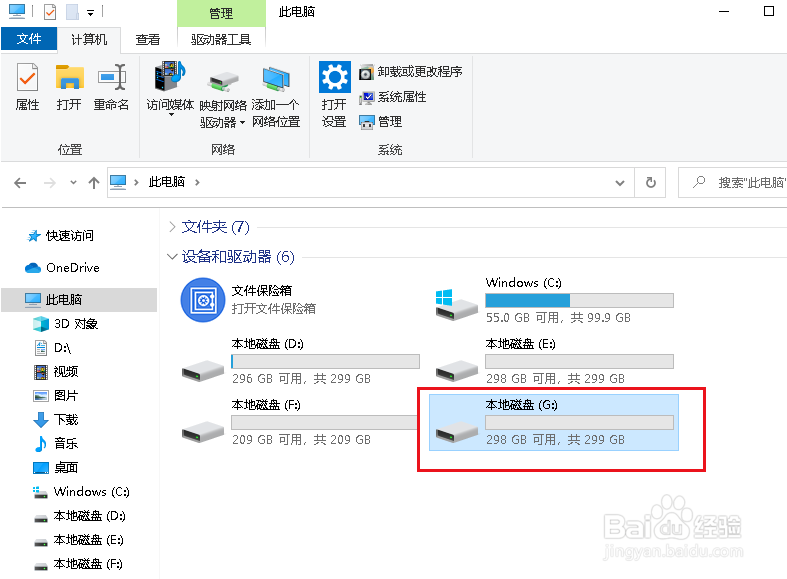
2、还要知道虚拟磁盘对应的文件夹。

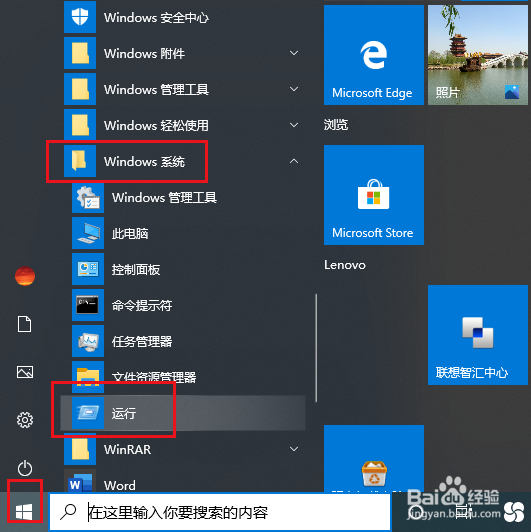
3、知道上边两点就可以操作了,打开开始菜单,点击windows系统,运行。
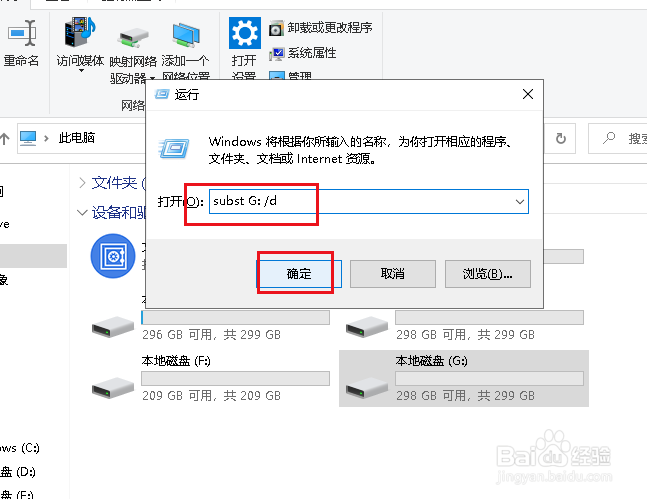
4、弹出对话框,输入subst G: /d,确定。
5、打开此电脑。
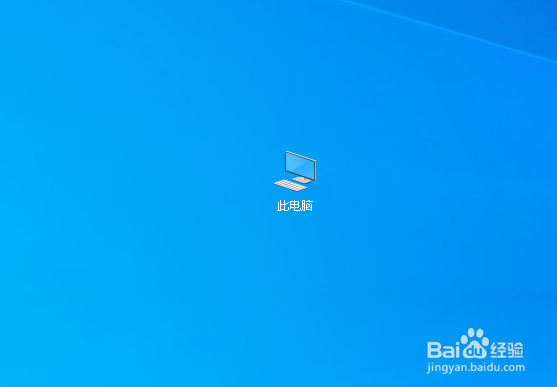
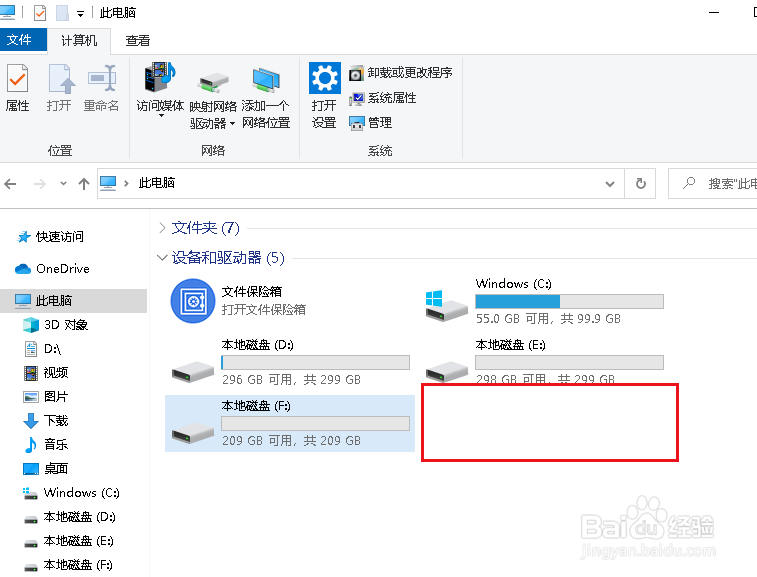
6、可以看到虚拟磁盘G不见了。
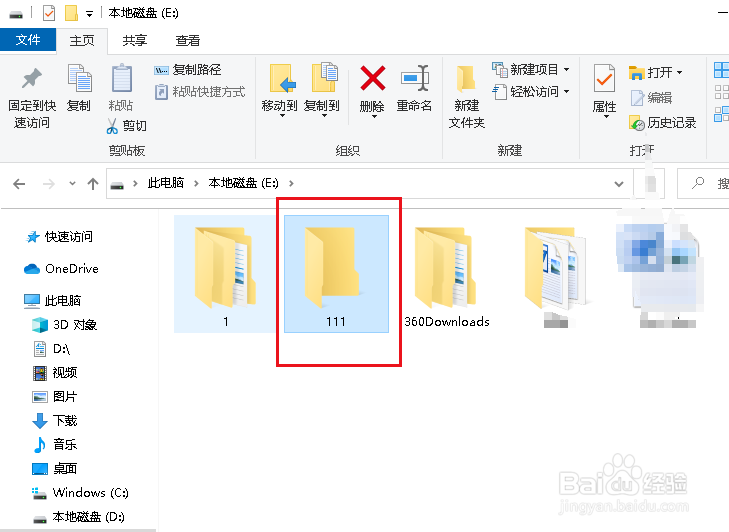
7、打开E盘,对应的文件夹还在,说明只删除了虚拟盘符。
时间:2026-05-03 08:05:35
1、首先要知道那个磁盘是虚拟磁盘。
2、还要知道虚拟磁盘对应的文件夹。
3、知道上边两点就可以操作了,打开开始菜单,点击windows系统,运行。
4、弹出对话框,输入subst G: /d,确定。
5、打开此电脑。
6、可以看到虚拟磁盘G不见了。
7、打开E盘,对应的文件夹还在,说明只删除了虚拟盘符。
