利用ps制作放大镜UI图标(3)

 时间:2026-04-22 09:35:32

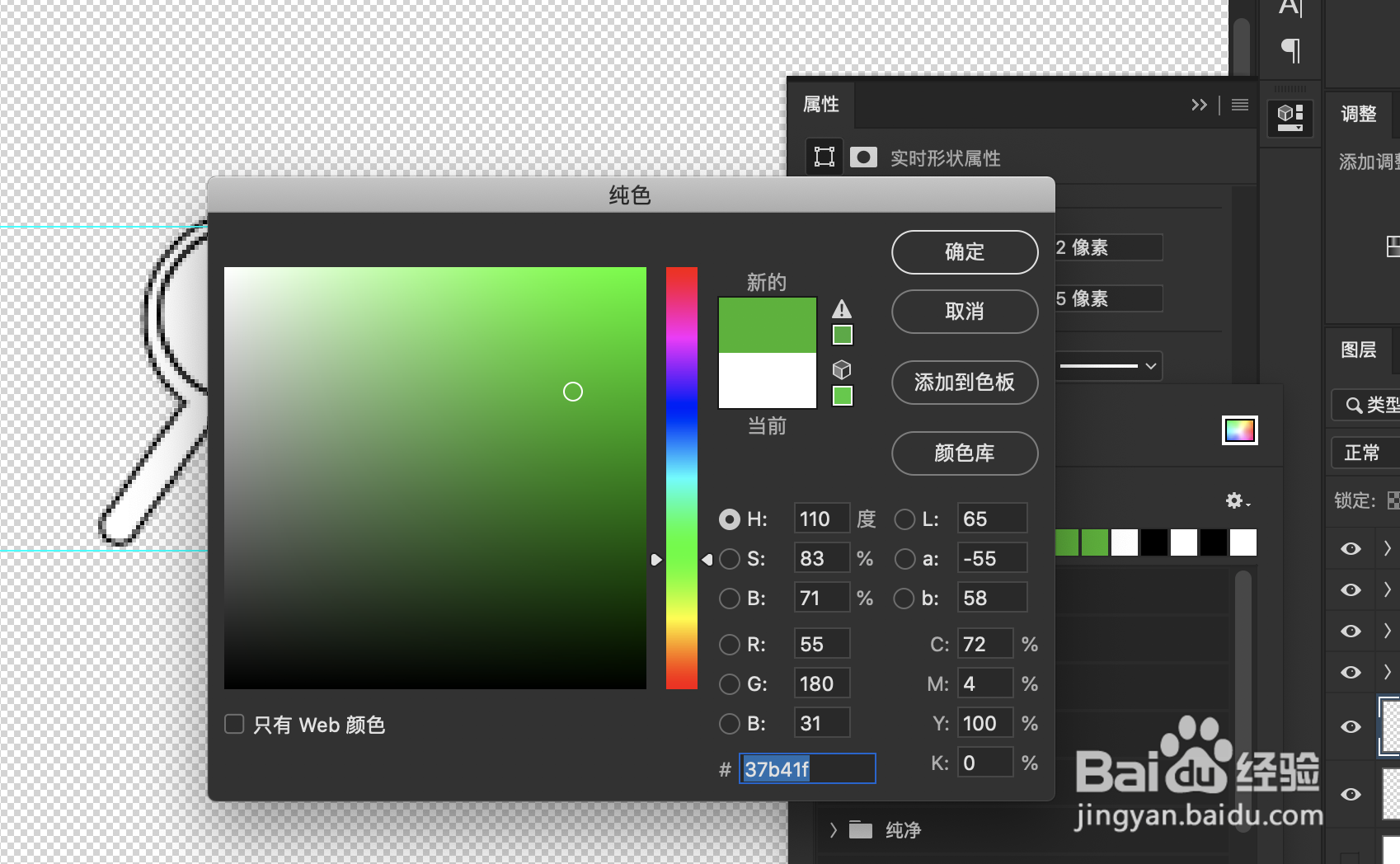
1、首先打开之前编辑的文件

利用ps制作放大镜UI图标(3)

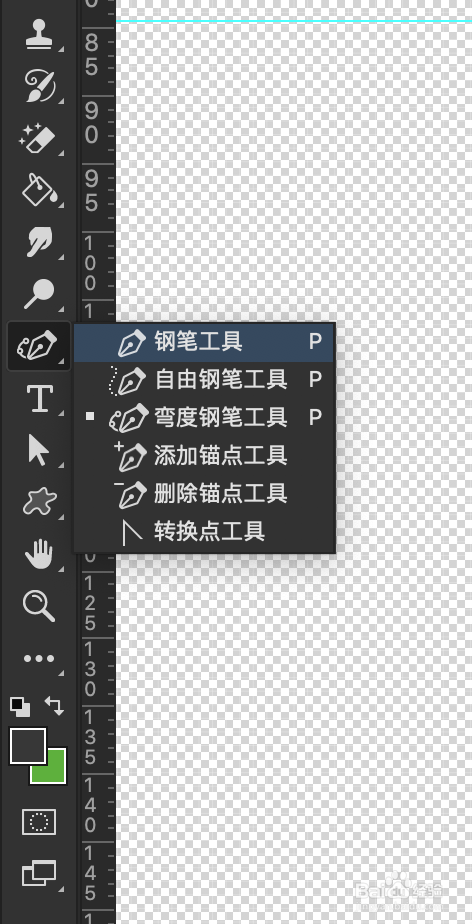
2、然后选择工具栏里的钢笔工具

利用ps制作放大镜UI图标(3)

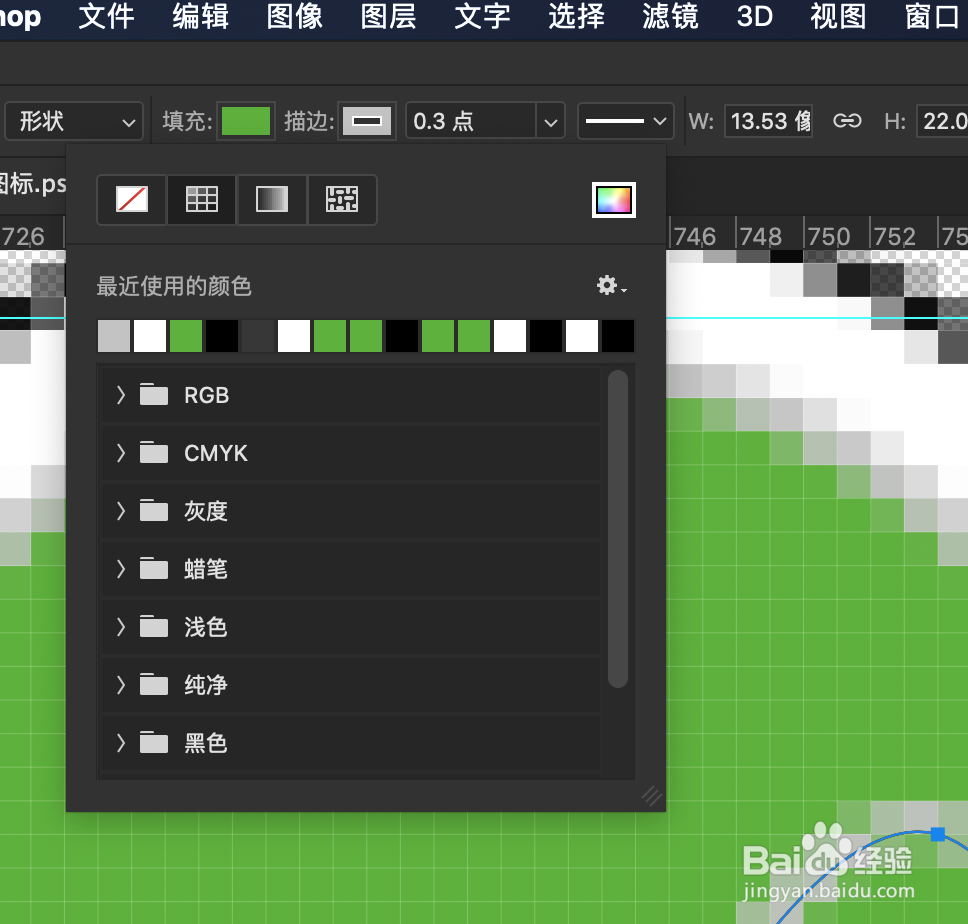
3、然后将钢笔颜色调整为无

利用ps制作放大镜UI图标(3)

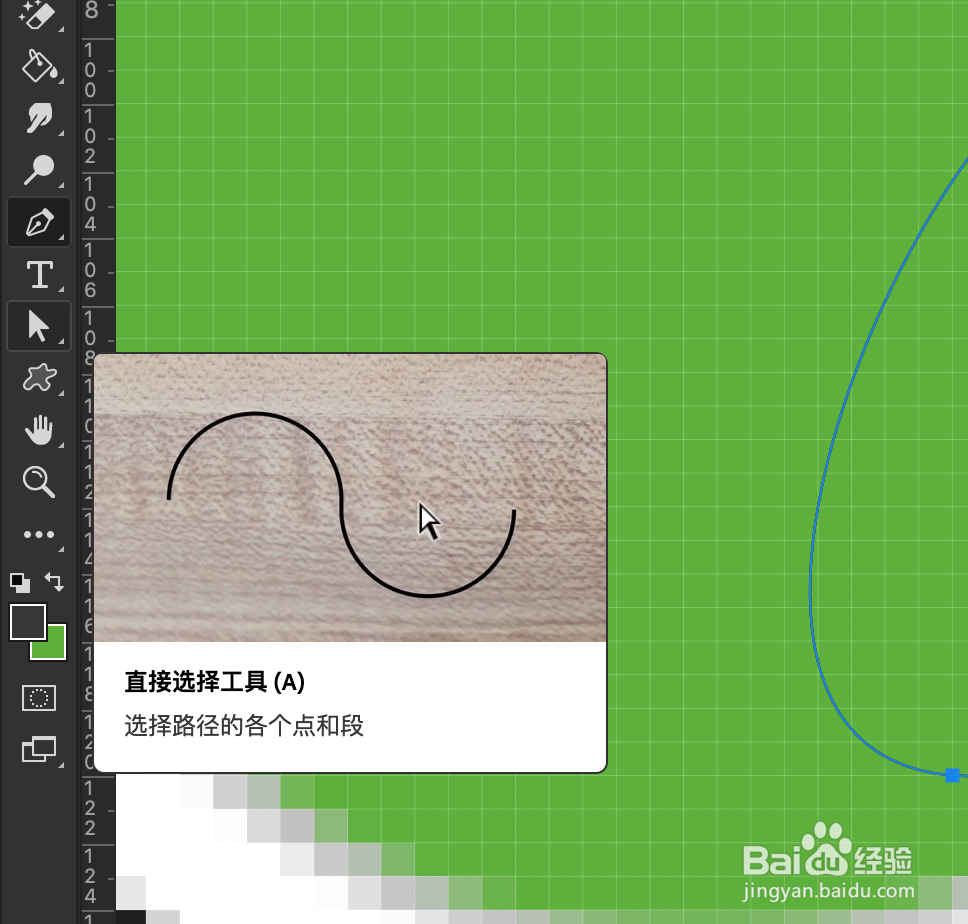
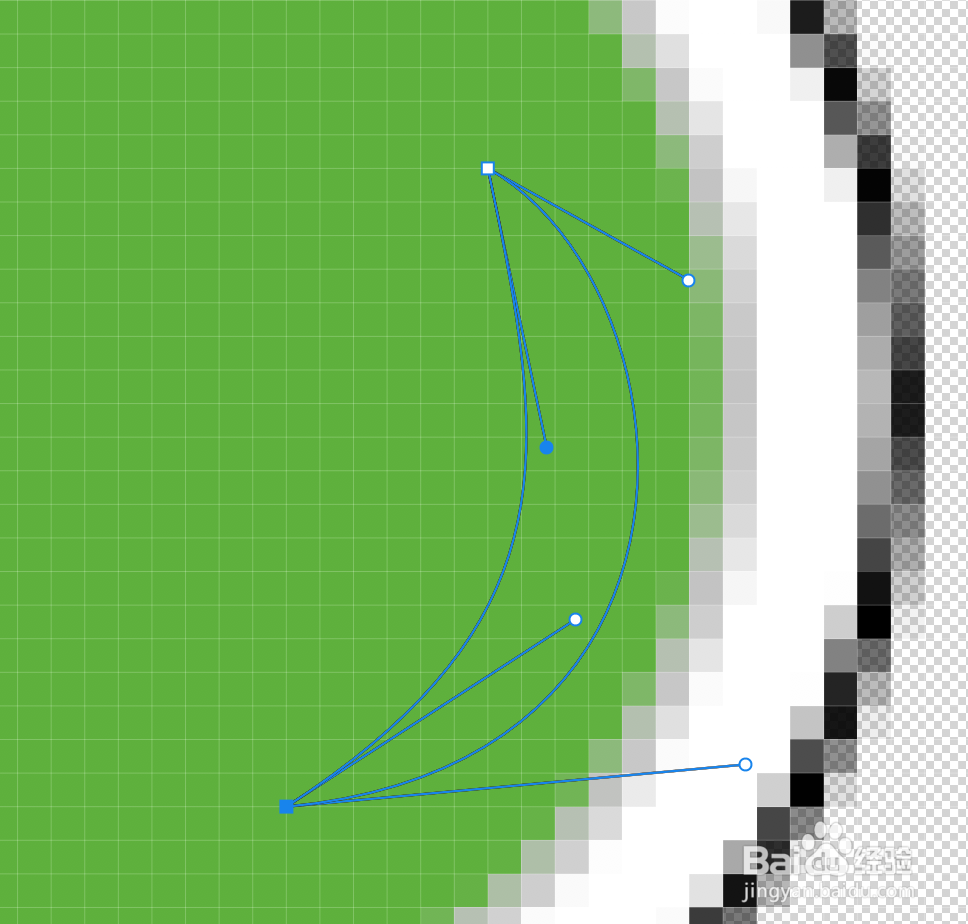
4、利用钢笔选择工具,调整放大镜的光效

利用ps制作放大镜UI图标(3)

5、下图是钢笔路径的效果

利用ps制作放大镜UI图标(3)

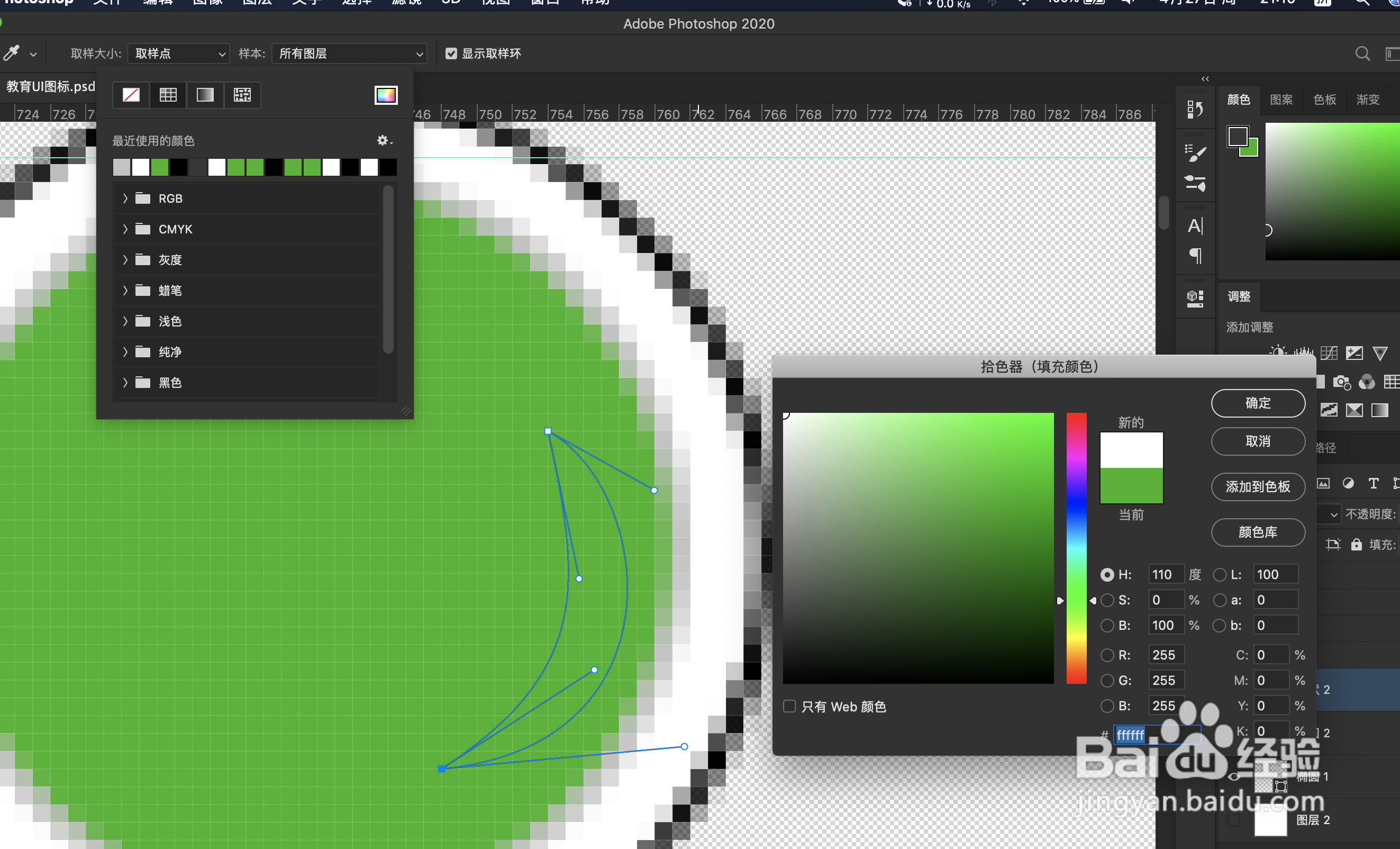
6、然后将其中填充为白色

利用ps制作放大镜UI图标(3)

7、最终放大镜的UI图标制作效果如下

利用ps制作放大镜UI图标(3)

  • ps教程---制作制作描边路径喷溅特效字体
  • PS怎么用3D功能怎么用?如何用PS做立体字
  • ps怎么做3d立体字效果
  • 使用ps制作发光字效果!
  • photoshop中文字如何做出风吹一样的效果
  • 热门搜索
    福特车怎么样 天生皮肤黑怎么快速美白 性冷淡怎么回事 水泡破了怎么办 入党动机怎么写 交换机怎么用 爱上一个不该爱的人怎么办 增值税税率怎么算 纹身贴怎么用 天使英文怎么写