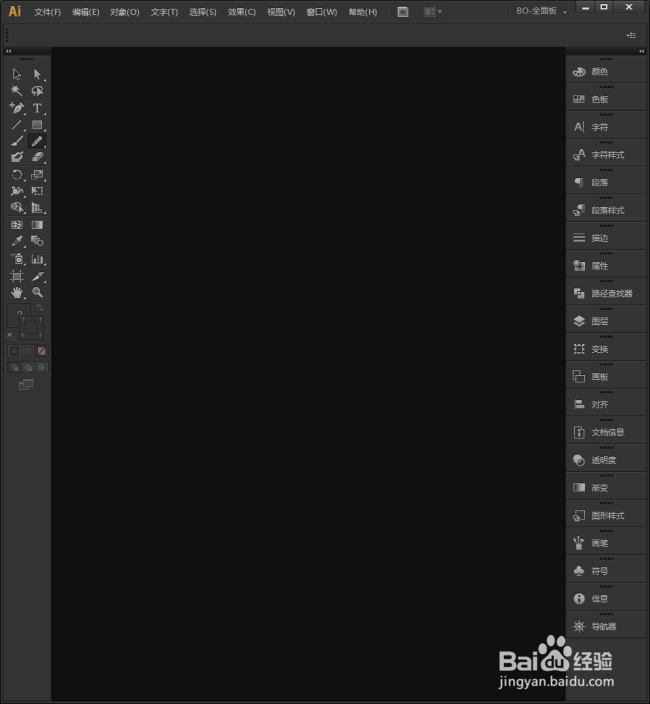
1、启动Illustrator CS6。
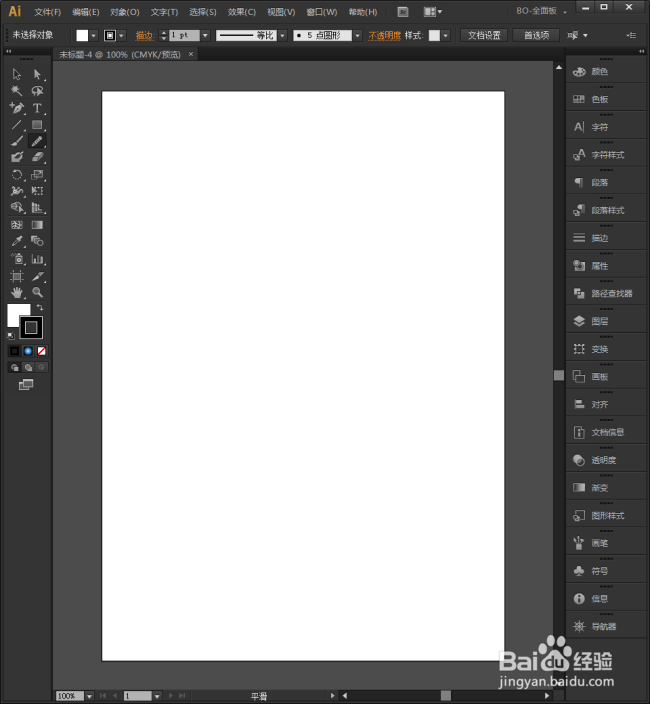
2、新建一个空白文档。
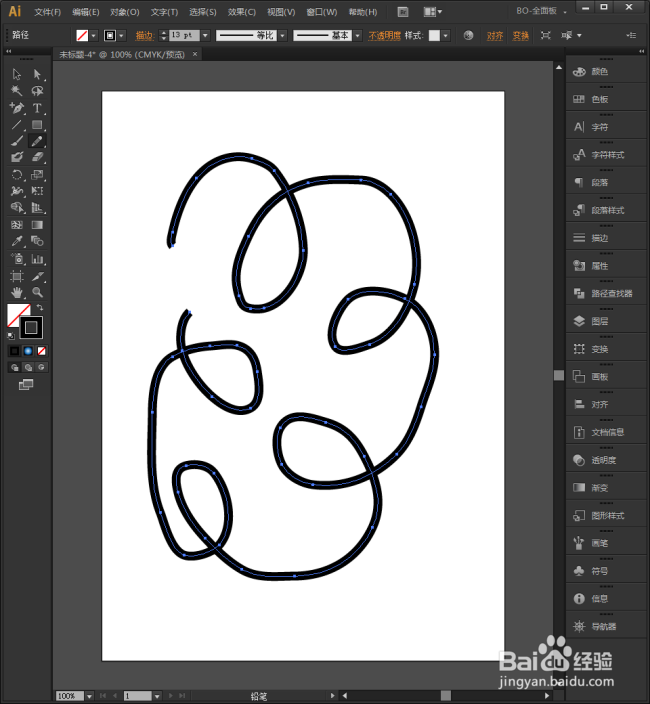
3、用铅笔工具绘制出一条平滑的路径。
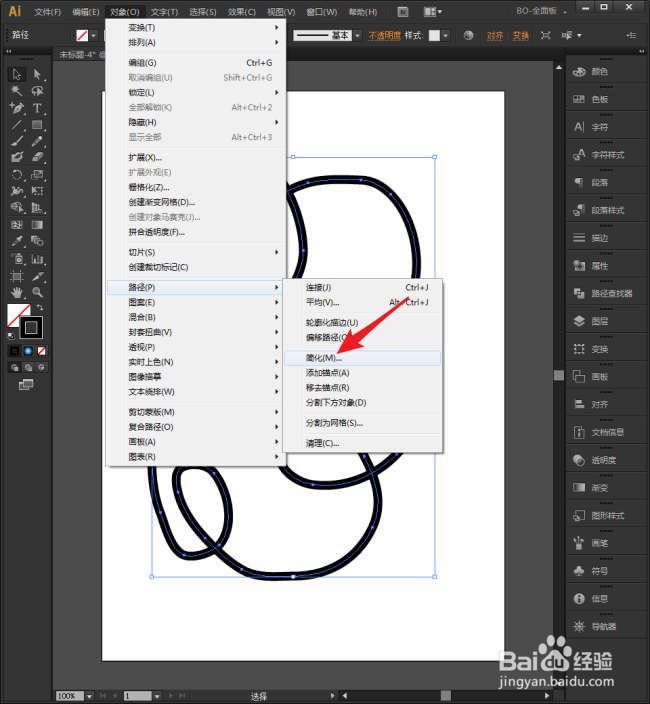
4、选中路径,点击【对象】【路径】【简化】。
5、在打开的【简化】设置窗口中,【曲线精度】设置到最大,确保形状不变形。
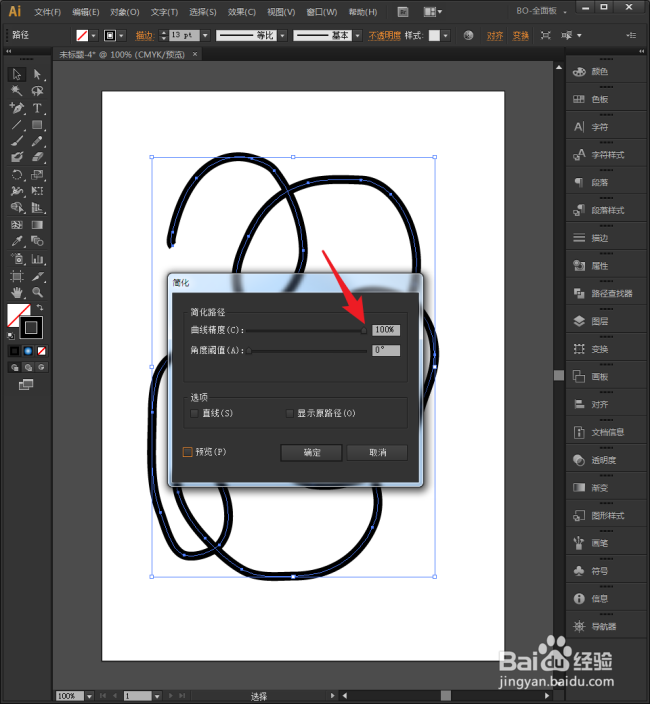
6、然后勾选【直线】。
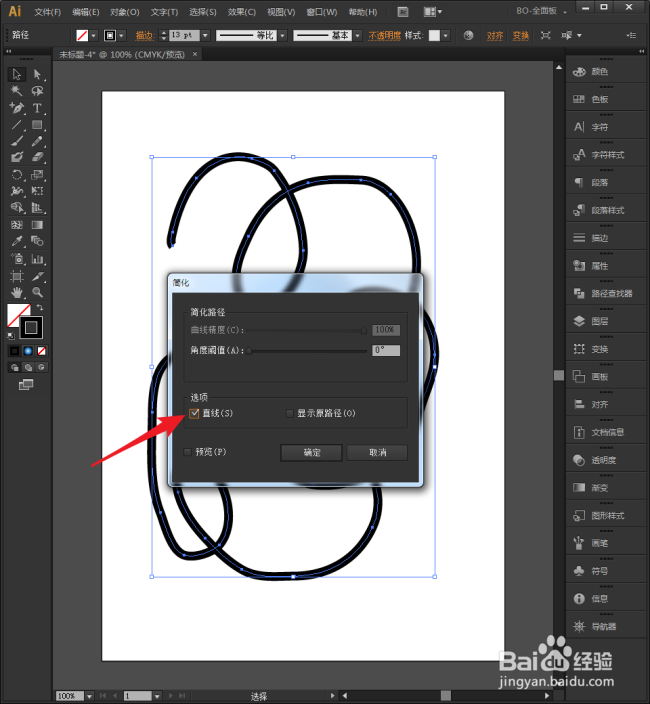
7、可以看到,原来两个锚点之间平滑的曲线,变成了直线,整体就变成了折线。

8、可以勾选显示原路径。
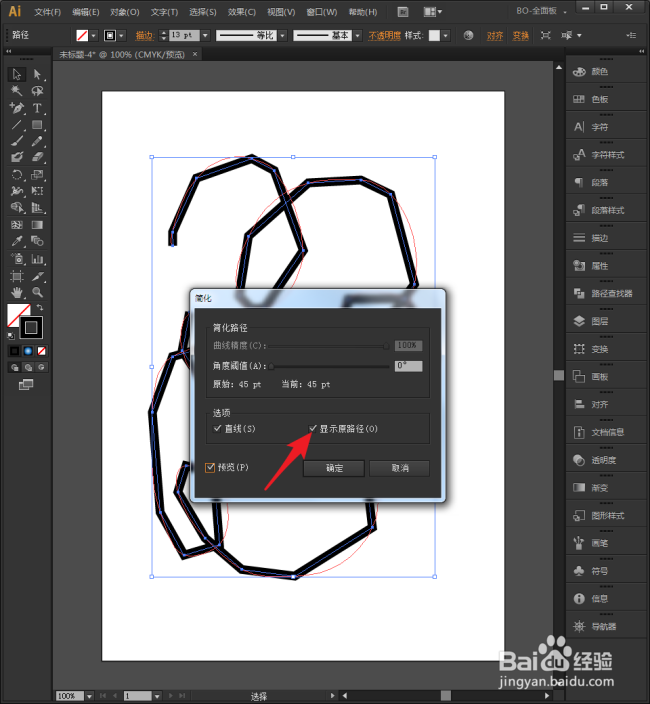
9、然后看到平滑曲线和折线的对比变化情况。

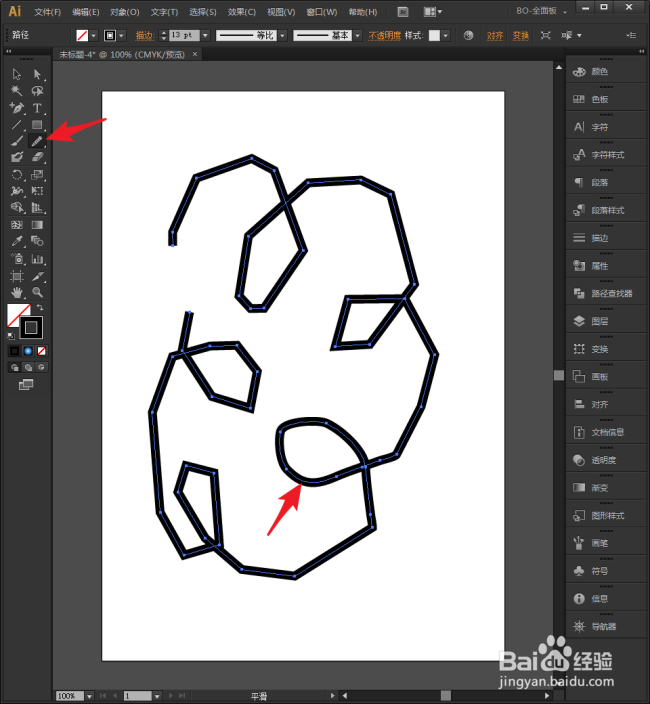
10、转化后的折线,如果需要局部又转为平滑的曲线,则可以使用平滑工具对局部进行平滑处理。
时间:2026-04-25 05:50:24
1、启动Illustrator CS6。
2、新建一个空白文档。
3、用铅笔工具绘制出一条平滑的路径。
4、选中路径,点击【对象】【路径】【简化】。
5、在打开的【简化】设置窗口中,【曲线精度】设置到最大,确保形状不变形。
6、然后勾选【直线】。
7、可以看到,原来两个锚点之间平滑的曲线,变成了直线,整体就变成了折线。
8、可以勾选显示原路径。
9、然后看到平滑曲线和折线的对比变化情况。
10、转化后的折线,如果需要局部又转为平滑的曲线,则可以使用平滑工具对局部进行平滑处理。
