AutoCAD如何使用三维建模创建实体圆台

 时间:2026-02-14 11:36:53

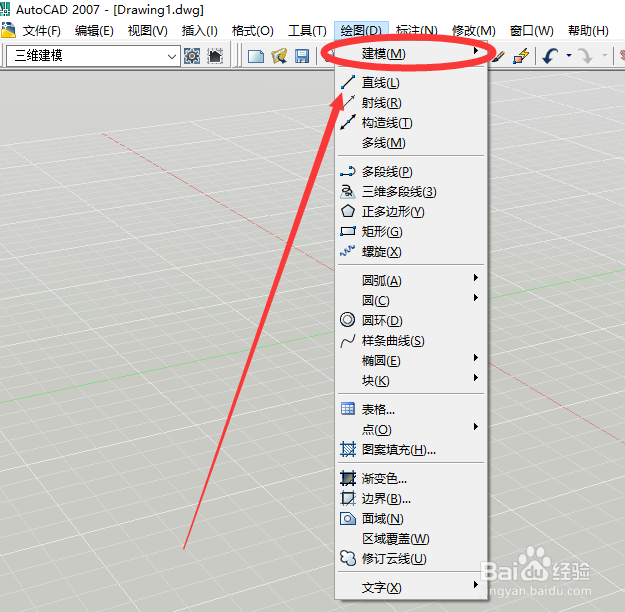
1、打开AutoCAD。在cad菜单栏中选择【绘图】并点击打开

AutoCAD如何使用三维建模创建实体圆台

2、在【绘图】下拉菜单中选择【建模】并打开。

AutoCAD如何使用三维建模创建实体圆台

3、然后在【建模】子菜单中选择【圆锥体】并点击打开。

AutoCAD如何使用三维建模创建实体圆台

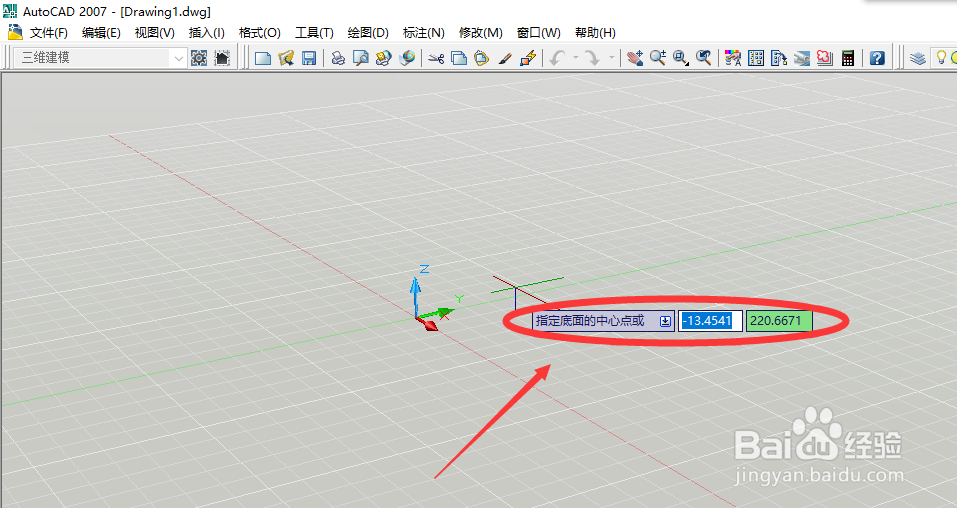
4、在AUTOCAD编辑菜单中,指定底面中心点。并点击【确定】

AutoCAD如何使用三维建模创建实体圆台

5、在AUTOCAD编辑菜单中,指定底面半径或直径。并点击【确定】

AutoCAD如何使用三维建模创建实体圆台

6、在AUTOCAD编辑菜单中,输入 t(顶面半径)。 并点击【确定】。

AutoCAD如何使用三维建模创建实体圆台

7、在AUTOCAD编辑菜单中,指定顶面半径。 并点击【确定】。

AutoCAD如何使用三维建模创建实体圆台

8、在AUTOCAD编辑菜单中,指定圆锥体的高度。 并点击【确定】。

AutoCAD如何使用三维建模创建实体圆台

9、在AUTOCAD编辑菜单中三维建模创建实体圆台就设置成功了。

AutoCAD如何使用三维建模创建实体圆台

  • cad切线怎么画
  • cad怎么把圆的一部分去掉
  • cad怎么在等边三角形里填充10个圆
  • cad修剪怎么操作
  • cad圆的切线怎么画
  • 热门搜索
    古天乐怎么变黑的 空白怎么打 如何提取公积金 狗狗掉毛严重怎么办 如何查询路由器密码 新耳机如何煲机 郑州旅游局 无线路由器怎么桥接 内痔便血怎么办 如何清理电脑垃圾