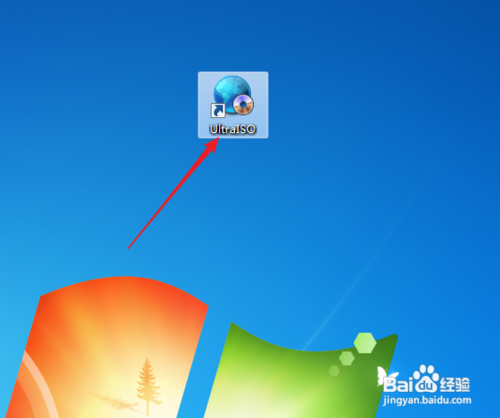
1、在桌面上双击打开安装到电脑中的UltraISO快捷图标。
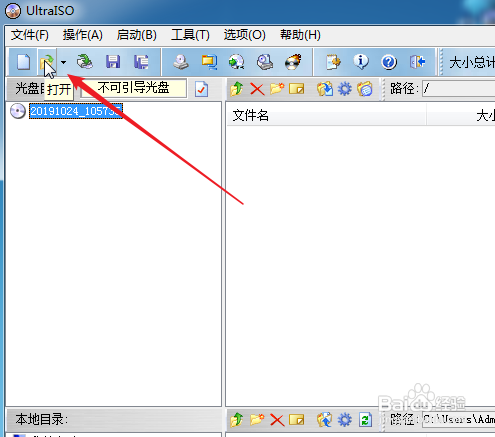
2、在UltraISO主界面上点击“打开”图标。
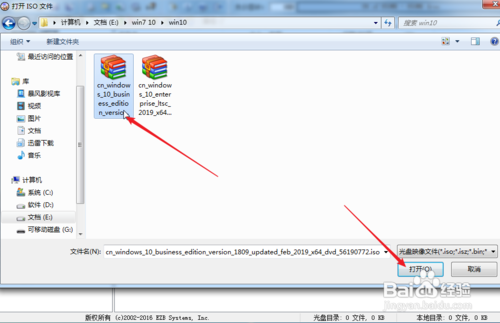
3、选择下载到电脑中的原版windows10镜像,然后点击“打开”。
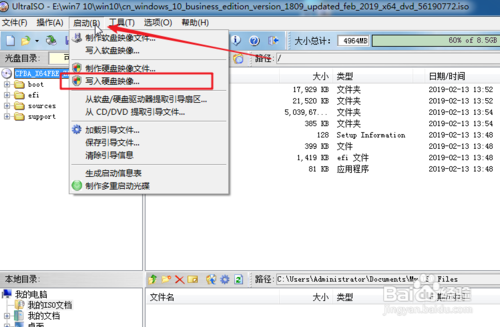
4、返回UltraISO主界面后,点击菜单栏上的“启动”,选择“写入硬盘映像”。
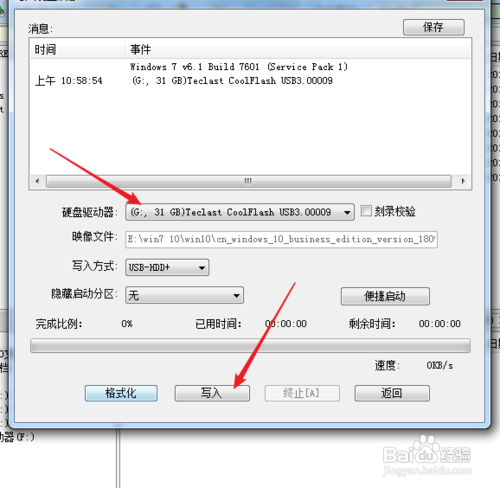
5、确保“硬盘驱动器”中是U盘的型号,然后点击“写入”。
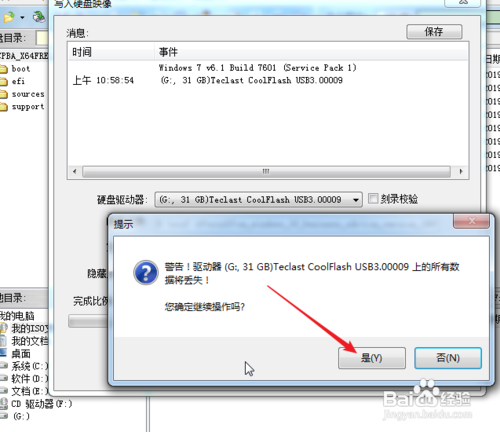
6、弹出提示窗口,点击“是”。
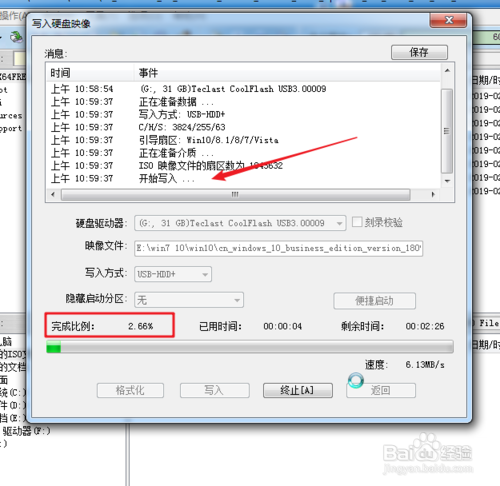
7、开始写入操作,等待完成比例完成。
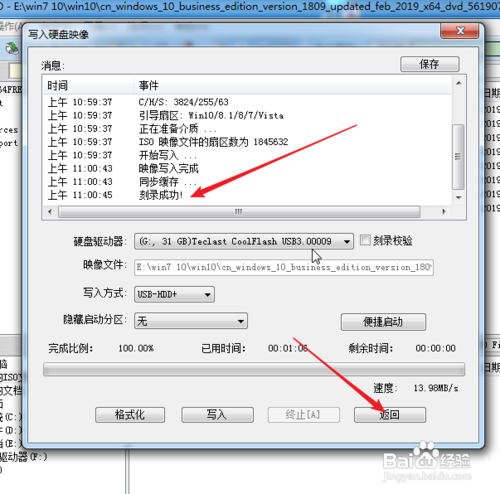
8、消息窗口提示“刻录成功”后,点击“返回”。完成windows10系统U盘启动盘 制作。
时间:2026-04-23 10:06:20
1、在桌面上双击打开安装到电脑中的UltraISO快捷图标。
2、在UltraISO主界面上点击“打开”图标。
3、选择下载到电脑中的原版windows10镜像,然后点击“打开”。
4、返回UltraISO主界面后,点击菜单栏上的“启动”,选择“写入硬盘映像”。
5、确保“硬盘驱动器”中是U盘的型号,然后点击“写入”。
6、弹出提示窗口,点击“是”。
7、开始写入操作,等待完成比例完成。
8、消息窗口提示“刻录成功”后,点击“返回”。完成windows10系统U盘启动盘 制作。
