怎么利用excel定位功能批量删除空白行

 时间:2026-04-29 23:19:58

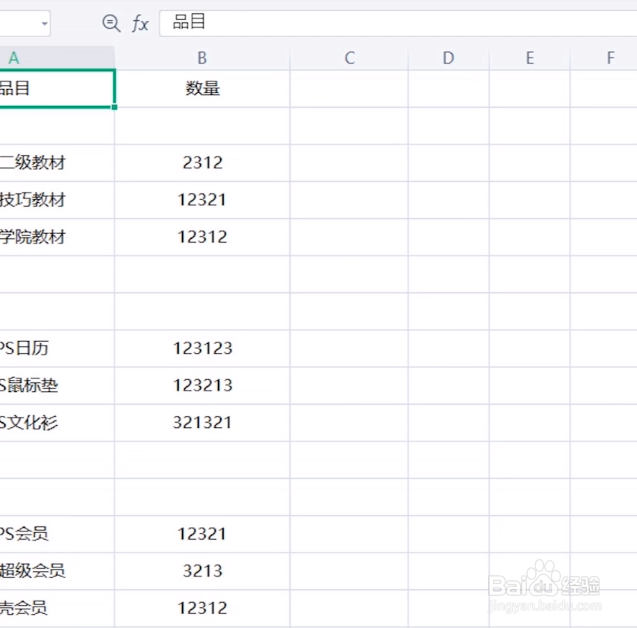
1、对于如图所示的表格,如果再不改变原有内容的排序的情况下,我们选中整个表格。
怎么利用excel定位功能批量删除空白行

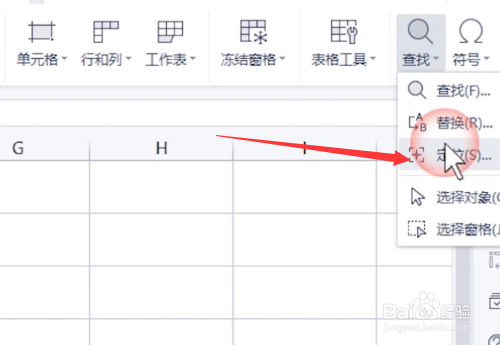
2、如图所示,点击”定位“选项。

怎么利用excel定位功能批量删除空白行

3、接着在其‘定位“窗口中,勾选“空值”项,点击“确定”按钮。

怎么利用excel定位功能批量删除空白行

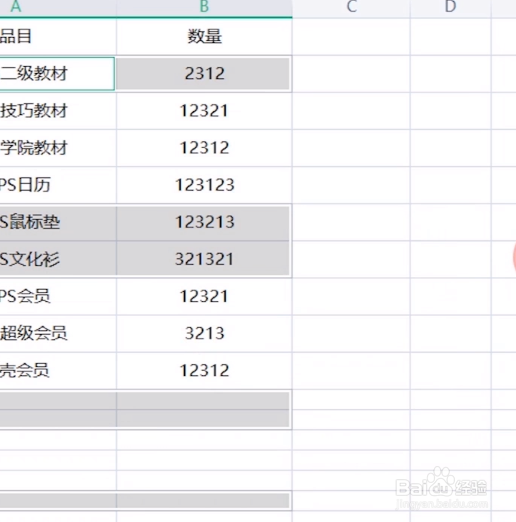
4、此时将对选定区域内的空值单元格进行选中,右击选择”删除行”项即可。

怎么利用excel定位功能批量删除空白行

5、此时效果如图所示:

怎么利用excel定位功能批量删除空白行

6、如图所示,如果只想对整个空行进行删除,则使用以下方法:

怎么利用excel定位功能批量删除空白行

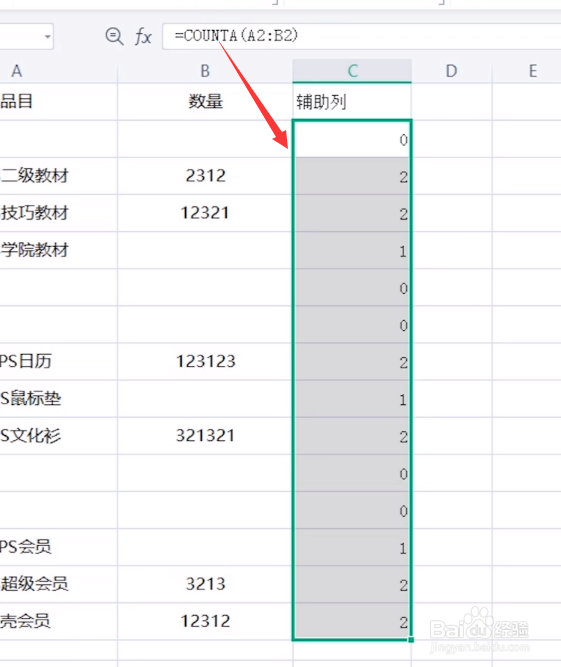
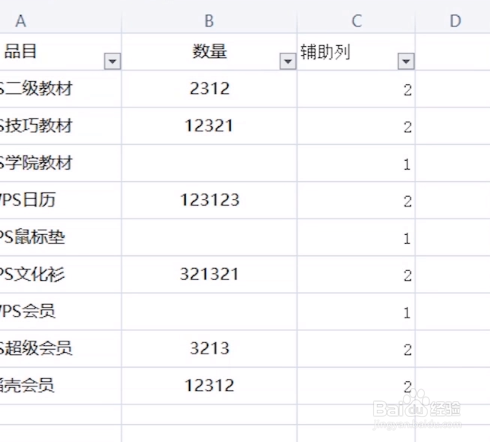
7、新建一个辅助列。

怎么利用excel定位功能批量删除空白行

8、在辅助列中用公式“CountA"来统计非空行单元格的数量。

怎么利用excel定位功能批量删除空白行

9、利用公式进行填充后,开启”筛选“功能。

怎么利用excel定位功能批量删除空白行

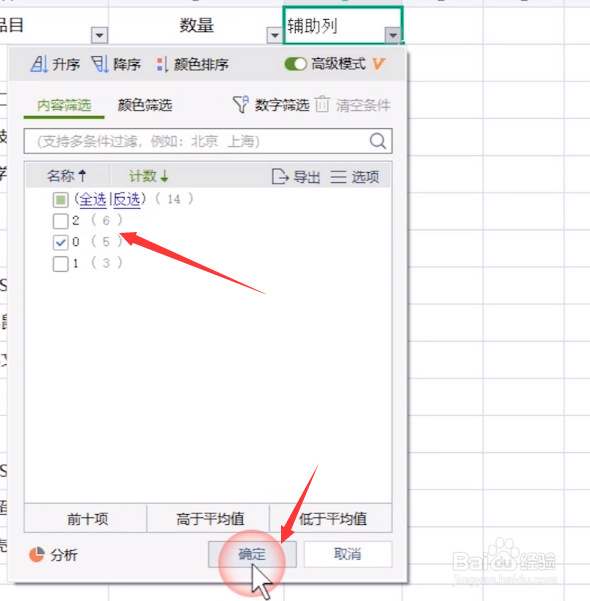
10、从其”筛选“下拉列表中勾选”空白行“。

怎么利用excel定位功能批量删除空白行

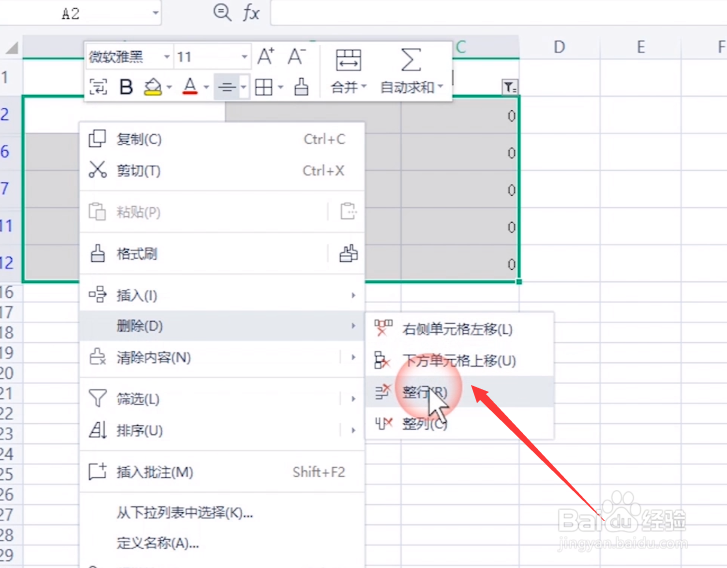
11、最后将自动筛选空白行,右击进行删除操作即可。效果如图所示:

怎么利用excel定位功能批量删除空白行

怎么利用excel定位功能批量删除空白行

  • excel引用公式跳过空值怎么做
  • vb隐藏函数公式
  • Excel怎么用定位功能将空白行或空白单元格删掉
  • Excel如何利用定位功能批量删除空白行
  • EXCEL运用CONCATENATE及SUM与IF由成绩评定上岗
  • 热门搜索
    光明家具怎么样 山东生活频道 梦天木门质量怎么样 苏州工业职业技术学院怎么样 绩效是什么 小米手机如何解锁 ppsu是什么材质 排卵期不排卵怎么办 统招是什么意思 生活常识趣味问答题