1、点击工具栏中的开始选项卡。

2、选择“样式”,点击样式选项卡的右下标。
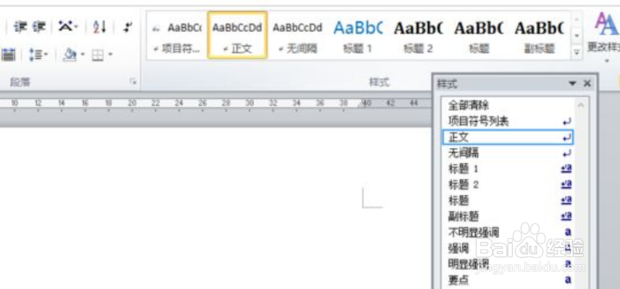
3、选择样式框中的管理样式按钮。
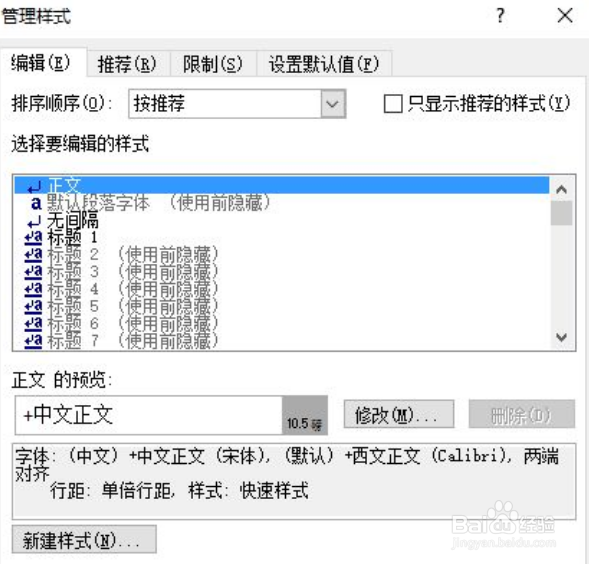
4、选择导入/导出按钮,弹出管理器文本框,选择右边的管理文件,再点击打开文件。

5、点击需要输入文件名的文本框旁的选项卡,选择所有word文件,就可以找到word文档。
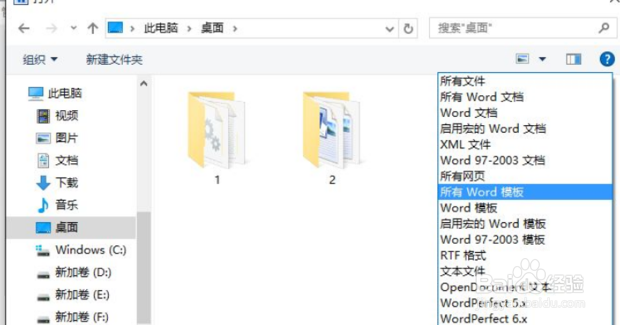
6、选择需要导入样式的word文档。

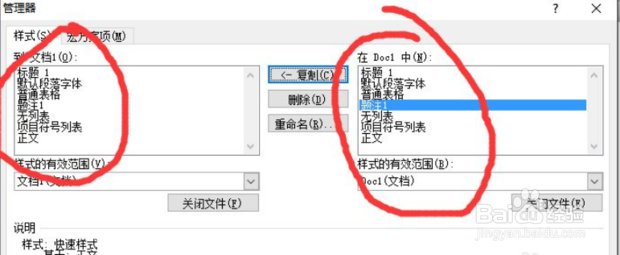
7、导入“题注1”样式,选择题注1,点击左侧的复制按钮,就将题注1样式导入现在的word文档中了。
时间:2026-04-22 23:44:17
1、点击工具栏中的开始选项卡。
2、选择“样式”,点击样式选项卡的右下标。
3、选择样式框中的管理样式按钮。
4、选择导入/导出按钮,弹出管理器文本框,选择右边的管理文件,再点击打开文件。
5、点击需要输入文件名的文本框旁的选项卡,选择所有word文件,就可以找到word文档。
6、选择需要导入样式的word文档。
7、导入“题注1”样式,选择题注1,点击左侧的复制按钮,就将题注1样式导入现在的word文档中了。
