如何使用DiskGenius进行分区扩展C盘空间

 时间:2024-10-16 10:34:08

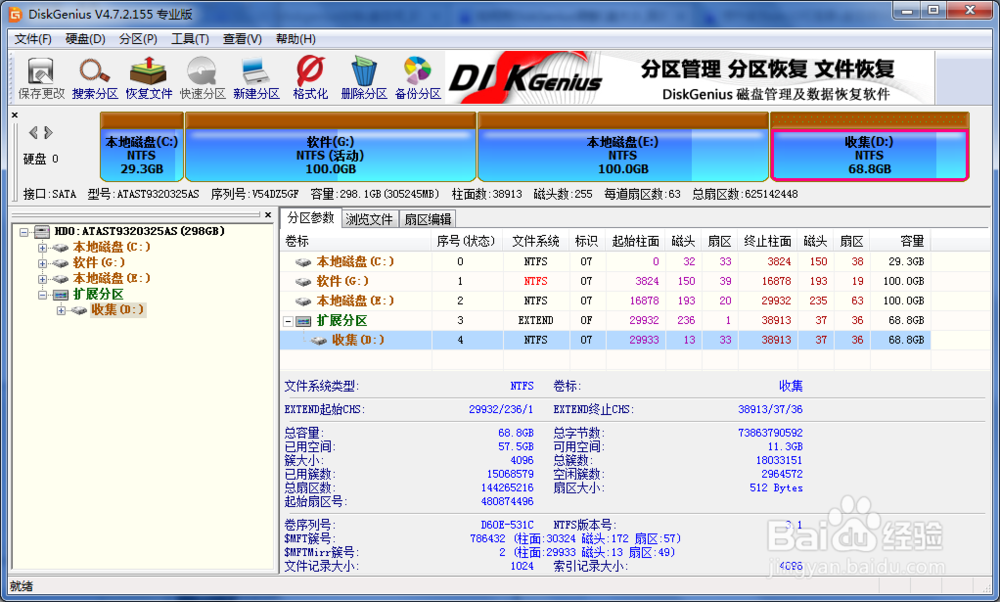
1、下载DiskGenius软件,安装后点击打开界面。可以很清楚的看见电脑每个磁盘的容量。
如何使用DiskGenius进行分区扩展C盘空间

2、查看容量,一般将剩余最大的容量空间分割一部分给C盘。这里小编的G空间容量比较大。所以打算将其中一部分分割给C盘。

如何使用DiskGenius进行分区扩展C盘空间

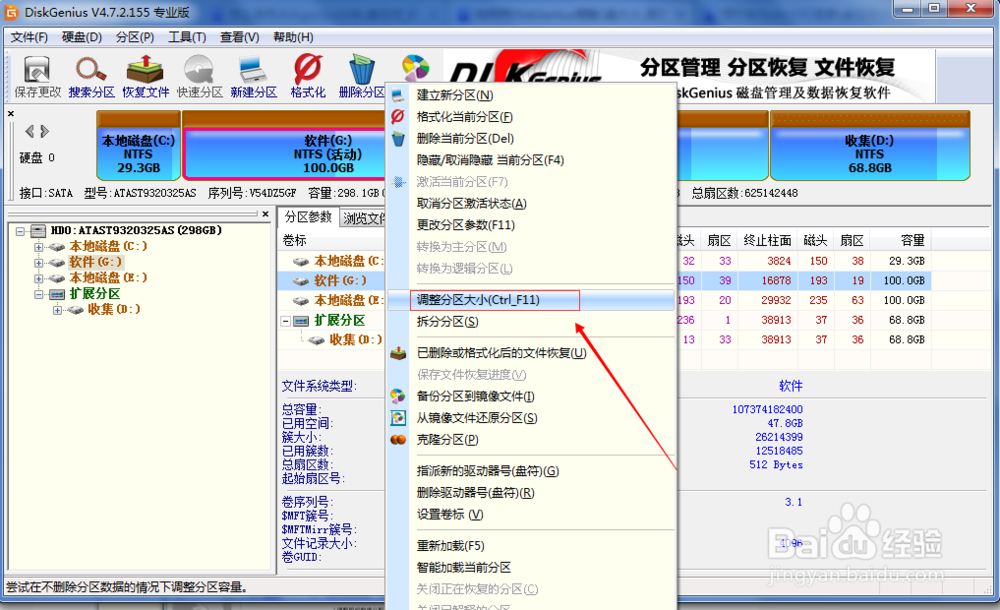
3、点击G盘所在位置,单机右键,选择“调整分区大小”。

如何使用DiskGenius进行分区扩展C盘空间

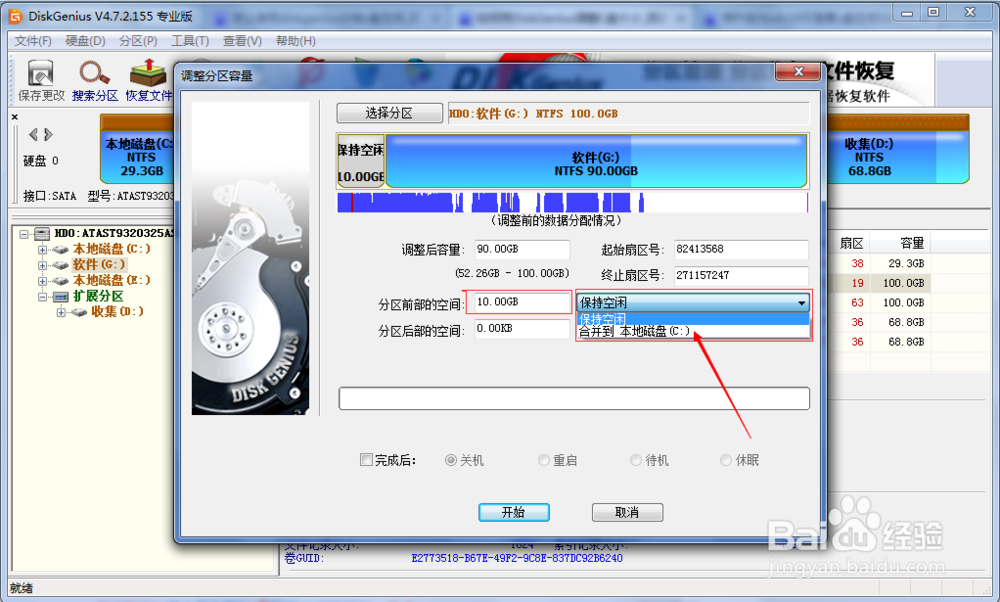
4、弹出对话框,在分区前部的空间写入你想分给C盘的空间容量。这里小编写的是10G,后面选择合并到 本地磁盘C。
如何使用DiskGenius进行分区扩展C盘空间

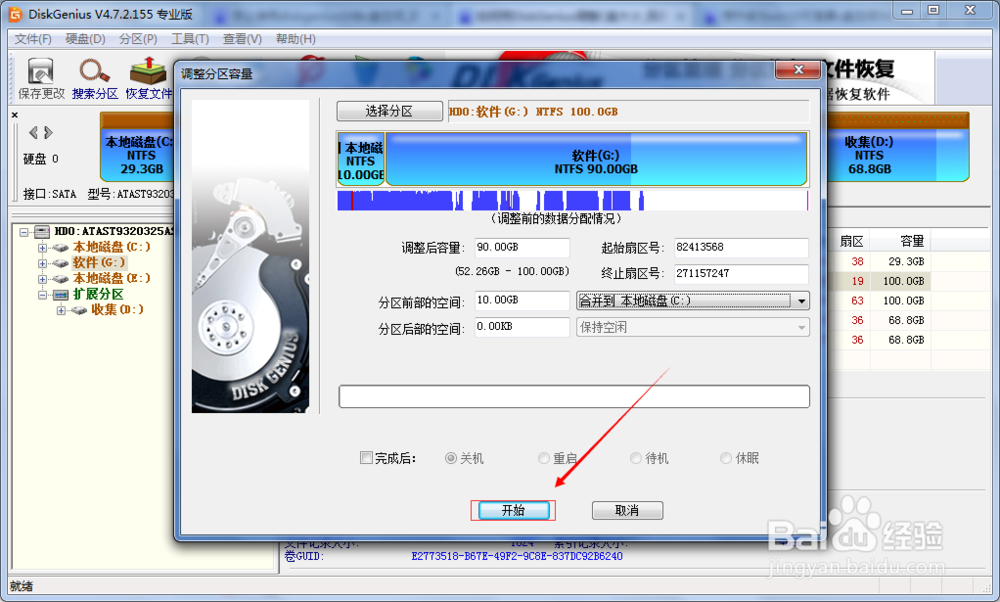
5、填好空间后,选择“开始”。

如何使用DiskGenius进行分区扩展C盘空间

6、如若出现如下,点击确定即可。注:如果提莲镘拎扇示出现需要DOS系统什么的,可不用该分区软件,直接使用 分区助手。详见:如何使用分区助手扩展C盘空间。
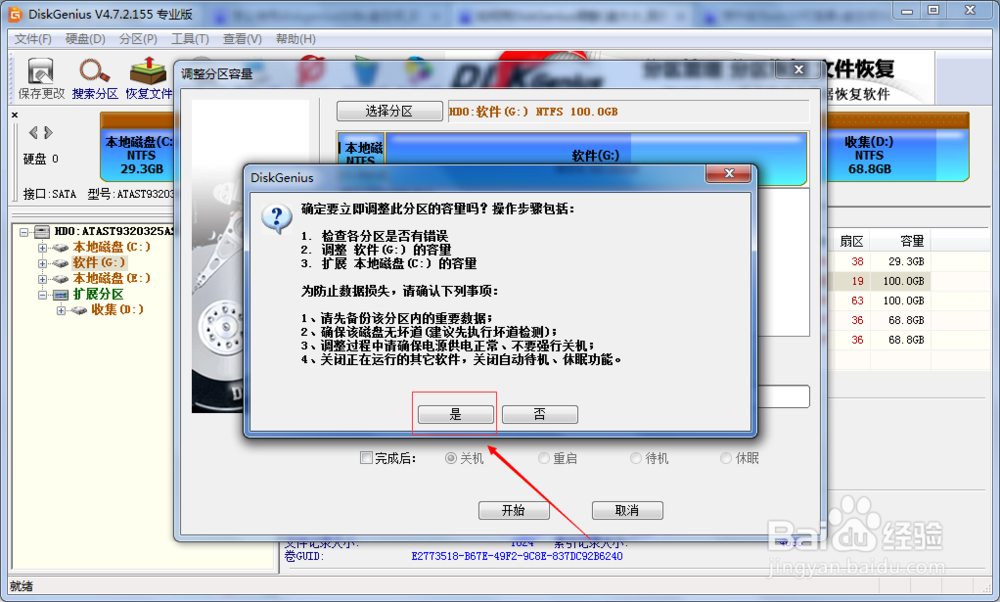
如何使用DiskGenius进行分区扩展C盘空间
  • Windows电脑开启生成和保存蓝屏文件
  • 固态硬盘散热片怎么装
  • VLC media player怎么关闭Lua解析器
  • 帝国时代3怎么设置中文
  • 如何运行搜索和索引疑难解答
  • 热门搜索
    张富清简介 鸭胸肉的做法大全 怎么消除青春痘 子宫小怎么办 四年级上册应用题大全 五年级手抄报图片大全 儿童食谱大全 曹云金和郭德纲怎么了 宠物大全 魔兽猎人宝宝大全带图