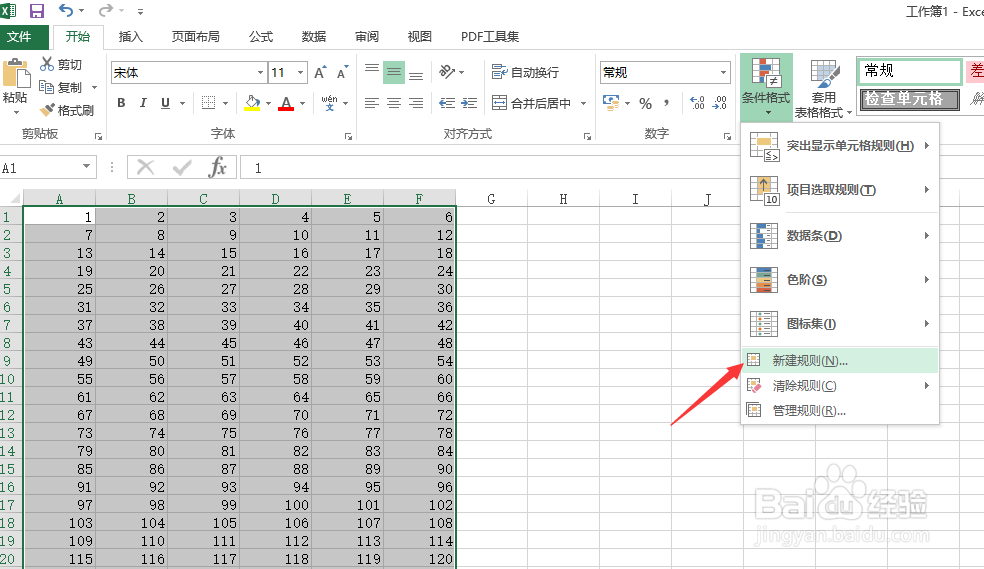
1、首先,我们选中WPS表格中的数据区域,点击条件格式列表中的新建规则选项。
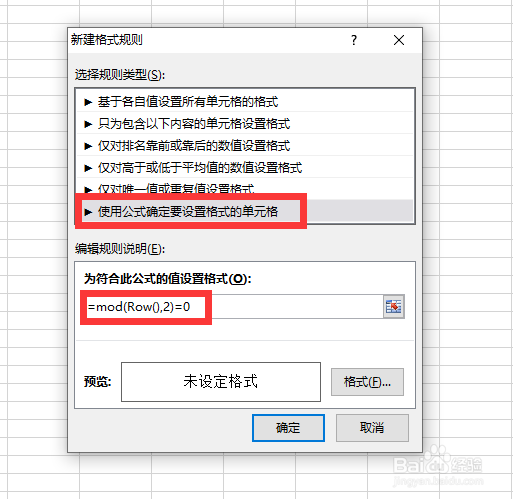
2、接下来在弹出如图所示的新建规则,选项界面中,我没选择如图所示的选项,并且输入相应的公式。
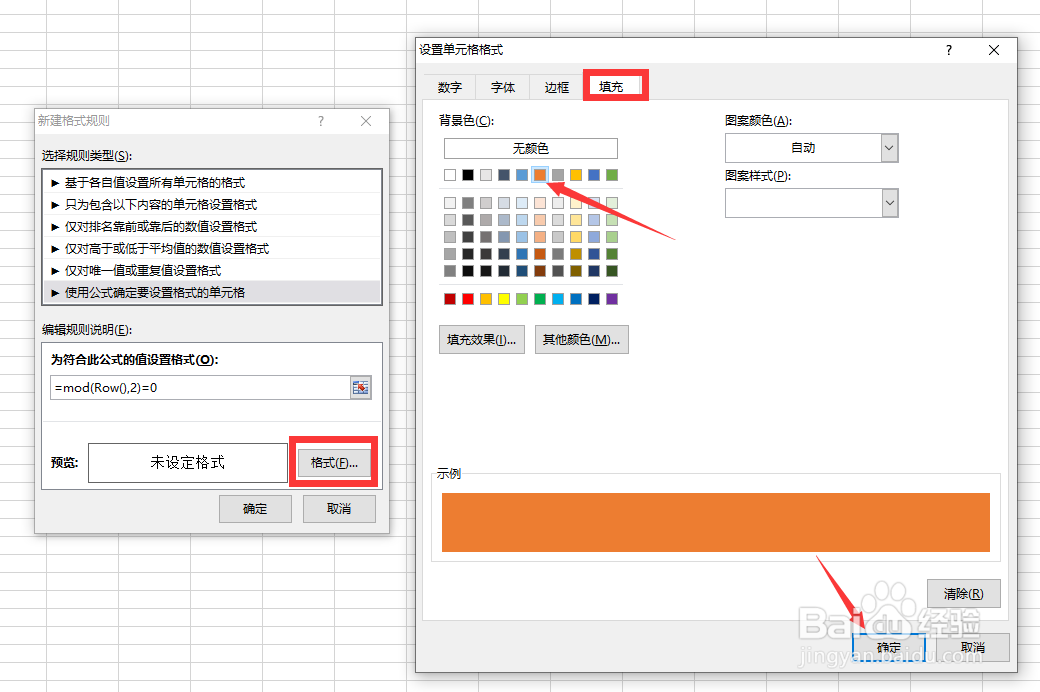
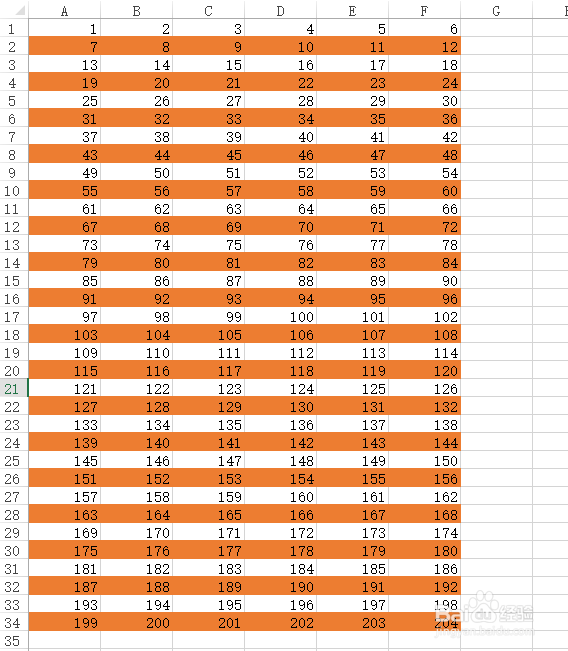
3、同时,我们还需要对格式进行设置如图所示,点击格式按钮,对齐填充色进行设置,最后就可以看到相应的效果啦。
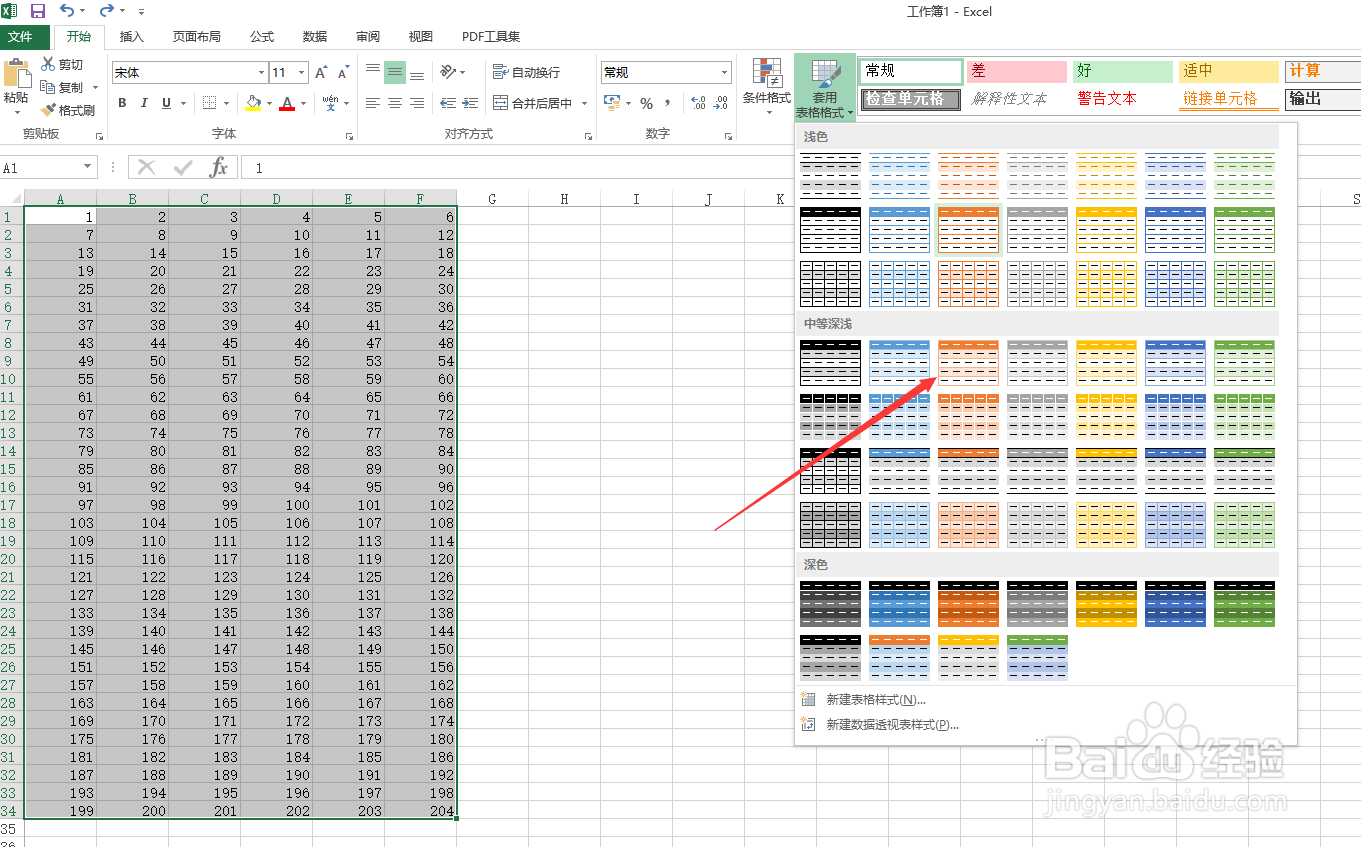
4、中设置表格隔行显示的方法,就是在选择相应的数据区域后,点击套用格式。
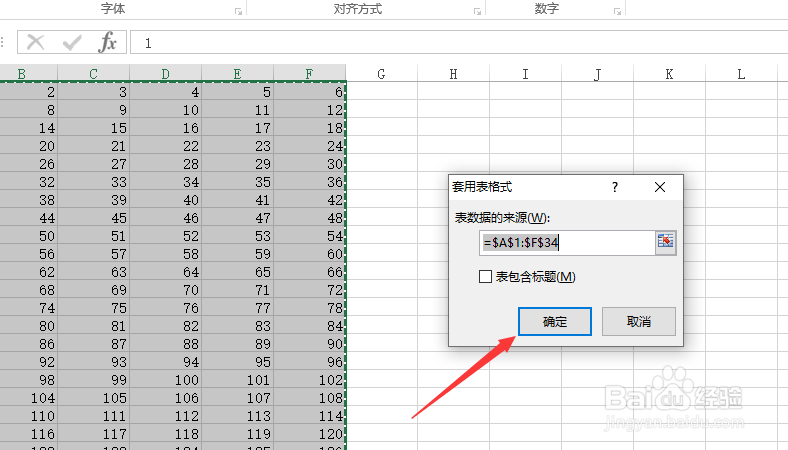
5、然后在弹出的窗口中,我们选择相应的数据区域,之后点击确定按钮。
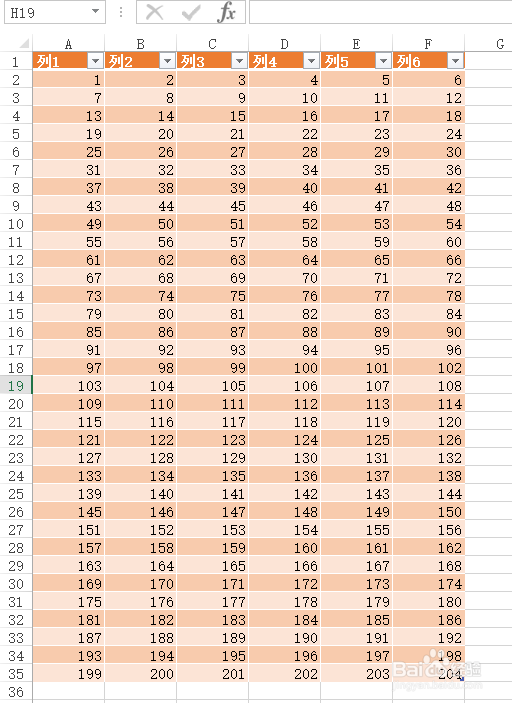
6、此时就会发现,相应的数据表格已经套用了表格样式,并实现了隔行变色效果。
时间:2026-04-23 06:41:30
1、首先,我们选中WPS表格中的数据区域,点击条件格式列表中的新建规则选项。
2、接下来在弹出如图所示的新建规则,选项界面中,我没选择如图所示的选项,并且输入相应的公式。
3、同时,我们还需要对格式进行设置如图所示,点击格式按钮,对齐填充色进行设置,最后就可以看到相应的效果啦。
4、中设置表格隔行显示的方法,就是在选择相应的数据区域后,点击套用格式。
5、然后在弹出的窗口中,我们选择相应的数据区域,之后点击确定按钮。
6、此时就会发现,相应的数据表格已经套用了表格样式,并实现了隔行变色效果。
