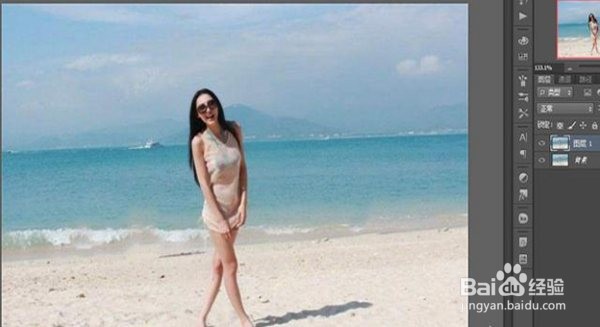
1、将要修改的图上拖入PS打开——为不破坏修改掉了原图——先Ctrl+j复制一层,在复制的图层上操作。
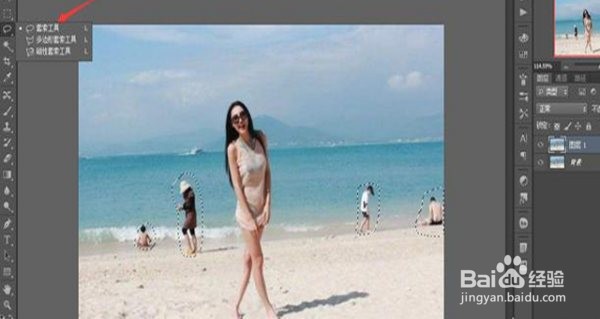
2、用套索工具圈选出不需要的人物——圈远出一个后按Shift再加选其他3个。
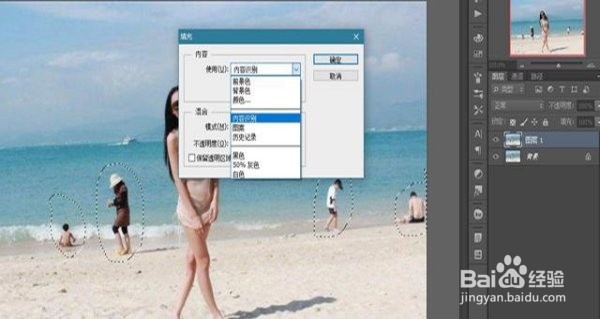
3、再Shift+F5——再弹出的填充面板里选择内容识别。
4、点击确定——去除完成——按Ctrl+D取消选区就可以了。
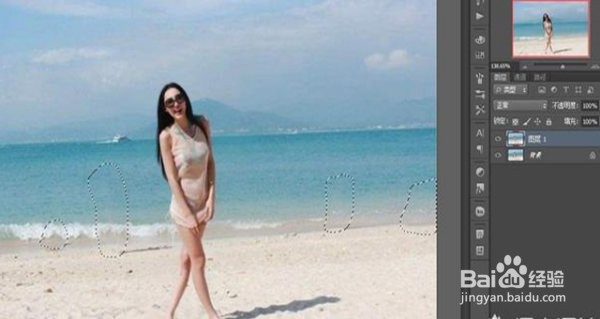
5、下面就是——效果图了。

时间:2026-04-22 08:58:37
1、将要修改的图上拖入PS打开——为不破坏修改掉了原图——先Ctrl+j复制一层,在复制的图层上操作。
2、用套索工具圈选出不需要的人物——圈远出一个后按Shift再加选其他3个。
3、再Shift+F5——再弹出的填充面板里选择内容识别。
4、点击确定——去除完成——按Ctrl+D取消选区就可以了。
5、下面就是——效果图了。
