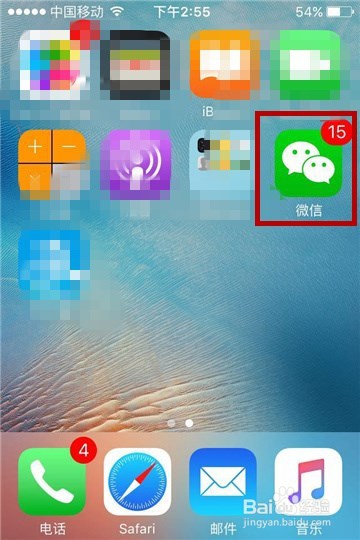
1、打开手机中已下载的微信应用,并登录账号
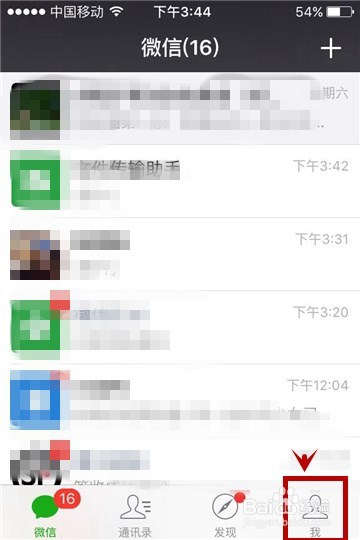
2、点击微信首页面右下角的“我”页面切换按钮
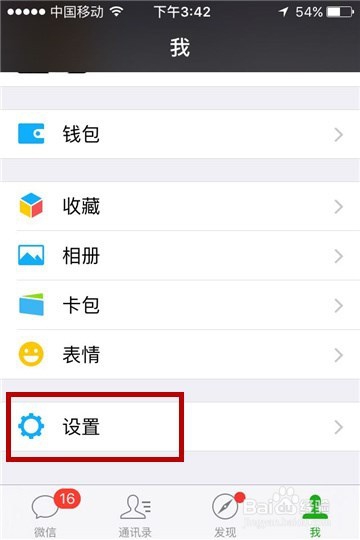
3、切换到“我”页面后,点击“设置”按钮。
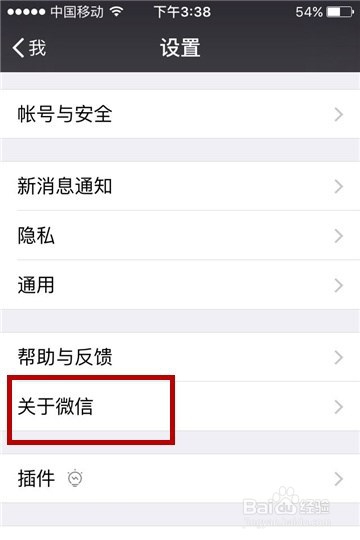
4、页面跳转到“设置”中后,找到并点击“关于微信”按钮。
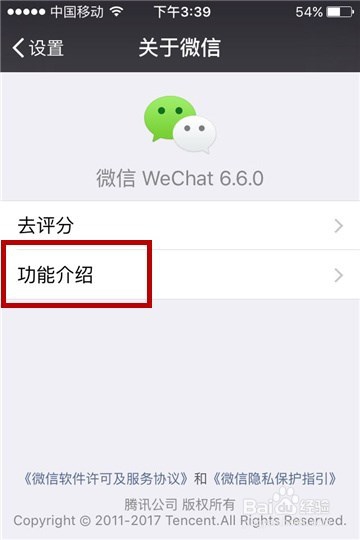
5、跳转页面后,在“关于微信”页面中,点击“功能介绍”
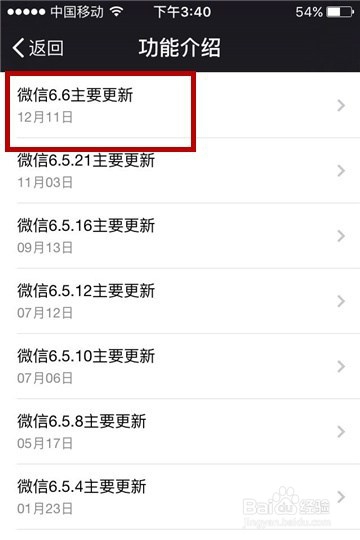
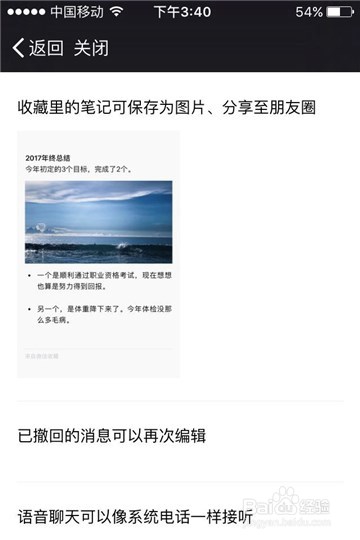
6、进入“功能介绍”页面后,找到我们想要查看的更新版本号。点击进入即可查看。
时间:2026-04-21 20:27:21
1、打开手机中已下载的微信应用,并登录账号
2、点击微信首页面右下角的“我”页面切换按钮
3、切换到“我”页面后,点击“设置”按钮。
4、页面跳转到“设置”中后,找到并点击“关于微信”按钮。
5、跳转页面后,在“关于微信”页面中,点击“功能介绍”
6、进入“功能介绍”页面后,找到我们想要查看的更新版本号。点击进入即可查看。
