photoshop合并形状操作详解

 时间:2026-02-15 23:51:29

1、首先,新建一个1024*1024大小白色画布。

photoshop合并形状操作详解

2、接着,点选左侧的“矩形工具”,并设置填充色为黄色,在画布中绘制一个矩形。

photoshop合并形状操作详解

photoshop合并形状操作详解

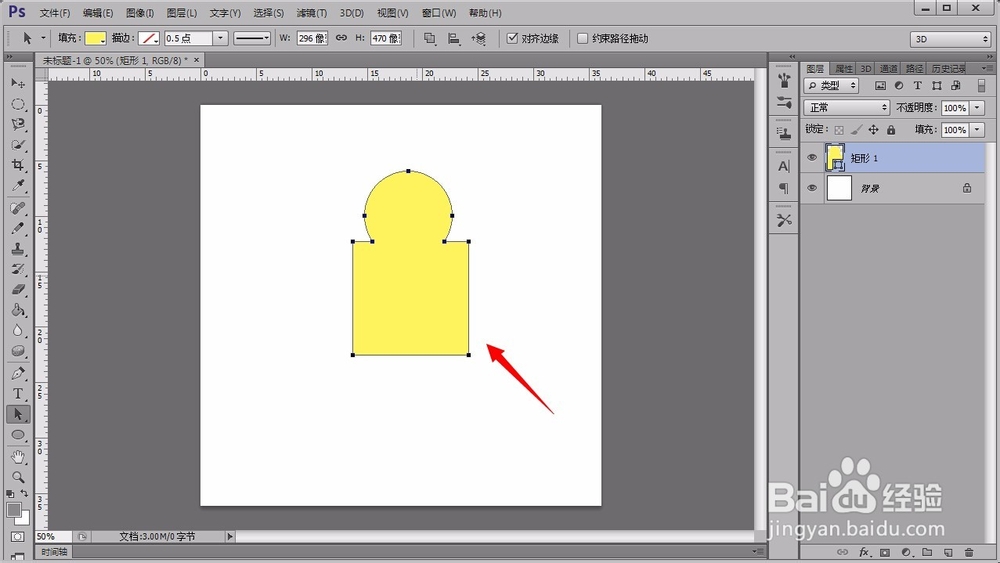
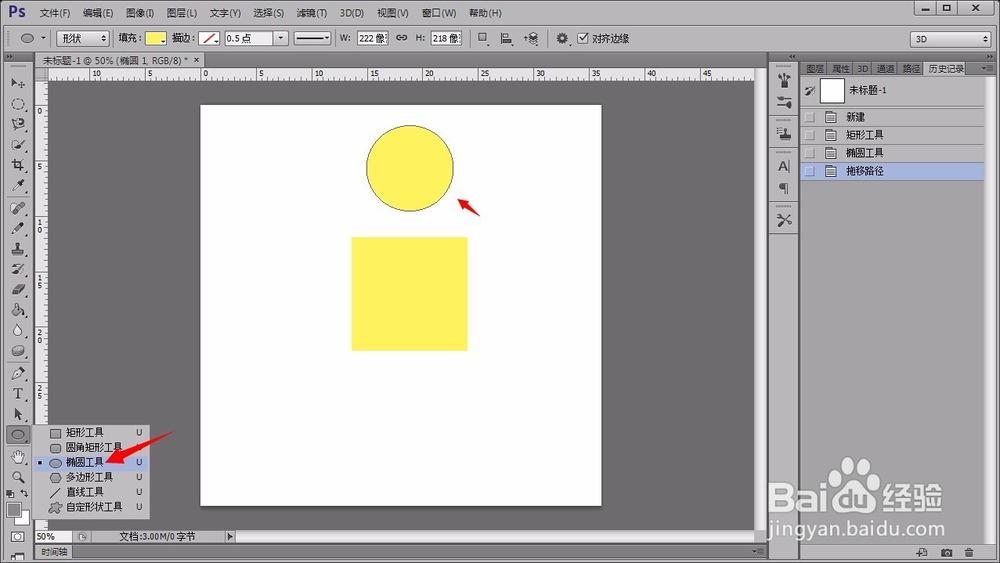
3、然后,按住“alt”键,再用“椭圆工具”在该图层绘制一个黄色圆形,并用“路径选择工具”将其选中。
photoshop合并形状操作详解

photoshop合并形状操作详解

4、在路径操作为“合并形状”的情况下点击“合并形状组件”,即可看到两个形状变成一个形状了。

photoshop合并形状操作详解

photoshop合并形状操作详解

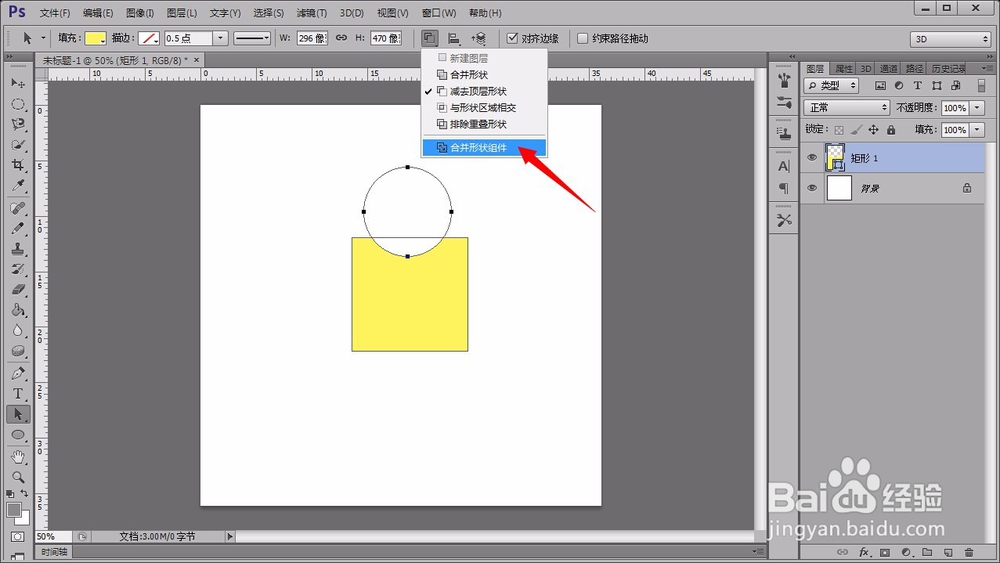
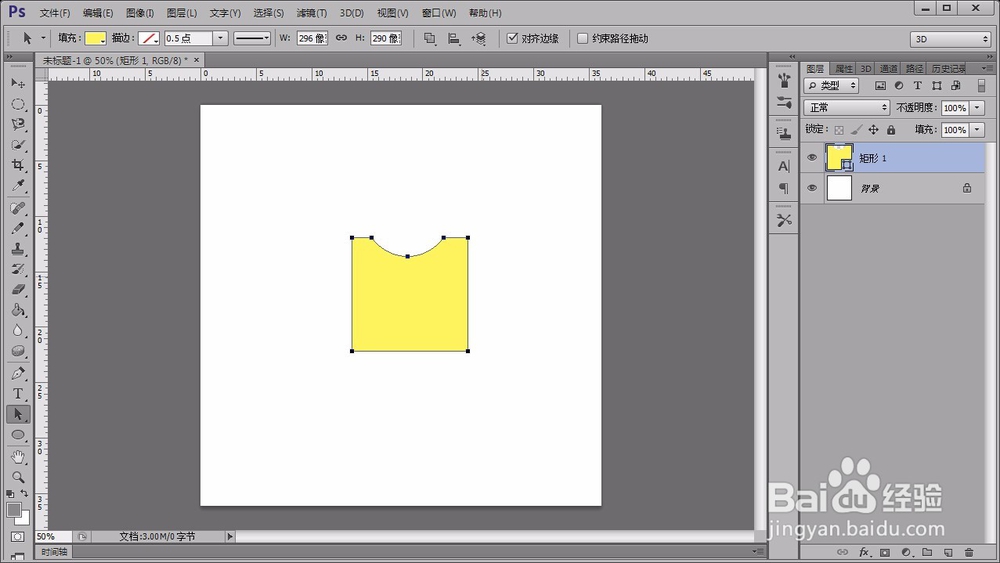
5、接下来将其设置为“减去顶层形状”,就会看到矩形上面与圆形相交的部分被剔除了。这时候点击“合并形状组件”,两个形状便成了一个形状。

photoshop合并形状操作详解

photoshop合并形状操作详解

photoshop合并形状操作详解

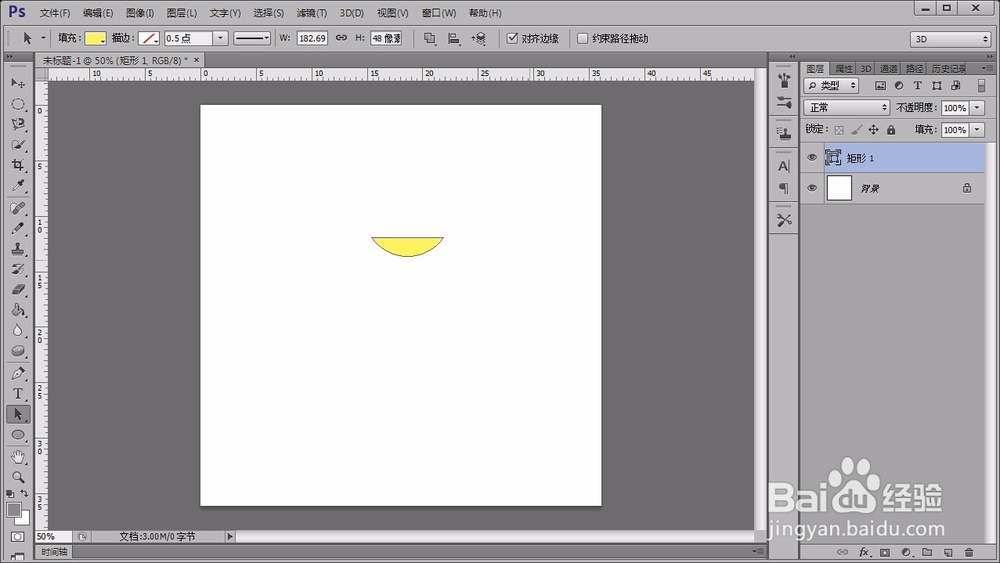
6、下面是“与形状区域相交”操作,可以将两个形状相交的部分留下来形成一个形状。

photoshop合并形状操作详解

photoshop合并形状操作详解

photoshop合并形状操作详解

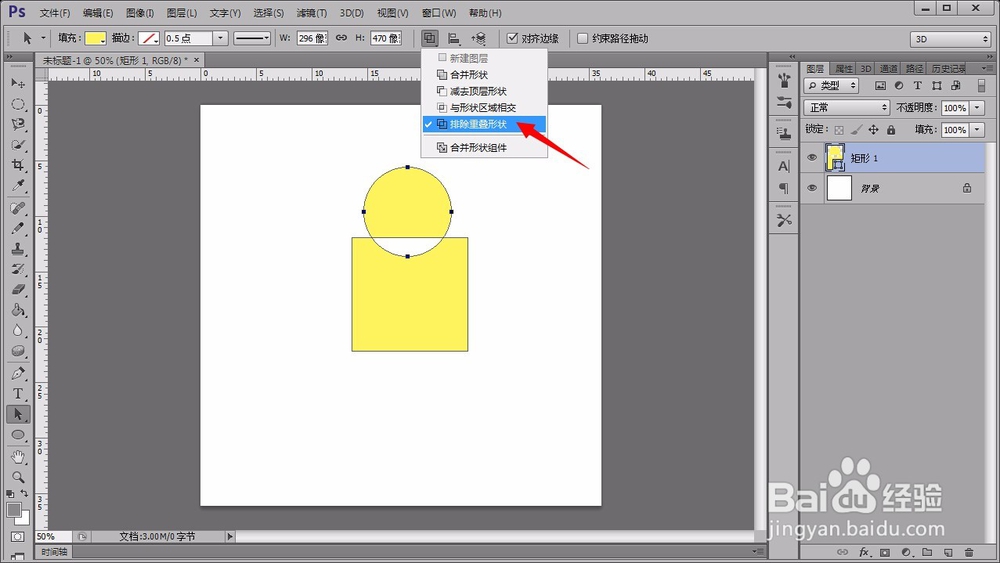
7、最后就是“排除重叠形状”操作,就是将两个形状重叠的部分剔除掉,留下剩余的形状,如图所示。
photoshop合并形状操作详解

photoshop合并形状操作详解

photoshop合并形状操作详解

  • 如何用PS设计书籍效果图
  • PS如何快速复制路径?
  • PS路径选择和直接选择工具怎样使用
  • ps路径怎么填充颜色
  • PS制作水滴形状效果
  • 热门搜索
    罗马数字2怎么打 电脑和电视怎么连接 支原体衣原体感染是怎么回事 汗脚怎么办 孩子鼻塞怎么办 怎么更改微信号 婚姻不顺怎么办 怎么样祛痘 碓怎么读 win10怎么玩红警