如何用PHOTOSHOP做北极光效果图

 时间:2024-10-14 00:04:45

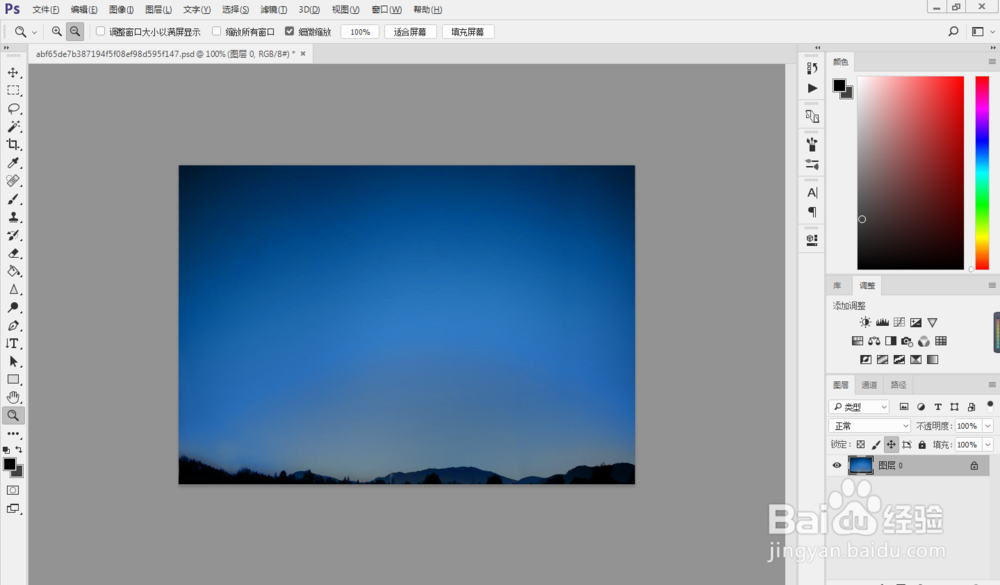
1、首先打开我们的天空素材,新建一个空白图层,设置前景色为自己喜欢的颜色,这里小编用的绿色。
如何用PHOTOSHOP做北极光效果图

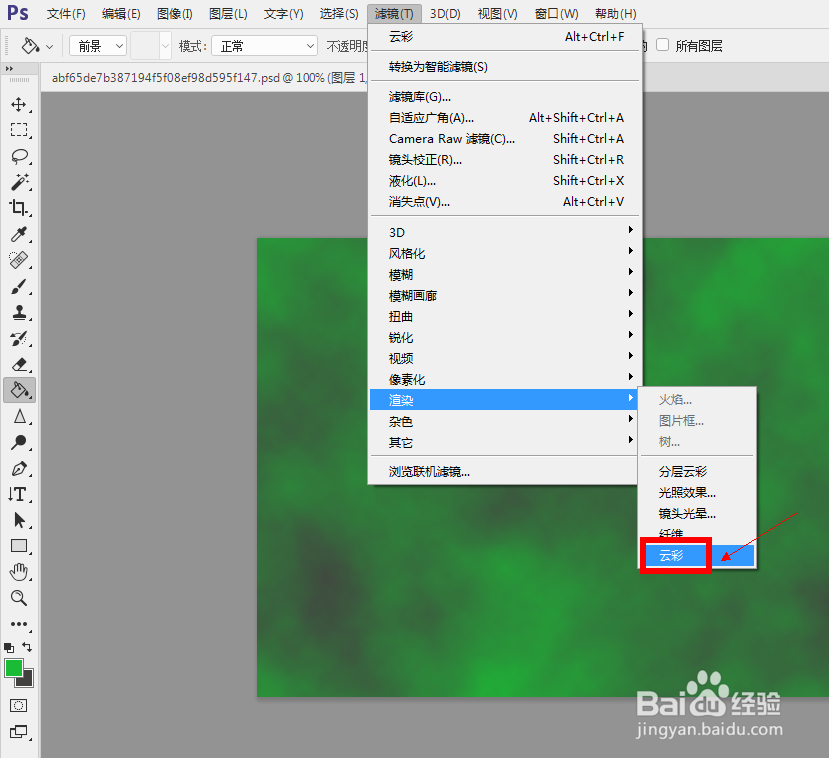
2、打开滤镜,渲染,选择云彩。

如何用PHOTOSHOP做北极光效果图

3、右击云彩图层,先转换为智能对象。

如何用PHOTOSHOP做北极光效果图

4、快捷键Ctrl+T调出自由变换,我们右击选择透视,调整到满意的效果。

如何用PHOTOSHOP做北极光效果图

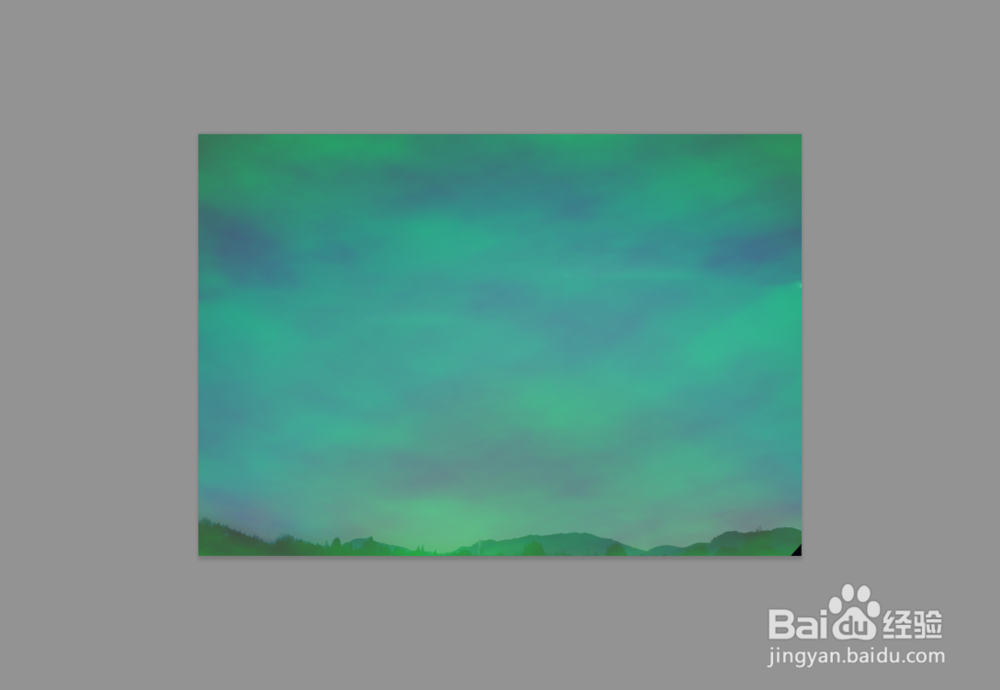
5、接下来改云彩图层的混合模式为滤色,目前呈现的是一种绿色烟雾的感觉。

如何用PHOTOSHOP做北极光效果图

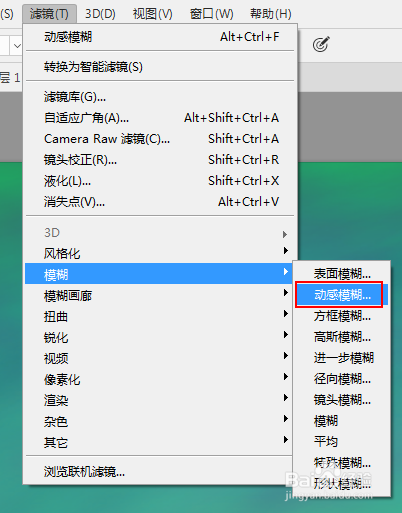
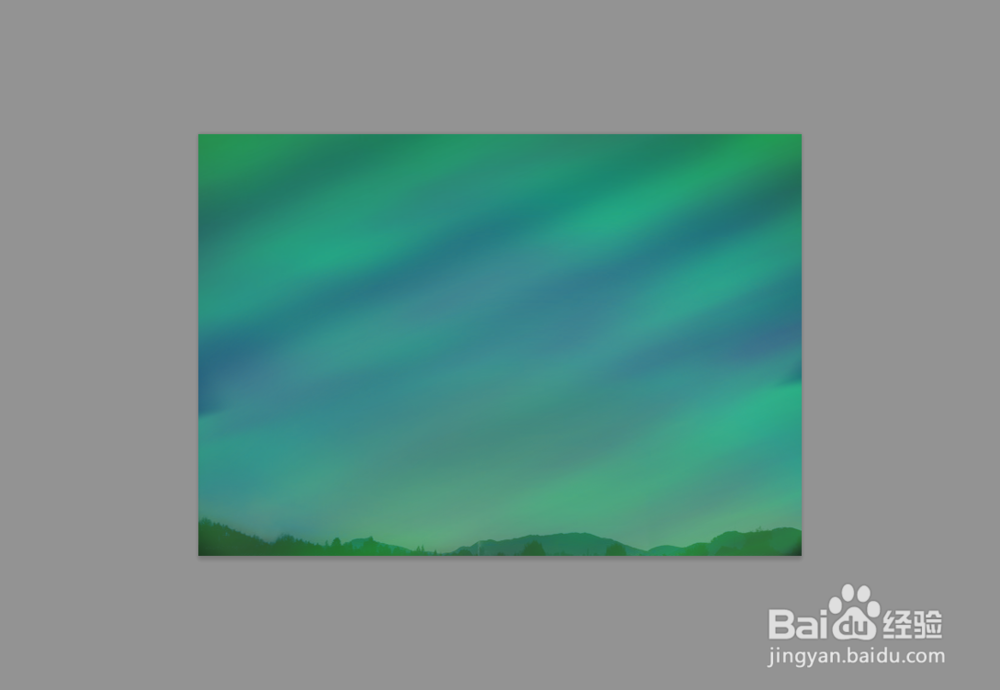
6、我们打开滤镜,模糊,动感模糊,设置合适的数值角度,光效就出来了。

如何用PHOTOSHOP做北极光效果图如何用PHOTOSHOP做北极光效果图

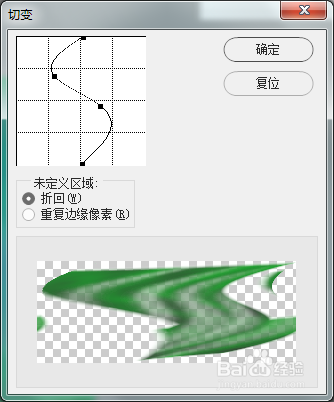
7、用扭曲滤镜继续深造北极光效。我们选择切变,拉出喜欢的形状就可以了。

如何用PHOTOSHOP做北极光效果图

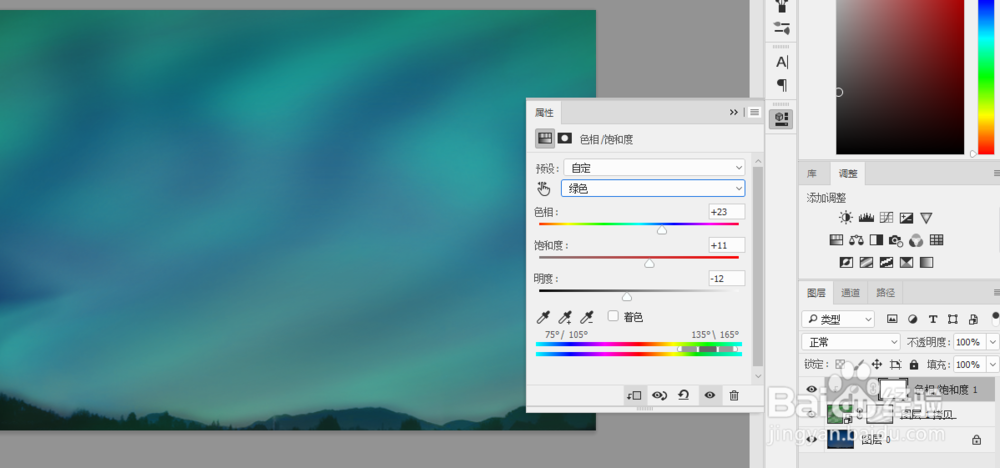
8、最后用橡皮擦修饰不满意的地方,擦掉山坡上的北极光。颜色不满意的可以建立色相饱和度图层调整颜色,本教程完。
如何用PHOTOSHOP做北极光效果图
  • 在Photoshop软件中如何设置水波扭曲效果?
  • Ps快速统一肤色的小技巧?
  • 【PS基础技巧】怎样制作沙粒文字
  • PS如何设置快速导出的格式
  • ps制作幻影图像
  • 热门搜索
    虐杀原形3什么时候出 作比较的作用 小学趣味运动会方案 知识库系统 什么样的路不能走 安全生产知识竞赛 什么动物寿命最长 什么是鲸落 对峙什么意思 诧异什么意思