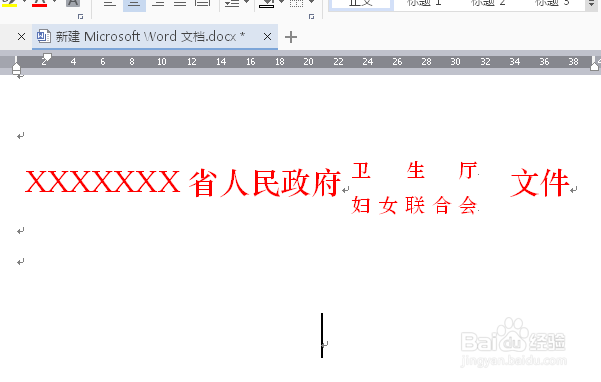
word使用表格法制作联合公文头

 时间:2026-04-22 04:04:18

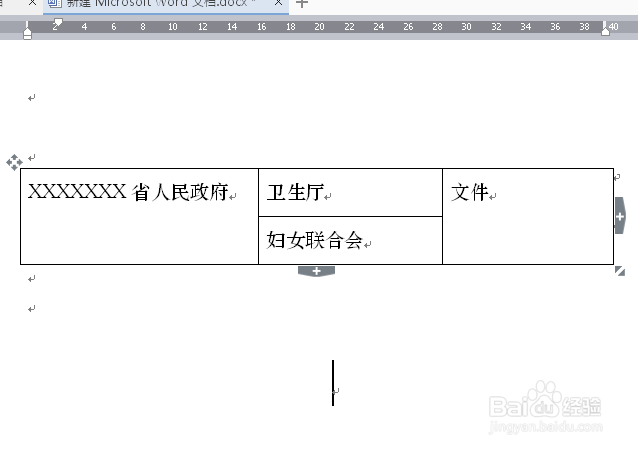
1、首先,我们进入word,在工具栏中选择【插入】-【表格】,插入一个2行3列的表格。输入相应的文字。选定第一列,右击鼠标,合并单元格,同样,第三列也进行合并。

word使用表格法制作联合公文头

word使用表格法制作联合公文头

word使用表格法制作联合公文头

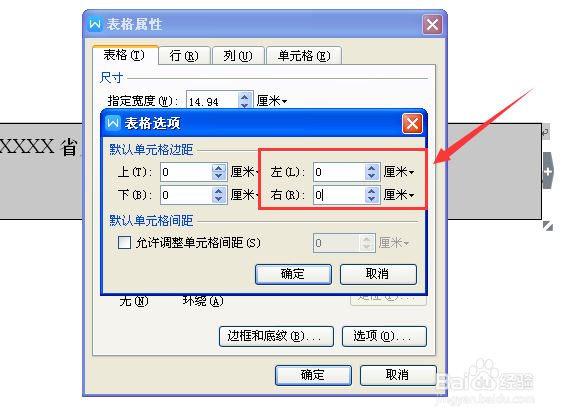
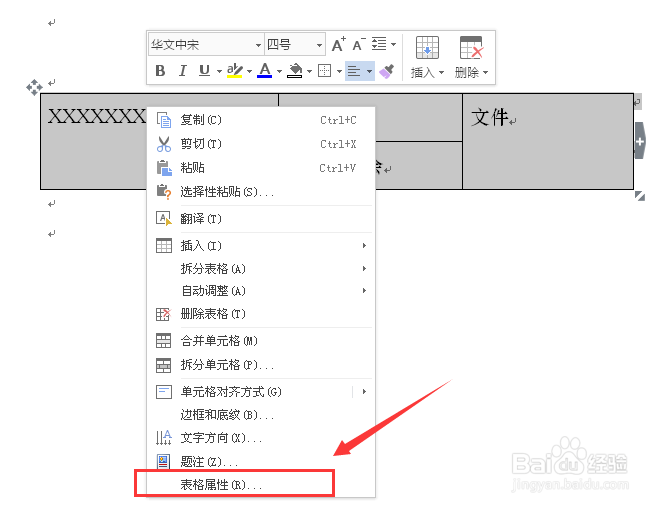
2、选定表格,右键鼠标,进入【表格属性】,点击【选项】,将单元格边距的【左】和【右】均设置为0。
word使用表格法制作联合公文头

word使用表格法制作联合公文头

word使用表格法制作联合公文头

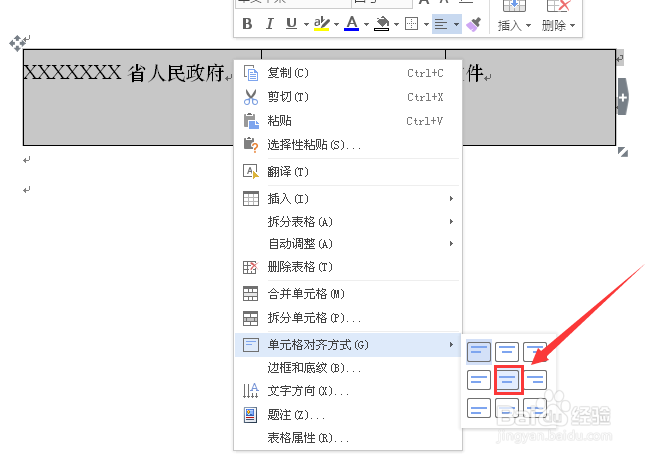
3、再次选中表格,右击鼠标,在下拉列表中选择【单元格对对齐方式】,选择【水平居中】按钮。
word使用表格法制作联合公文头

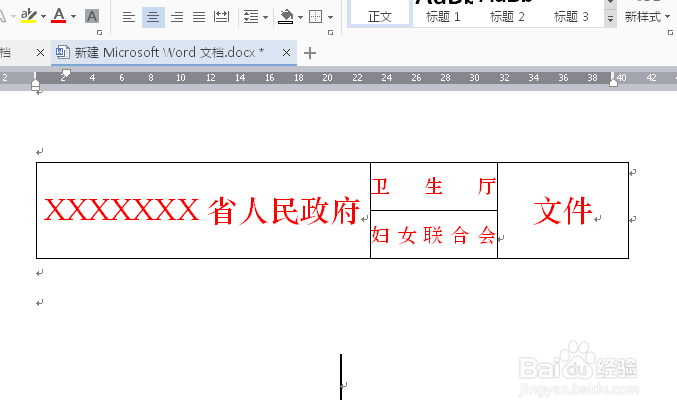
4、选中表格的第二列,进入工具栏中选择【开始】,点击段落【分散对齐】按钮。

word使用表格法制作联合公文头

5、调整字体的大小,颜色,在工具栏中的【开始】中均可进行设置,表格的宽度大小可以通过鼠标的拖动来进行。

word使用表格法制作联合公文头

word使用表格法制作联合公文头

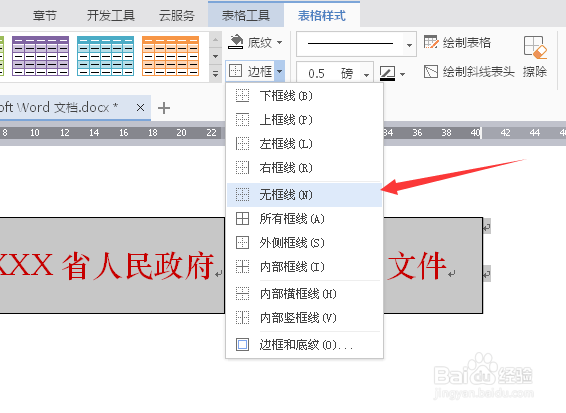
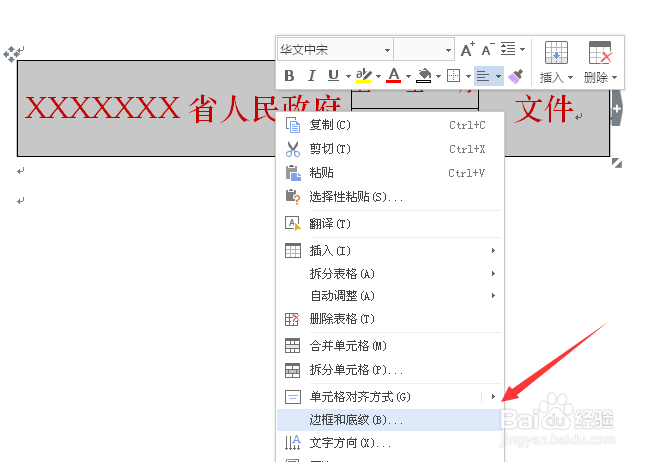
6、选中整个表格,右击鼠标,选择【边框和底纹】,或者进入【表格样式】选择【边框】-【无边框】。就完成了联合公文头的制作。
word使用表格法制作联合公文头

word使用表格法制作联合公文头

word使用表格法制作联合公文头

  • Excel 教程之格式优化
  • WPS工作表如何正确输入编号00010?
  • wps表格中如何快速填充不连续的单元格呢?
  • 如何运用excel自动生成序号(编号)
  • 如何在Excel中打印时让每一页都有标题?
  • 热门搜索
    东风风神ax7怎么样 蓝色精粹怎么获得 怎么创业呢白手起家 receive怎么读 富光保温杯怎么样 房屋公摊面积怎么算 怎么变胖 假音怎么练 遗精怎么办 欧莱雅洗面奶怎么样