1、开机打开桌面。
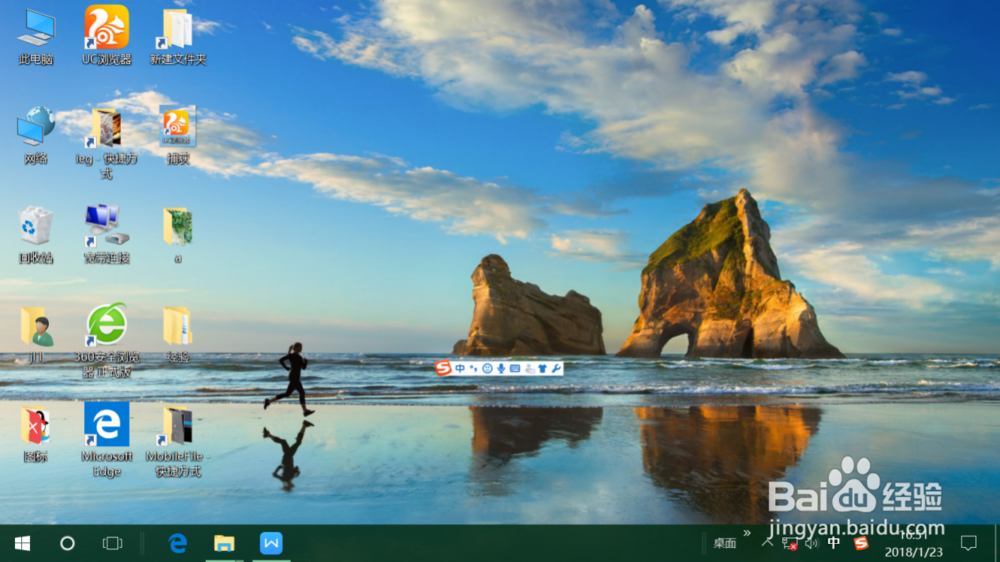
2、点击左下角开始图标。

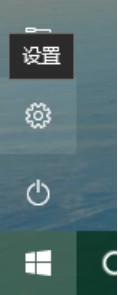
3、找到并点击左下方设置(齿轮形的图案)。

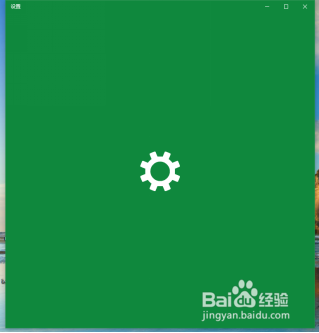
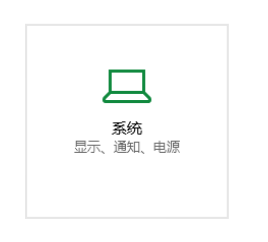
4、界面缓冲,点左上方的系统(笔记本电脑图案)。

5、如图,在左下方找到关于。
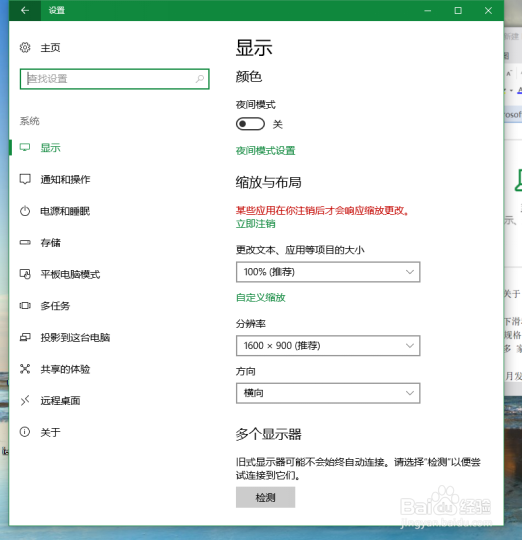
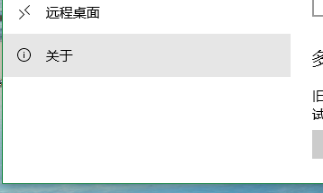
6、点击关于。
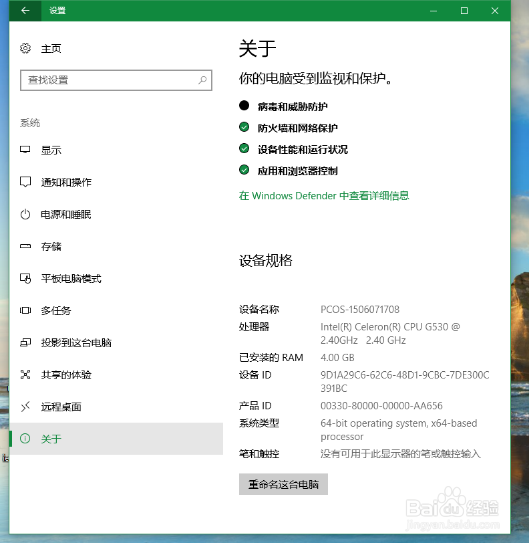
7、把鼠标挪到界面右方。
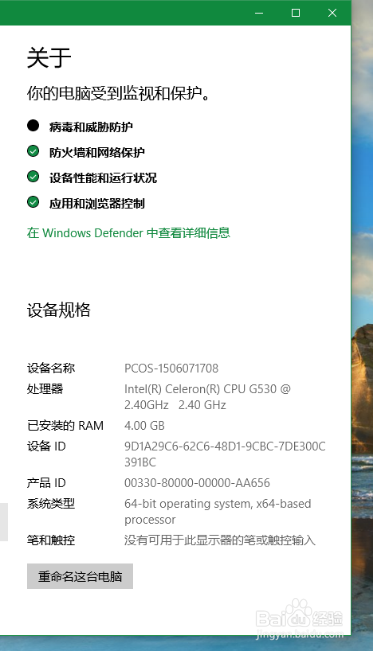
8、向下滑动鼠标滚轮。

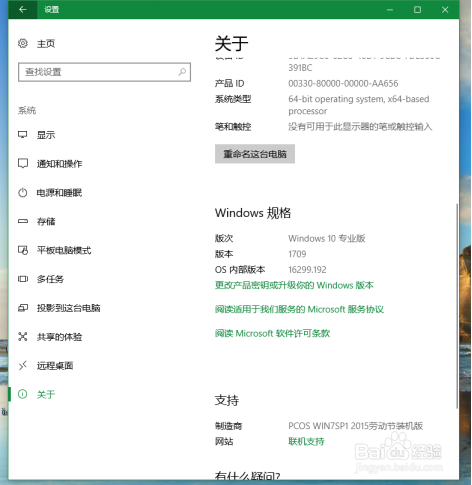
9、找到windows规格。
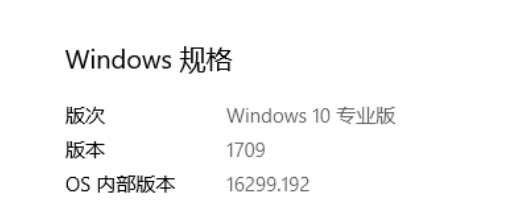
10、带大家解读Windows10的规格:
专业版功能较多 家庭版注重互联分享 移动版比较精简。
了解到1709表示17年9月发布的正式版本。
.192表示对于1709版本的补丁号。
16299表示1709版本的对应ID。
时间:2026-04-22 02:56:22
1、开机打开桌面。
2、点击左下角开始图标。
3、找到并点击左下方设置(齿轮形的图案)。
4、界面缓冲,点左上方的系统(笔记本电脑图案)。
5、如图,在左下方找到关于。
6、点击关于。
7、把鼠标挪到界面右方。
8、向下滑动鼠标滚轮。
9、找到windows规格。
10、带大家解读Windows10的规格:
专业版功能较多 家庭版注重互联分享 移动版比较精简。
了解到1709表示17年9月发布的正式版本。
.192表示对于1709版本的补丁号。
16299表示1709版本的对应ID。
