1、首先我们在电脑上下载安装我们需要的办公软件,如图

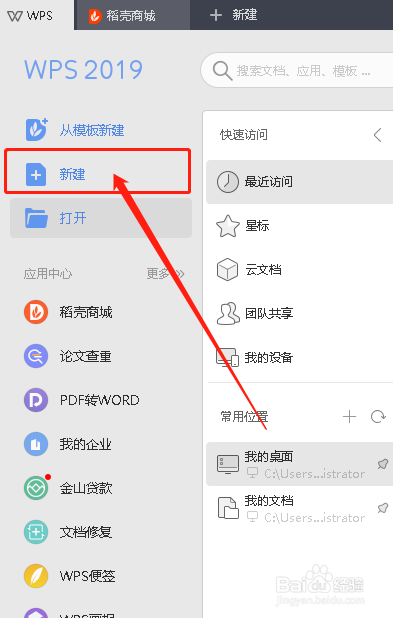
2、然后我们双击鼠标,打开我们下载好的软件,在其左侧点击新建,如图
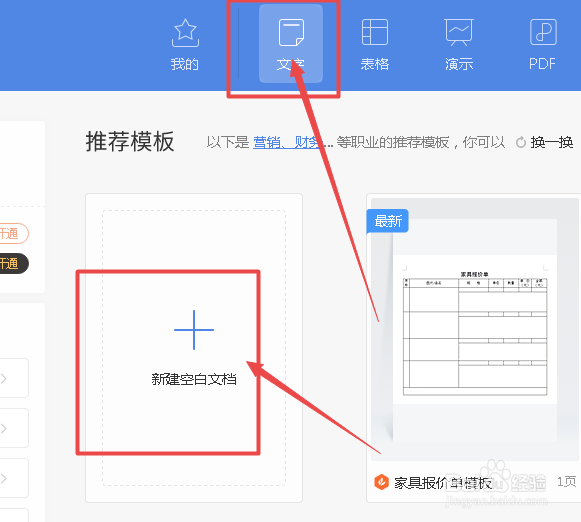
3、接着在上方选择“文本”,下方选择创建空白文本,如图
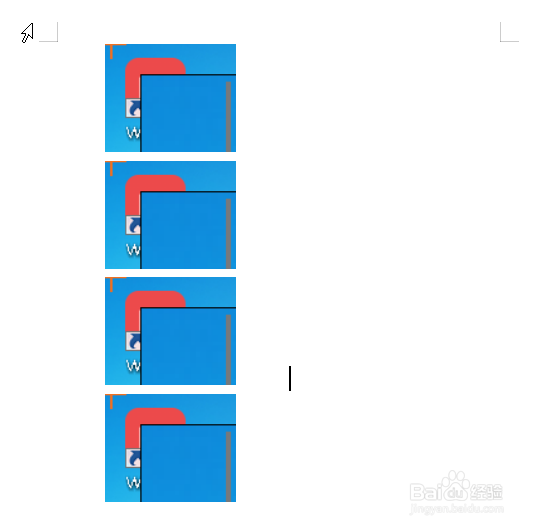
4、将一些图片插入文档中,如图
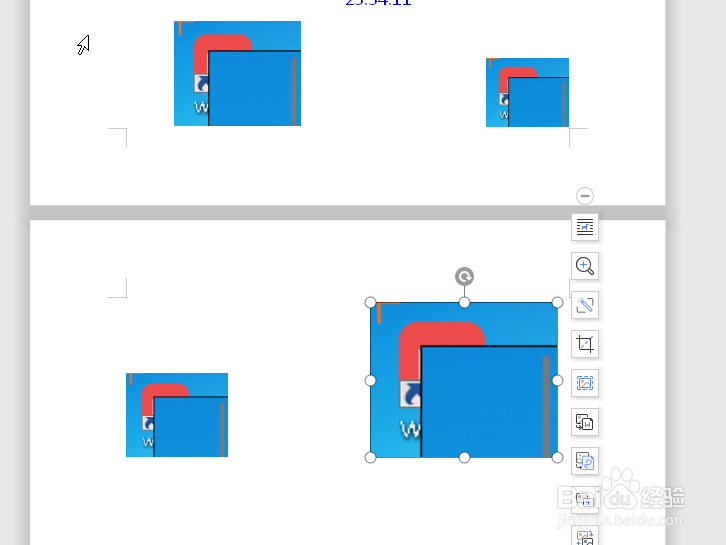
5、首先我们调整其中一张照片大小,如图

6、然后逐一的选中图片,按下“F4”即可,如图
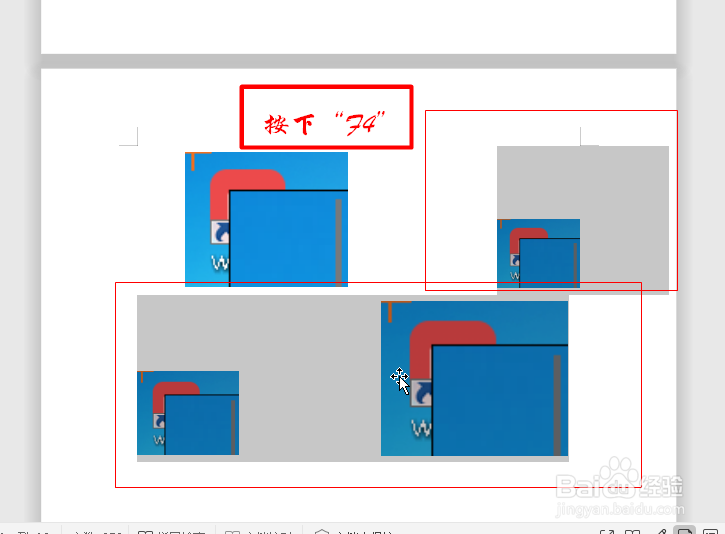
7、最后我们看下成图,搞定
时间:2026-04-22 01:52:05
1、首先我们在电脑上下载安装我们需要的办公软件,如图
2、然后我们双击鼠标,打开我们下载好的软件,在其左侧点击新建,如图
3、接着在上方选择“文本”,下方选择创建空白文本,如图
4、将一些图片插入文档中,如图
5、首先我们调整其中一张照片大小,如图
6、然后逐一的选中图片,按下“F4”即可,如图
7、最后我们看下成图,搞定
