1、那么我们先来看看如何添加,首先我们在项目库中要选中要添加骨骼动画对象的场景和图层组。


2、在上方顶部快捷栏中,点开省略号,找到骨骼动画,这里有两个方法添加,第一鼠标左键直接点击。第二鼠标左键按住拖拽到舞台区域松开左键。

3、添加成功后,在左下方对象库和舞台中都会出现我们新添加的骨骼动画对象。

4、在对象库里,选中骨骼动画,鼠标右键可以重命名。

5、在骨骼动画对象的属性面板里,有导入文件

6、下面我们点击导入骨骼动画素材即可。进入SPINE软件,将制作好的动画导出为json,这会生成三个同名的文件,分别为atlas、json、png。

7、请注意,唤境的骨骼动画组件必须要上传atlas、json、png这三个文件,命名要一致;目前还不支持二进制文件

8、导入文件后,舞台上可以看到素材

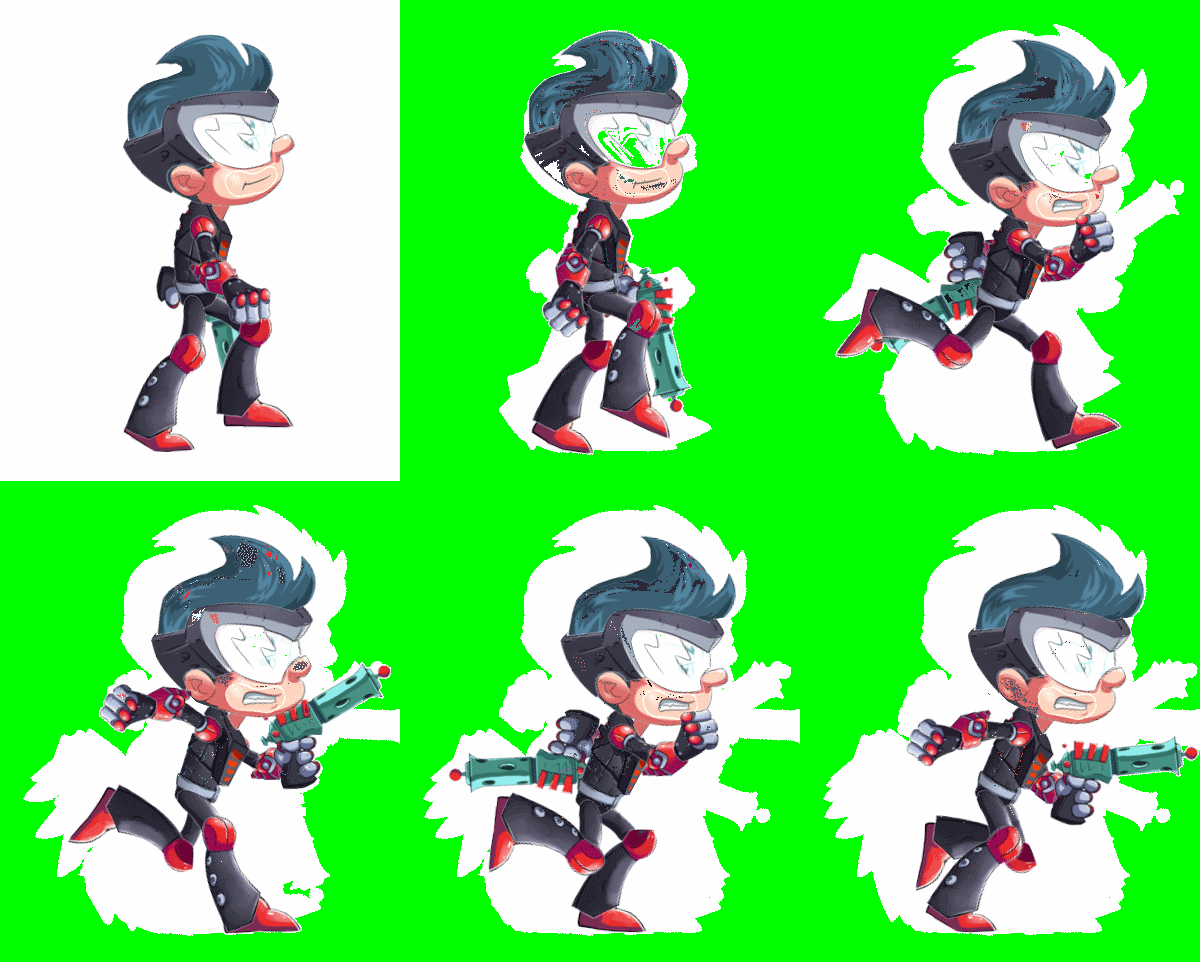
9、选中,右边属性面板可以设置相关属性,比如改变皮肤、动画和舞台上的播放显示

10、舞台显示,不仅是舞台上的显示效果,而且决定了预览后的播放方式
如果舞台显示选静态显示,预览页面,动画会只播放一次。

11、如果舞台显示选循环播放或倒序循环播放,预览页面,动画会根据设置循环播放。

1、制作走变跑的效果,
添加事件,条件是动作结束时,他会在走的动作播放一次后执行。


2、动作是切换动作。字段用英文双引号引起来

3、字段名字要和属性里的动画名字一致

4、整体事件如下

5、效果预览