怎样开启或关闭Word中图片或形状左侧的黄色小锁

 时间:2026-02-14 01:42:38

1、打开Word,建立空白文档。

怎样开启或关闭Word中图片或形状左侧的黄色小锁

2、按几次回车键,添加多个空行。

怎样开启或关闭Word中图片或形状左侧的黄色小锁

3、使用绘图工具,绘制出一个圆形,放在页面中。(图片的操作相同)

怎样开启或关闭Word中图片或形状左侧的黄色小锁

4、在图片左侧,可以看到图片位置锚点。

怎样开启或关闭Word中图片或形状左侧的黄色小锁

5、拖动锚点,可以改变锚点在文档中的位置。

怎样开启或关闭Word中图片或形状左侧的黄色小锁

6、在形状上点击鼠标右键,点击其他布局选项菜单。

怎样开启或关闭Word中图片或形状左侧的黄色小锁

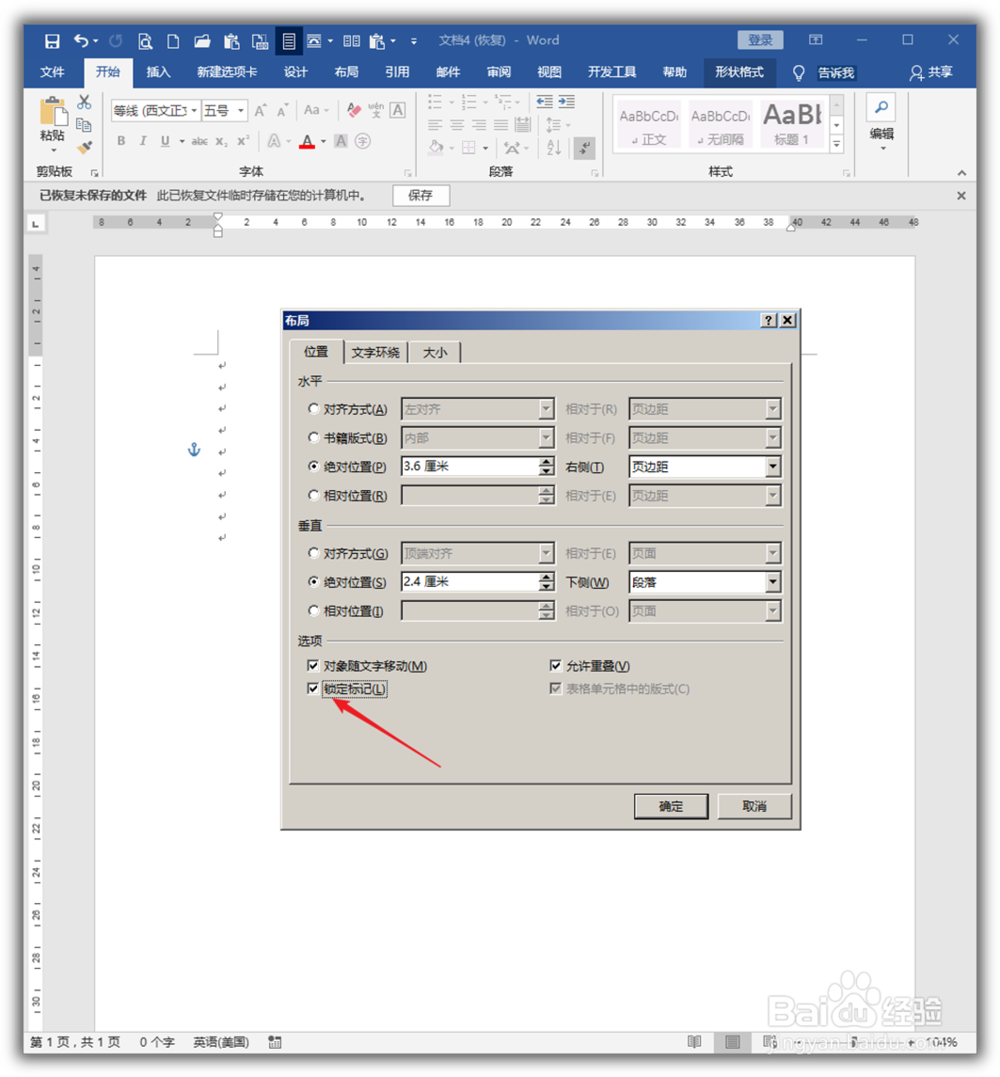
7、在打开的窗口中,在位置选项卡,勾选锁定标记选项。

怎样开启或关闭Word中图片或形状左侧的黄色小锁

8、再看形状左侧锚点处,就多了一个黄色的小锁。试着拖动锚点,锚点的位置被锁定,不能再更改。所以,这个黄色小锁的作用就在于锁定锚点。

怎样开启或关闭Word中图片或形状左侧的黄色小锁

9、如果要取消小锁,则在布局窗口中取消勾选锁定标记即可。

怎样开启或关闭Word中图片或形状左侧的黄色小锁

  • 怎么把定位至下一节功能加入到word快速访问?
  • word中的船锚标志怎么去掉
  • Word中怎样使用图片定位标记锚定图片位置
  • 在word中固定图片位置怎么操作
  • Word软件如何取消组合图形?
  • 热门搜索
    mvp是什么意思 yy频道怎么解散 作文生活需要挫折 日语我爱你怎么发音 心怎么折叠图解 如何刻盘 如何看财务报表 假期生活作文 甲胎蛋白偏高是什么原因造成的 一汽大众宝来怎么样