1、选择所要编辑的图片,利用ImageReady打开

2、依次岔孝点击“视图”-“创栗耻陵建参考线”

3、弹出参考线创建窗口。根据需求复爬歌选水平参考线、垂直参考线。在红色标注处,输入要添加的参考线数量,点击右侧“好”按钮,完成多条均匀参考线的添加

4、点击“文件”-选择“在Photoshop中编辑”
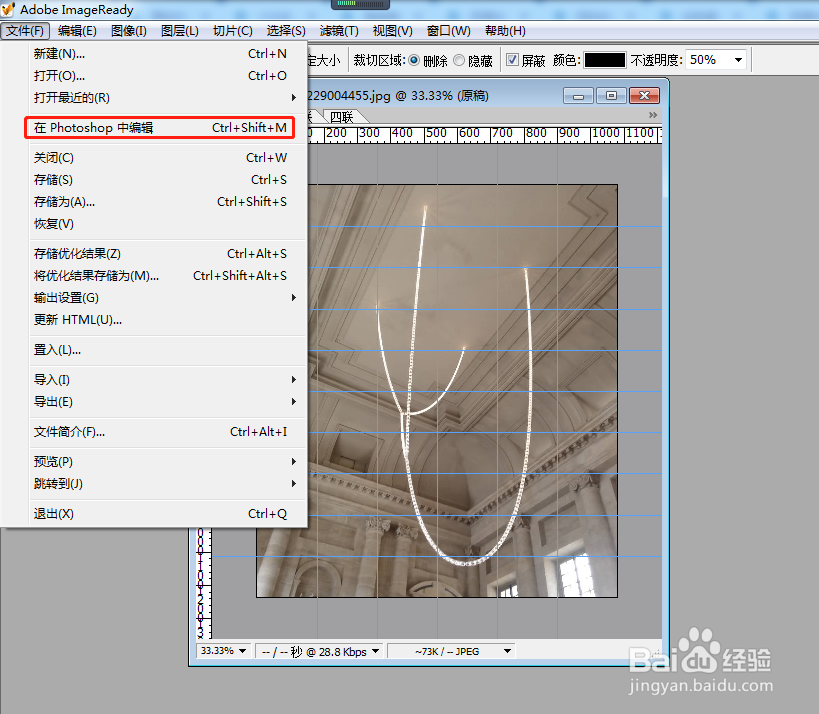
5、文件在Photoshop中打开,便完成了均匀参考线的添加。

时间:2026-04-29 01:15:07
1、选择所要编辑的图片,利用ImageReady打开
2、依次岔孝点击“视图”-“创栗耻陵建参考线”
3、弹出参考线创建窗口。根据需求复爬歌选水平参考线、垂直参考线。在红色标注处,输入要添加的参考线数量,点击右侧“好”按钮,完成多条均匀参考线的添加
4、点击“文件”-选择“在Photoshop中编辑”
5、文件在Photoshop中打开,便完成了均匀参考线的添加。
