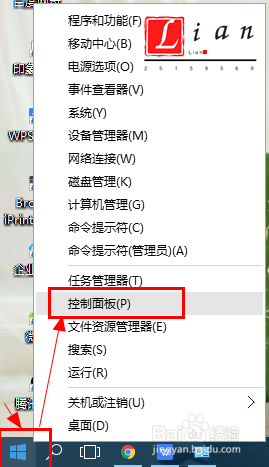
1、首先打开控制面板:右键单击系统“开始菜单”—“控制面板”,如图所示:
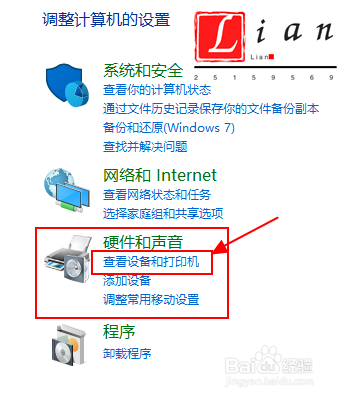
2、 在”控制面板”主页,选择”硬件和声音—查看设备和打印机“,如图所示:
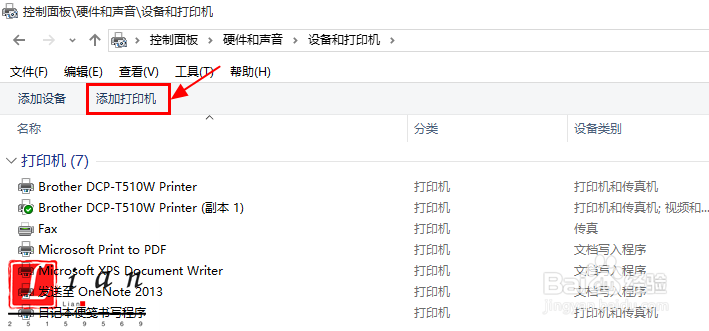
3、在设备和打印机页面,单击“添加打印机”,如图所示:
4、在弹出的添加设备对话界面,电脑会自动搜索设备(搜索到的设备会显示在列表框中),如图所示:
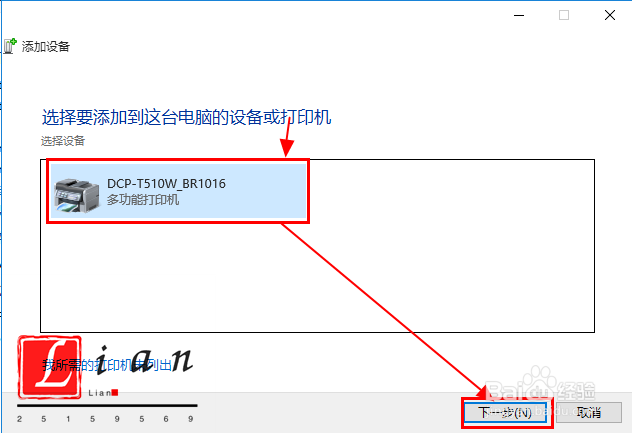
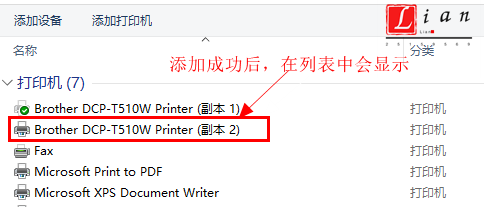
5、选择列表中的打印机,依次点击”下一步“,直至设备添加完成,如图所示:
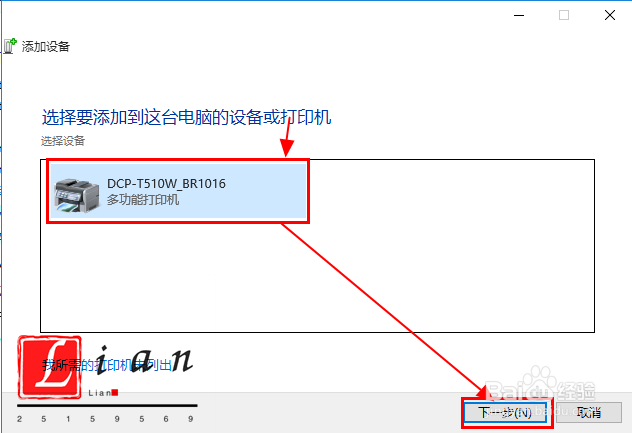
6、也可以在添加设备界面,点击“我所需的打印机未列出”,进入其他选项查 界面,如图所示:
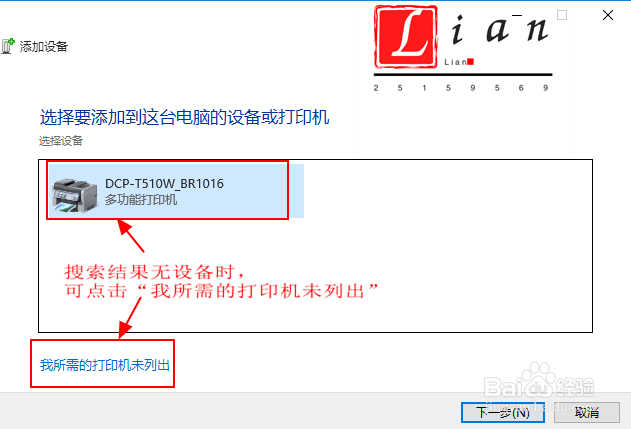
7、在查找打印机界面,我们可以通过选择“我的打印机有点老,请帮我找到它”、“使用TCP/IP地址添加打印机”、”添加可检测到的BLUETOOTH、无线和网络打印机”、”通过手动设置添加本地打印机或网络打印机”的方式来添加打印机,以上几种添加的方法都类式,如图所示:
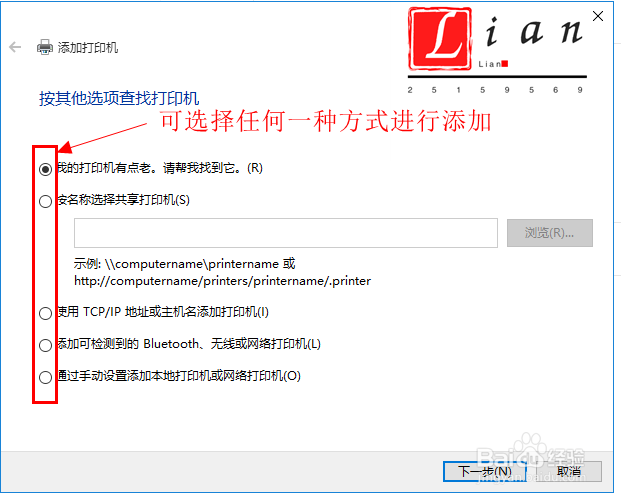
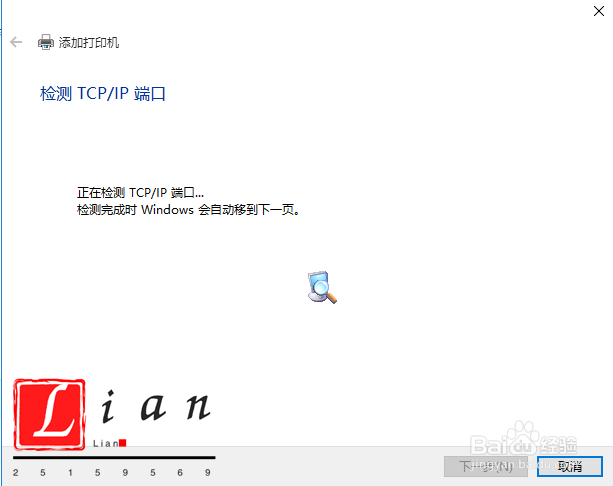
8、以“IP地址”添加打印机的操作方法为例:选择“TCP/IP地址”添加打印机,点击“下一步”,在IP地址界面输入主机的IP地址(连接打印机的本地电脑的IP地址),点击“下一步”,如图所示:
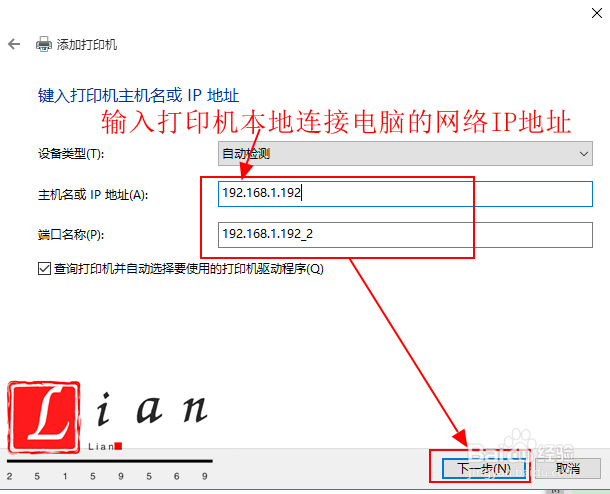
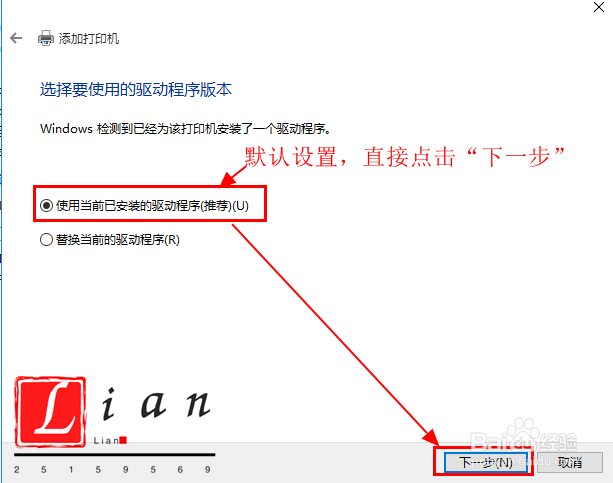
9、在进入到“安装打印机驱动程序”界面时,根据打印机厂商和型号,选择“厂商、打印机型号”,根据对话框依次点击“下一步”,以完成程序的安装设置,如图所示: