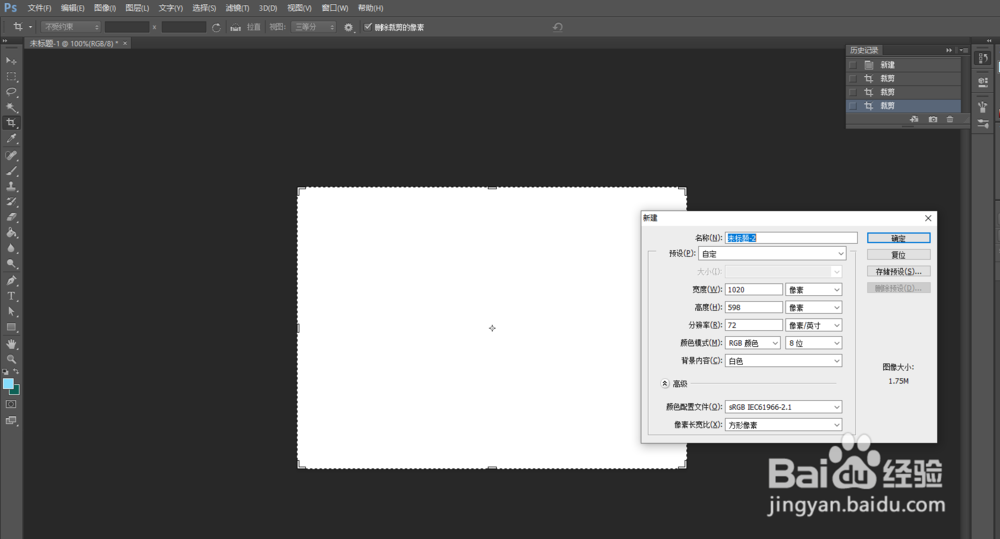
1、打开Photoshop新建一个白色背景文档,接着新建一个透明图层并选中透明图层,在工具箱中选择“画笔工具”

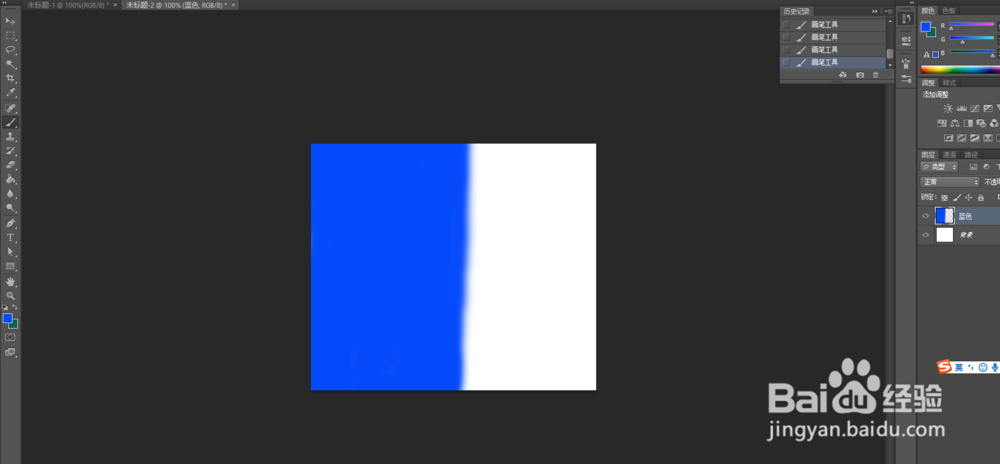
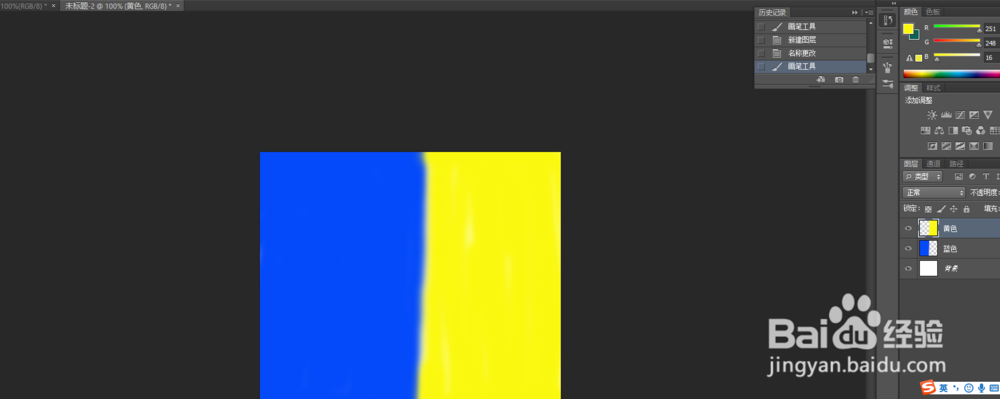
2、在新建的图层中使用画笔工具涂抹一半的蓝色(颜色自定),接着在新建一个图层,使用画笔再涂抹另一半黄色
3、接着将人物素材拖至文档中,并修改人物图层混合模式为“强光”


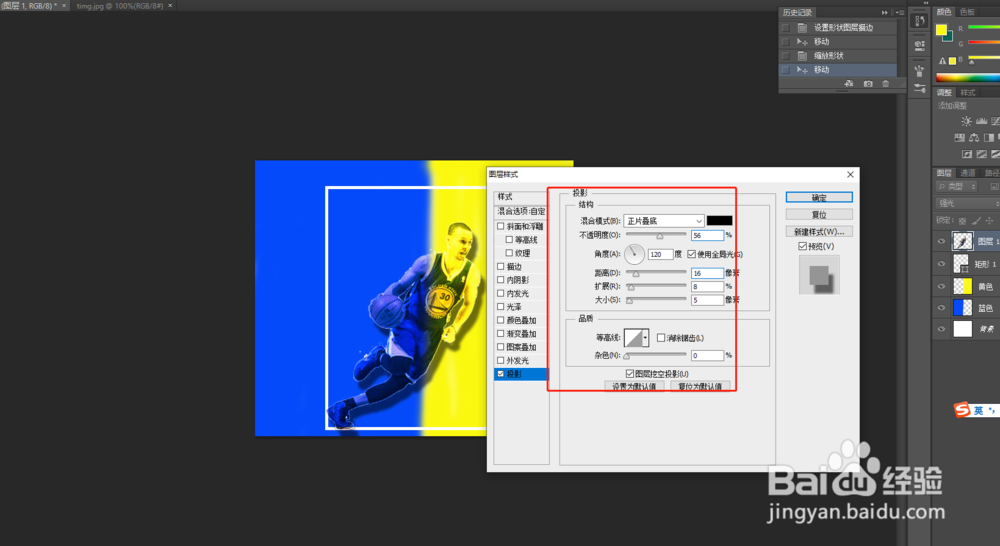
4、接着使用“钢笔工具”绘制一个矩形,调节矩形填充,描边参数,并将矩形图层移动的人物图层下层,最后选中人物图层右键“混合选项-阴影”即可完成双色照片制作

时间:2026-04-21 15:04:51
1、打开Photoshop新建一个白色背景文档,接着新建一个透明图层并选中透明图层,在工具箱中选择“画笔工具”
2、在新建的图层中使用画笔工具涂抹一半的蓝色(颜色自定),接着在新建一个图层,使用画笔再涂抹另一半黄色
3、接着将人物素材拖至文档中,并修改人物图层混合模式为“强光”
4、接着使用“钢笔工具”绘制一个矩形,调节矩形填充,描边参数,并将矩形图层移动的人物图层下层,最后选中人物图层右键“混合选项-阴影”即可完成双色照片制作
