wps2019使用文档朗读时怎么样设置语速的快慢

 时间:2026-04-30 15:02:34

1、首先在电脑上用wps2019打开要编辑的文档,点击菜单栏的特色应用的菜单。

wps2019使用文档朗读时怎么样设置语速的快慢

2、然后点击工具栏上的“朗读”下拉按钮。

wps2019使用文档朗读时怎么样设置语速的快慢

3、在弹出的下拉菜单中选择“显示工具栏”的菜单项。

wps2019使用文档朗读时怎么样设置语速的快慢

4、然后在打开的朗读工具条上点击语速的图标。

wps2019使用文档朗读时怎么样设置语速的快慢

5、在弹出的语速菜单中找到并拖动画块就可以了。

wps2019使用文档朗读时怎么样设置语速的快慢

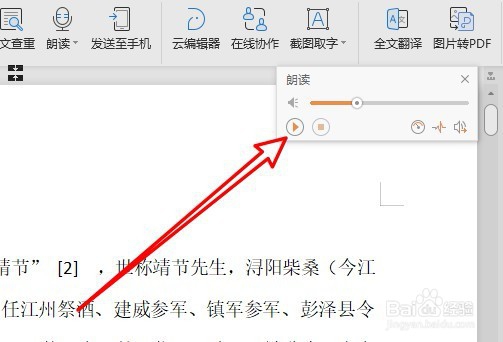
6、然后我们点击播放的按钮就可以了。

wps2019使用文档朗读时怎么样设置语速的快慢

7、总结:

1、首先在电脑上用wps2019打开要编辑的文档,点击菜单栏的特色应用的菜单。

2、然后点击工具栏上的“朗读”下拉按钮。

3、在弹出的下拉菜单中选择“显示工具栏”的菜单项。

4、然后在打开的朗读工具条上点击语速的图标。

5、在弹出的语速菜单中找到并拖动画块就可以了。

6、然后我们点击播放的按钮就可以了。
  • 如何将视频转换成ppt支持的视频格式
  • wps中如何设置填空题的下划线(17)
  • 抓住几个关键点,就能培养孩子的敏锐观察力
  • 百词斩怎样增加学习题型?
  • 在日常生活中开发儿童智力
  • 热门搜索
    黄山旅游攻略二日游 老是掉头发怎么回事 睡觉不好怎么办 江苏旅游景点 如果可以 喜德盛山地车怎么样 宁夏旅游攻略 月经推迟几天可以测出怀孕 孕妇可以吃韭菜 曲美家具怎么样