1、在前视基准面新建草图,做如图所示的正三角形,以此为草图拉伸曲面,高度200,确定


2、新建螺旋线,已经新建一个草图画一根直线,如图所示,扫描曲线,形成如图所示的特征。


3、点击下拉菜单--工具--草图工具--交叉曲线。选择刚做好的两个曲面;确定,生成如图所示的曲线;我们隐藏前两部画的曲线特征。

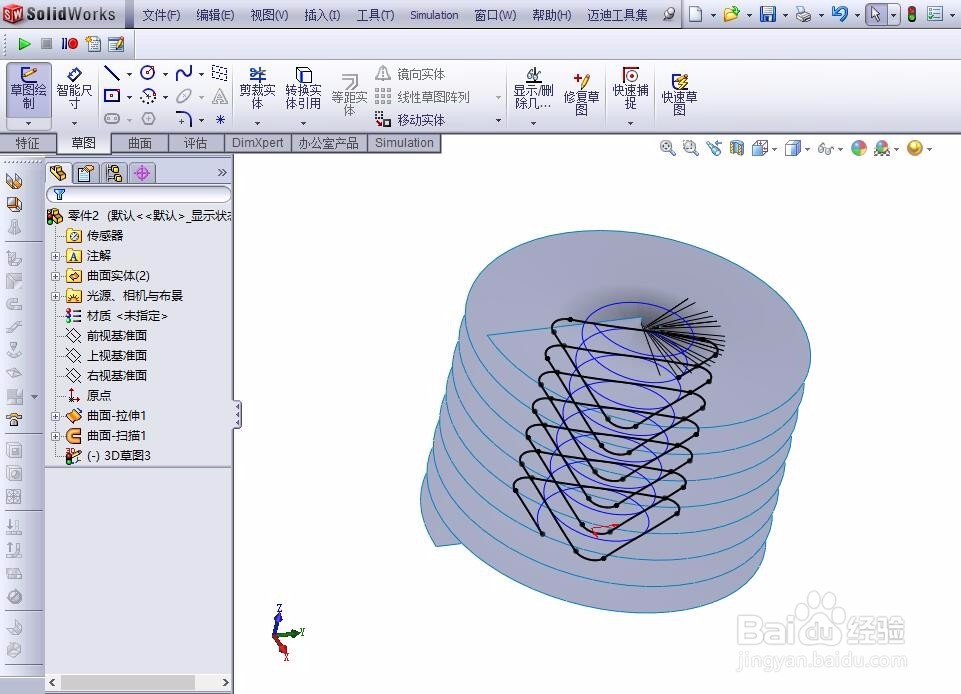

4、以下视基准面画轮廓草图,如图所示,确定。


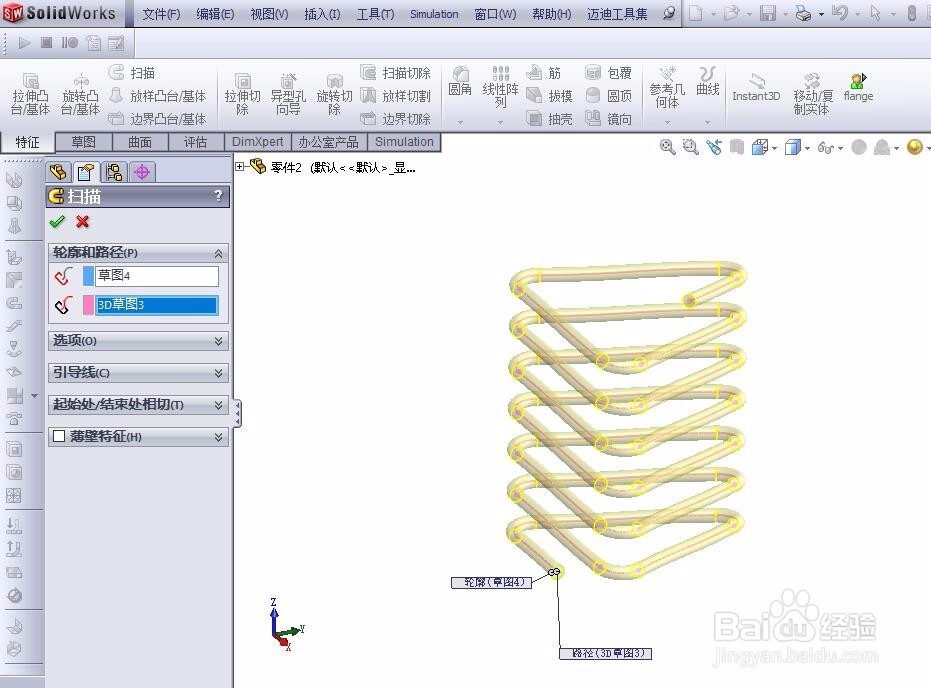
5、点击扫描凸台,选择轮廓和路径,确定,一个三角形的弹簧即完成了

时间:2026-04-22 18:42:03
1、在前视基准面新建草图,做如图所示的正三角形,以此为草图拉伸曲面,高度200,确定
2、新建螺旋线,已经新建一个草图画一根直线,如图所示,扫描曲线,形成如图所示的特征。
3、点击下拉菜单--工具--草图工具--交叉曲线。选择刚做好的两个曲面;确定,生成如图所示的曲线;我们隐藏前两部画的曲线特征。
4、以下视基准面画轮廓草图,如图所示,确定。
5、点击扫描凸台,选择轮廓和路径,确定,一个三角形的弹簧即完成了
