Excel表格中怎样插入特殊字符

 时间:2026-02-14 19:17:28

1、打开Excel,建立空白工作簿。

Excel表格中怎样插入特殊字符

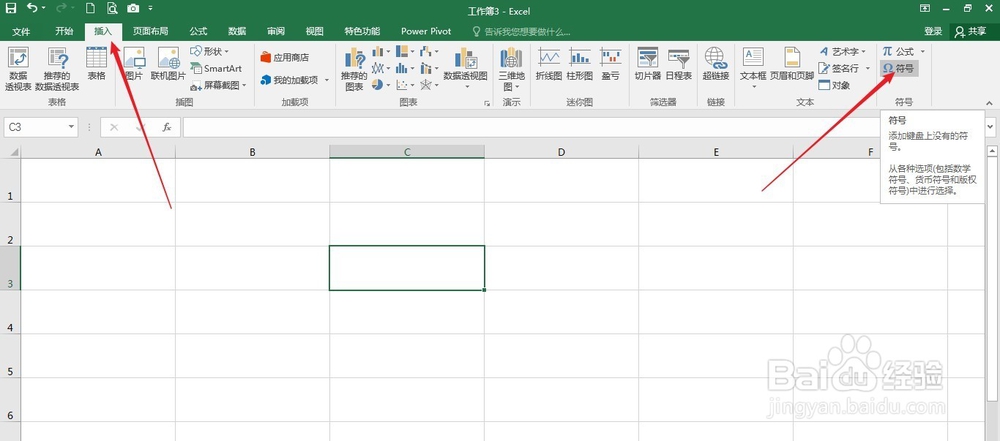
2、点击【插入】—【符号】。

Excel表格中怎样插入特殊字符

3、在打开的窗口中,点击【符号】选项卡,点击【Wingdings】或【Wingdings 2】、【Wingdings 3】。

Excel表格中怎样插入特殊字符

4、以【Wingdings】为例,里面有很多形状各异的特殊符号,点选其中的一种,再点击【插入】。

Excel表格中怎样插入特殊字符

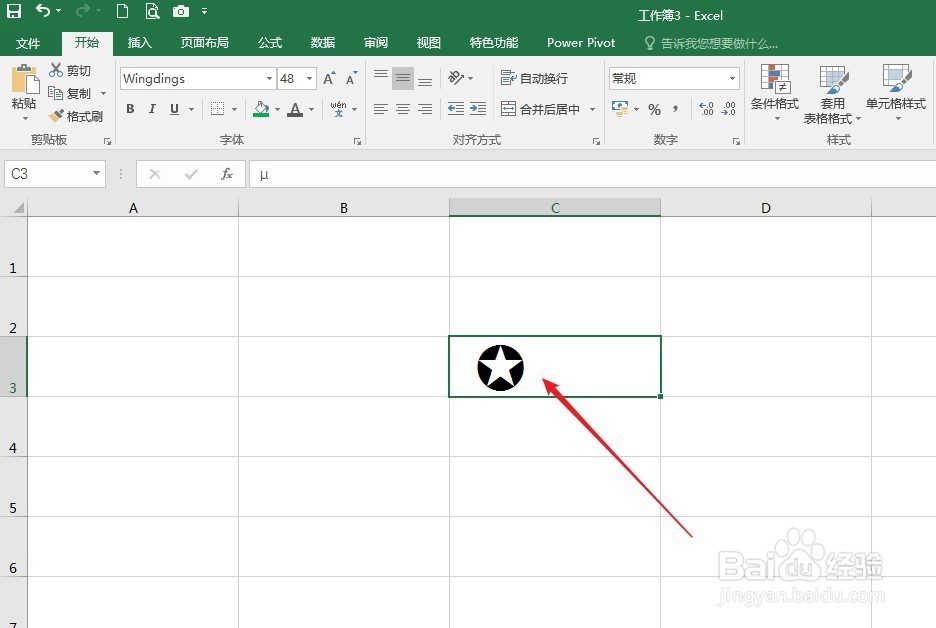
5、即可把选中的符号插入到工作表单元格中。

Excel表格中怎样插入特殊字符

6、【Wingdings】或【Wingdings 2】、【Wingdings 3】中基本都是特殊的符号,如果其中没有需要的符号,还可以在【字体】中选择一种字体,然后在【子集】中选择其中一种符号类别,找到需要的符号,点击【插入】。

Excel表格中怎样插入特殊字符

7、就在单元格中插入了选中的符号。

Excel表格中怎样插入特殊字符

  • 统计员工出勤天数的方法
  • 在excel中怎样让不同行自动转换颜色
  • Excel2007在同一单元格内设置文本不同格式
  • Excel排序(若区域中含以文本形式存储的数字)
  • Excel插入以后如何自动增加序号
  • 热门搜索
    过敏性皮炎治疗方法 怎么安装双系统 树叶图片大全 玉米粒的家常做法 win7怎么激活 香港马会资料大全 实习单位鉴定怎么写 手机qq怎么退出 京酱肉丝家常做法 我的世界弓怎么修复