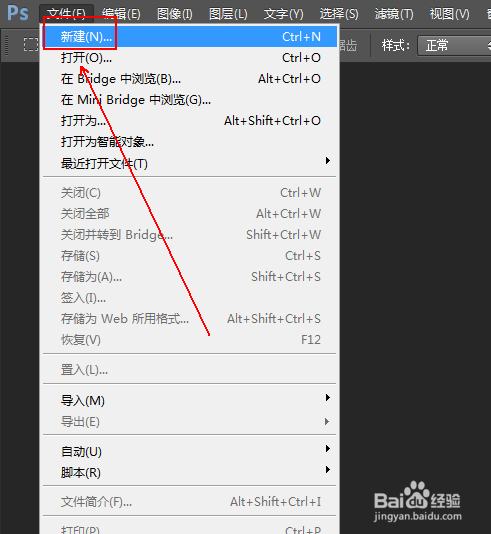
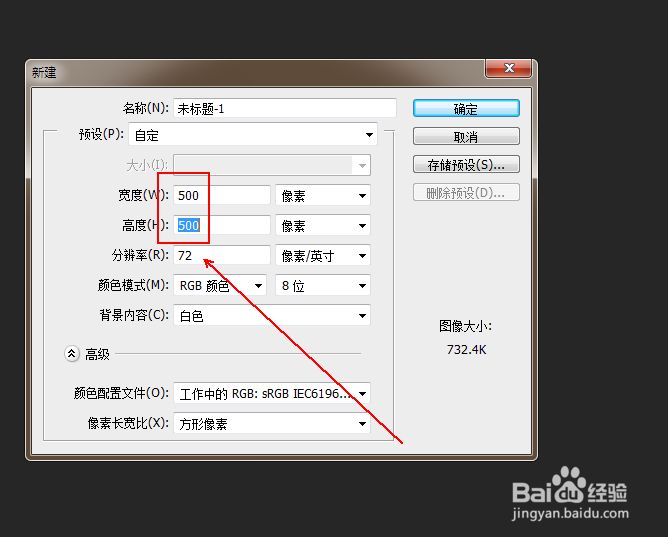
1、菜单栏:执行【文件】-【新建】命令,参数如下。
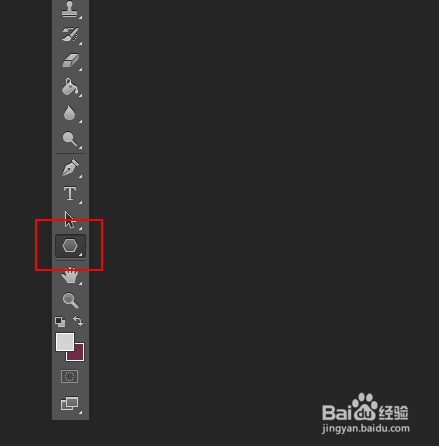
2、在【工具面板】上点选【多边形工具】选项
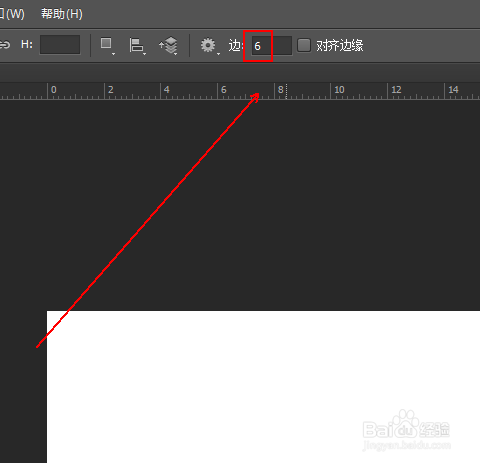
3、在【多边形工具】上方的工具栏上设置边数为6
4、点击旁边的齿轮标志,在弹出的菜单列表中选择【星形】
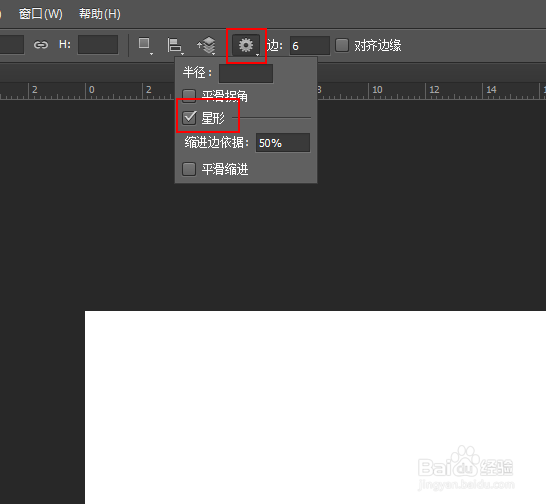
5、在画布上拖拽出该图形。
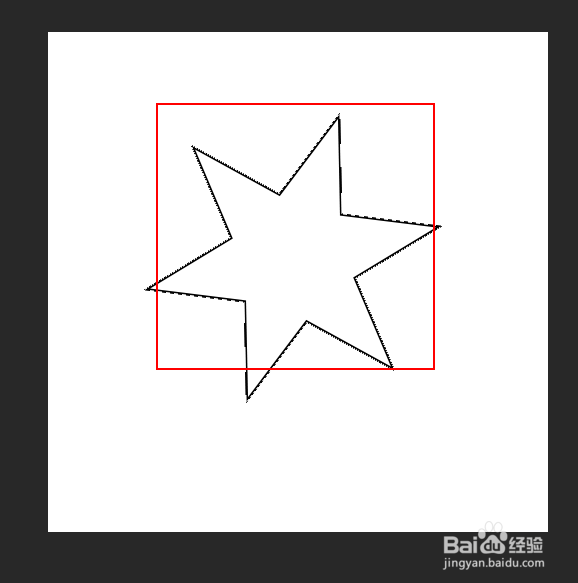
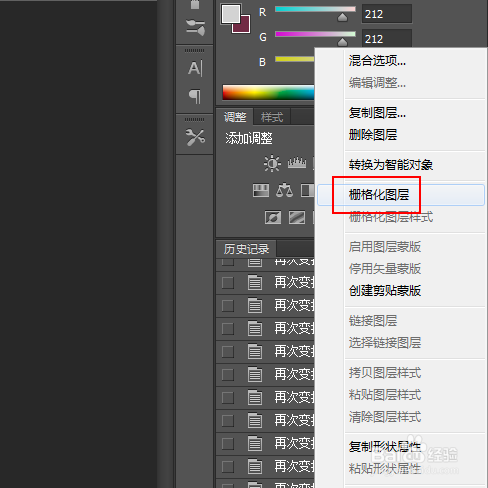
6、在【图层面板】上右击该形状图层,在弹出的菜单列表中单击【栅格化图层】选项。
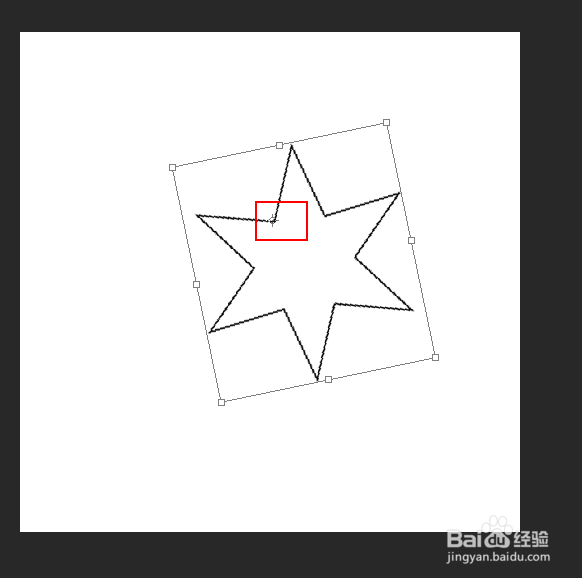
7、使用快捷键Ctrl+T进入自由变换状态,再将其中心移动到如图位置,旋转一个角度后回车。
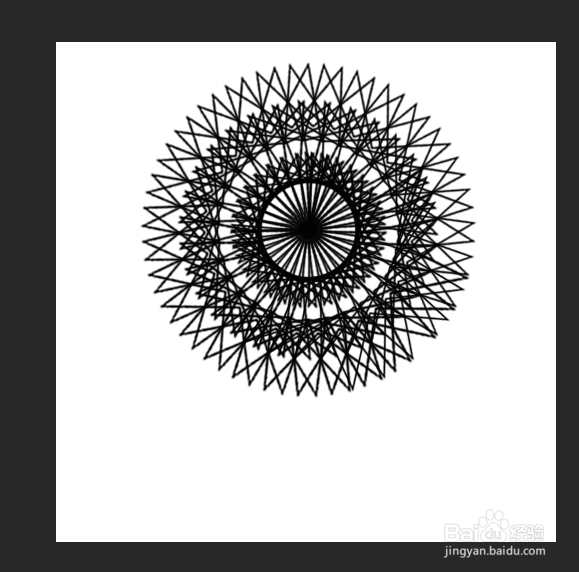
8、最后使用快捷键Ctrl+Alt+Shift+T对进行复制数次,直到出现如图所示效果。
时间:2026-04-26 09:38:28
1、菜单栏:执行【文件】-【新建】命令,参数如下。
2、在【工具面板】上点选【多边形工具】选项
3、在【多边形工具】上方的工具栏上设置边数为6
4、点击旁边的齿轮标志,在弹出的菜单列表中选择【星形】
5、在画布上拖拽出该图形。
6、在【图层面板】上右击该形状图层,在弹出的菜单列表中单击【栅格化图层】选项。
7、使用快捷键Ctrl+T进入自由变换状态,再将其中心移动到如图位置,旋转一个角度后回车。
8、最后使用快捷键Ctrl+Alt+Shift+T对进行复制数次,直到出现如图所示效果。
