1、打开电脑,然后点击CAD软件,此时会弹出CAD软件的首页,在CAD软件的首页我们找到【图层管理器】的图标然后点击将其打开。

2、此时页面会切换到图层特向管理器编辑页面,在图层特向管理器编辑页面我们可以看到右边图层编辑区域,在此区域空白处我们点击鼠标右键然后在弹出的菜单选择页面内我们点击【新建图层】按钮
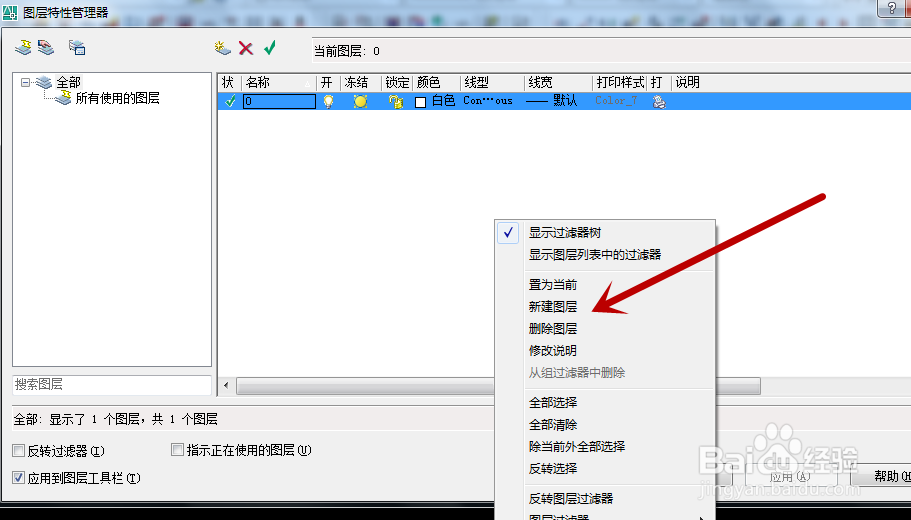
3、此时我们可以看到在图层编辑区域内新建的图层,我们设置好名字,线条的颜色和粗细,然后点击线条的类型。

4、此时页面会切换到选择线型设置编辑页面,在选择线型设置编辑页面我们点击下方菜单【加载】按钮。

5、此时页面会切换到加载或重载设置选择页面,在加载或重载设置选择页面我们可以选择我们想要的线型,线型选择完毕后我们点击下方的【确定】按钮即可。图层新建完成后我们在画图时可以直接调用非常方便

