hypermesh中如何用Batchmesher批处理画网格

 时间:2026-02-14 08:57:17

1、首先在hypermesh软件工具栏中,找到tools-batchmesher,点击进入到batchmesher模块

hypermesh中如何用Batchmesher批处理画网格

2、如图所示,新建一个batchmesh任务,进入输入文件选择界面

hypermesh中如何用Batchmesher批处理画网格

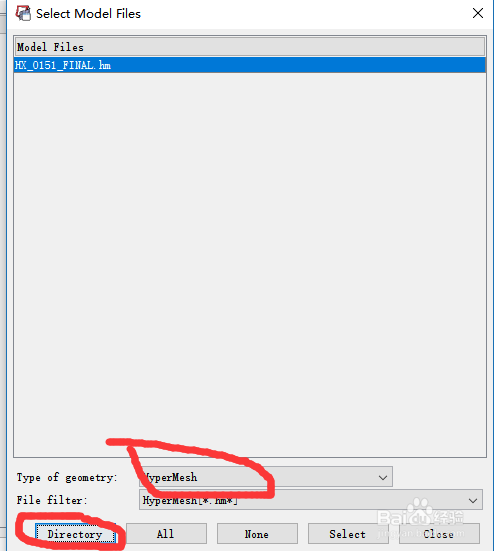
3、文件类型选择hypermesh类型,directory点击后在电脑中选择带数据的需要画网格的模型
hypermesh中如何用Batchmesher批处理画网格

4、点击select完成输入文件的选择

hypermesh中如何用Batchmesher批处理画网格

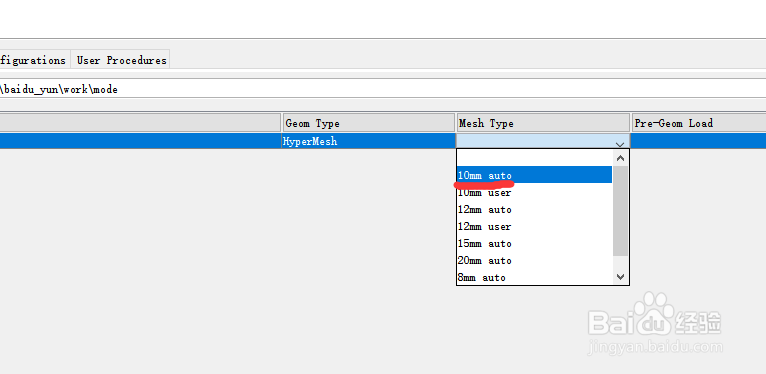
5、mesh type选择需要批处理所用的网格处理标准,这里选择系统自带的10mm标准
hypermesh中如何用Batchmesher批处理画网格

6、输入文件路径和输出可以分别按默认,也可以自己选择

hypermesh中如何用Batchmesher批处理画网格

7、最后点击submit,开始任务,可以看到任务正在进行,等待任务完成

hypermesh中如何用Batchmesher批处理画网格

hypermesh中如何用Batchmesher批处理画网格

  • 如何在HyperMesh中对几何面进行分割和延伸
  • HyperMesh中如何创建接触
  • 如何在HyperMEsh中手动建立螺栓连接
  • 如何更改Hypermesh用户配置即求解器模版类型?
  • hypermesh怎样删除导入几何体的某个面
  • 热门搜索
    三高怎么办 电视盒子怎么用 jayjun面膜怎么用 淘宝怎么实名认证 怎么修改ip地址 薇姿的护肤品怎么样 白发怎么变黑发 出汗多怎么办 怎么下象棋 泰拉瑞亚翅膀怎么做