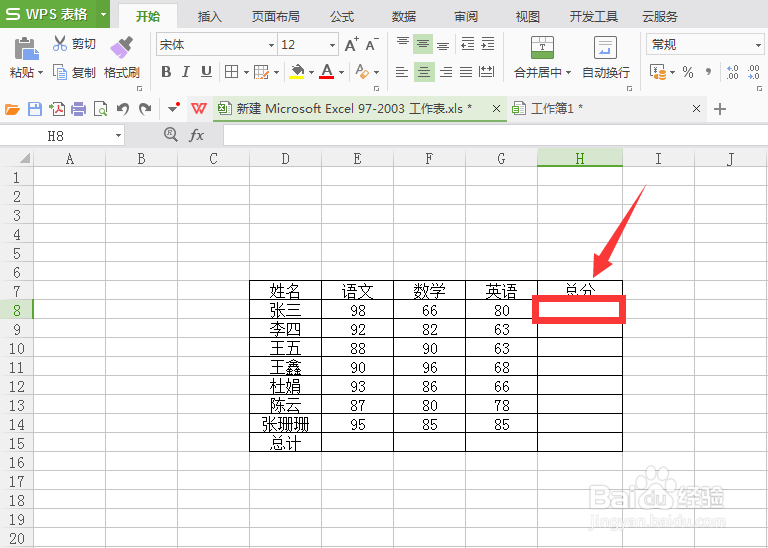
1、新建excel表格,如图,首先我们先算一行总成绩,点击总成绩下方单元格。
2、点击开始菜单栏中的【求和】按钮。

3、按下Enter键,如图,一栏总成绩就出来啦!
4、接下来将鼠标房子单元格右下角,待箭头变成是十字符号后往下拖拉即可算出其他人的总成绩。


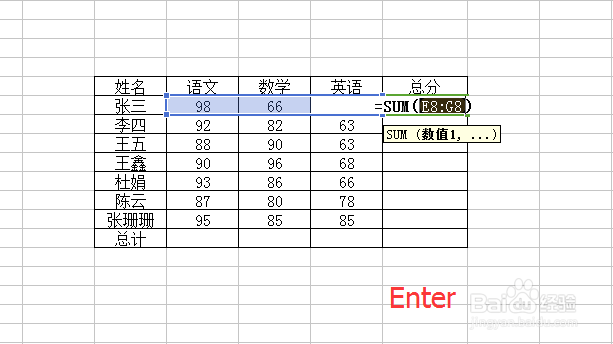
1、选中单元格,依次输入:SUM(E8:G8)后按Enter键。
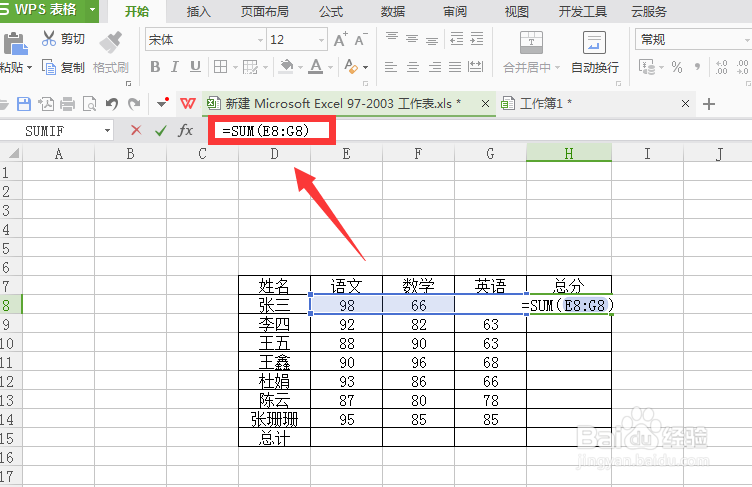
2、如图,结果也出来啦!
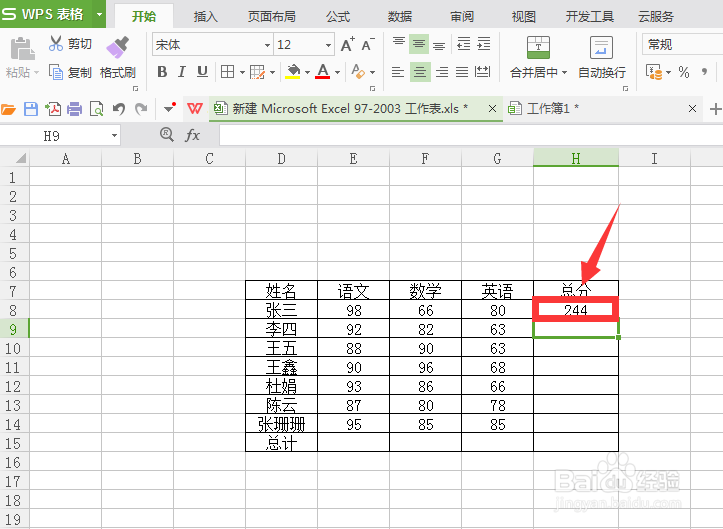
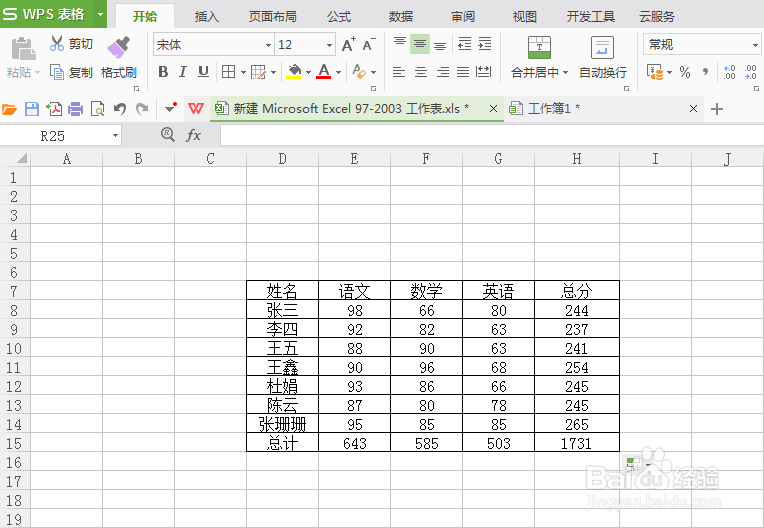
1、这是最快捷的一种求和方法,只需选中所有表格,按Alt+‘’=‘’号键即可算出每行每列的总数哦。

2、如图,较前面两种方法,是不是更方便呢?
时间:2026-04-26 20:26:01
1、新建excel表格,如图,首先我们先算一行总成绩,点击总成绩下方单元格。
2、点击开始菜单栏中的【求和】按钮。
3、按下Enter键,如图,一栏总成绩就出来啦!
4、接下来将鼠标房子单元格右下角,待箭头变成是十字符号后往下拖拉即可算出其他人的总成绩。
1、选中单元格,依次输入:SUM(E8:G8)后按Enter键。
2、如图,结果也出来啦!
1、这是最快捷的一种求和方法,只需选中所有表格,按Alt+‘’=‘’号键即可算出每行每列的总数哦。
2、如图,较前面两种方法,是不是更方便呢?
